
 数据结构
数据结构 网络
网络 关系型数据库管理系统
 操作系统
操作系统 Java
Java MS Excel
 iOS
iOS HTML
HTML CSS
CSS Android
 Python
 C 编程
C 编程 C++
C++ C#
C# MongoDB
 MySQL
MySQL Javascript
 PHP
PHP 物理学
物理学 化学
化学 生物学
生物学 数学
数学 英语
英语 经济学
经济学 心理学
心理学 社会学
社会学 时尚研究
时尚研究 法律研究
法律研究如何使用 YouTube 移动应用创建从特定时间开始的 YouTube 视频链接?
您是否曾经想过借助 YouTube 应用与朋友分享视频的特定时间?并非每个视频都令人兴奋且值得从头到尾观看。您可能多次遇到这种情况。YouTube 频道上有很多超长视频,但您只想让朋友观看视频的特定部分。因此,建议他们只观看视频的一部分,以免他们浪费宝贵的时间观看整个视频。YouTube 是一个流行的观看、分享和上传视频内容的平台。人们每天都在社交媒体和个人聊天中与朋友和联系人分享 YouTube 视频。要共享的视频信息需要准确到位,以避免浪费时间。在这种情况下,需要为该视频共享 YouTube 时间戳链接。时间戳可帮助您与朋友共享信息,而无需让他们观看视频中不重要的部分。
如何在 YouTube 应用中在特定时间分享 YouTube 视频?
好吧,当有人从 YouTube 的浏览器版本分享时,这非常方便。也可以通过 YouTube 应用分享。可以共享的方法包括:
通过添加时间来附加视频链接的 URL(WhatsApp)
当我们直接分享视频并选择应用时,可以通过稍微修改地址来完成分享。步骤如下。
- 打开 YouTube 并播放您要分享的视频。
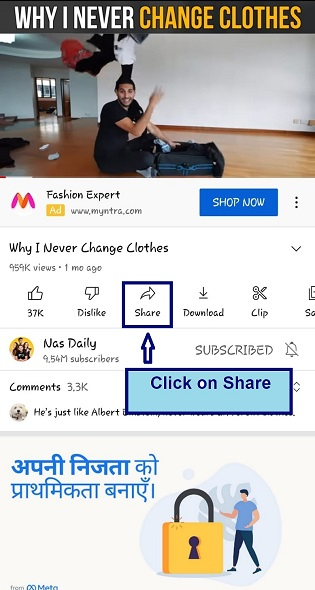
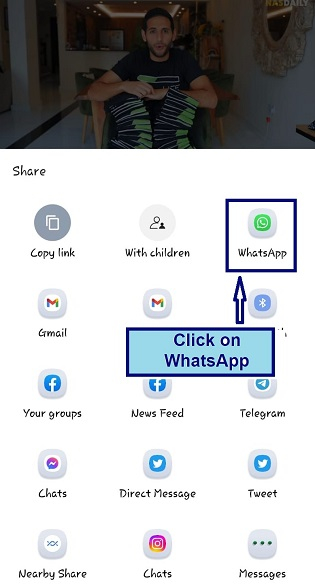
- 点击视频下方的分享图标,然后选择 WhatsApp 图标。(将链接放到您想要分享应用的应用中)。
- 链接会自动跳转到 WhatsApp。在末尾添加“?t=56s”。
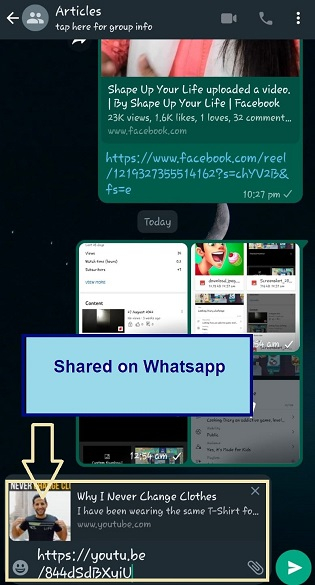
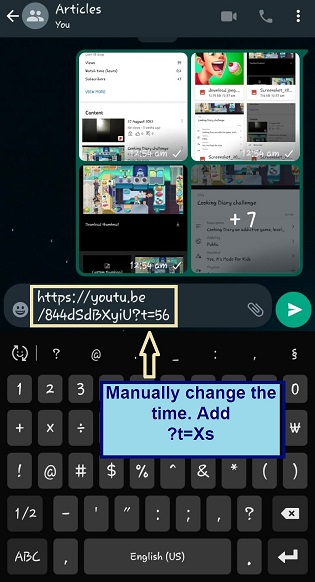
- 发送视频。
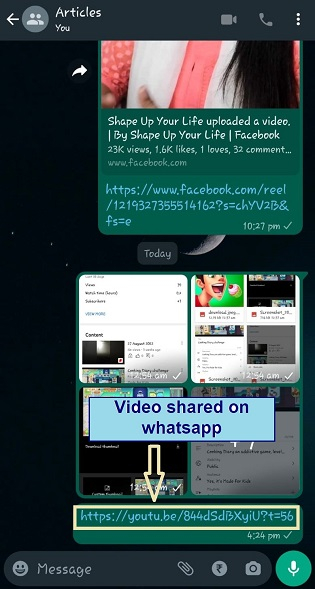
- 接收者点击链接时,它将从指定的时间戳开始。

在 WhatsApp 上发送时手动添加时间戳
- 打开 YouTube 并播放您要分享的视频。
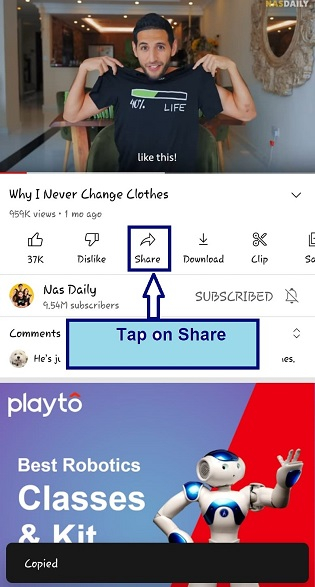
- 点击视频下方的分享图标,然后选择手机上安装的应用面板中的“复制链接”。
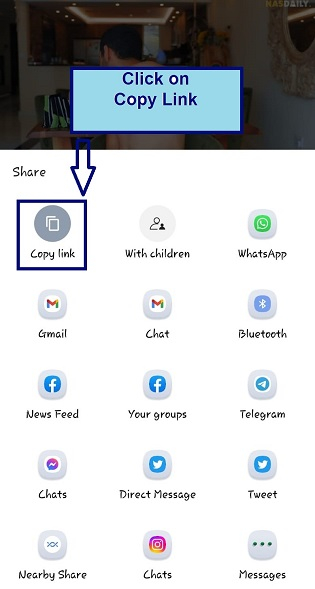
- 打开 WhatsApp 并粘贴链接,然后手动添加“?t=78s”。发送视频。
之前 - https://youtu.be/844dSdBXyiU
之后 - https://youtu.be/844dSdBXyiU?t=78
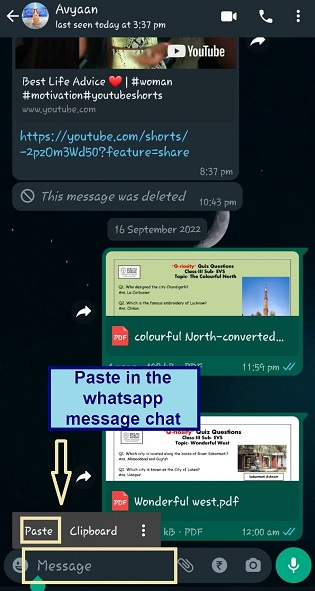
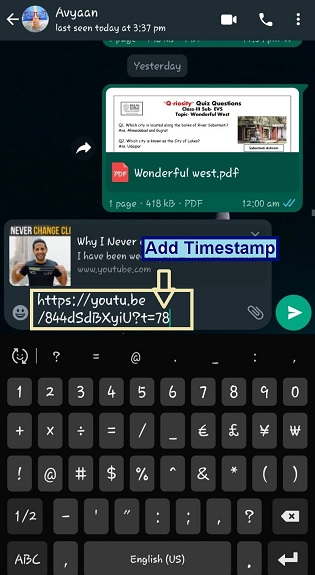
- 发送视频。
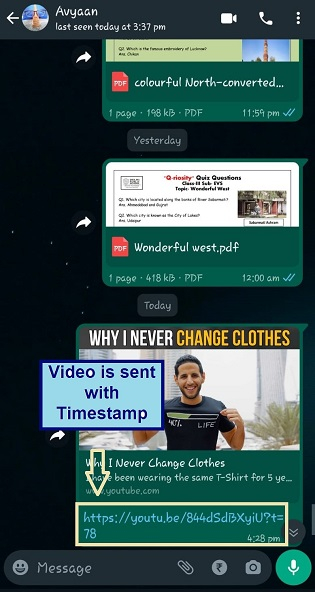
- 接收者点击链接时,它将从指定的时间戳开始。
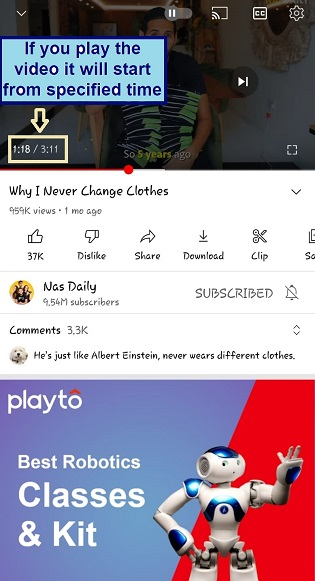
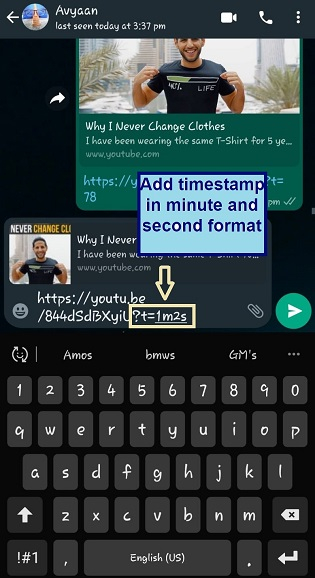
或者,您还可以将分钟和秒添加到链接中(XmYs),而不是秒。例如,5m32s(五分钟 32 秒)。唯一的问题是此方法并非始终有效,尤其是在链接以 YouTube.com 结尾时,但它更容易且值得一试。
添加上述格式的步骤如下:
- 打开应用,播放要分享的视频,点击分享并复制链接。
- 将链接粘贴到 WhatsApp 中。(https://youtu.be/844dSdBXyiU)
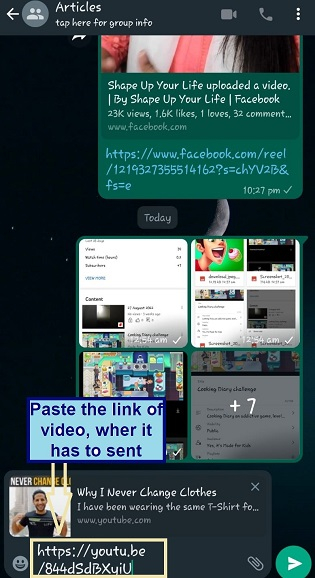
- 添加时间戳。(https://youtu.be/844dSdBXyiU?t=1m2s) 并发送
- 发送视频。
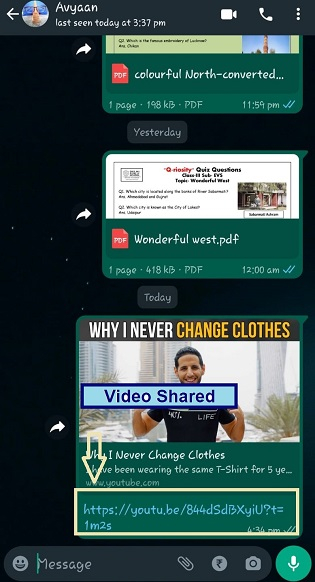
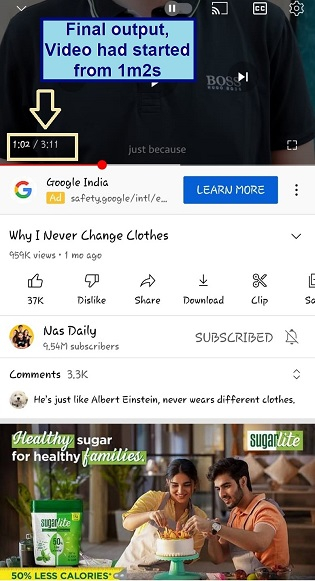
- 接收者点击链接时,它将从指定的时间戳开始。
在 Facebook 上手动添加时间戳
过程与 WhatsApp 几乎相同。
- 打开 YouTube 并播放您要分享的视频。点击视频下方的分享图标,然后选择“复制链接”。
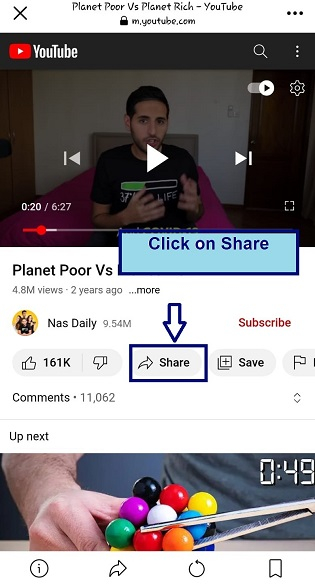
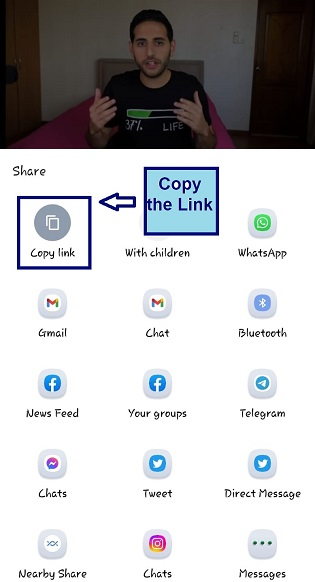
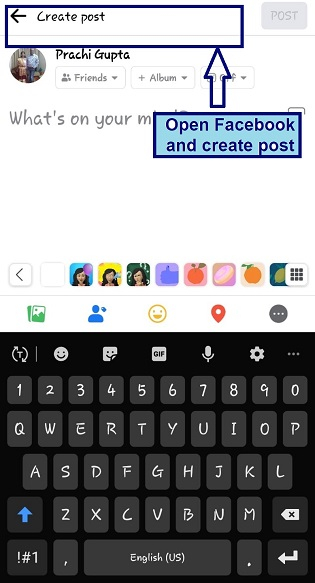
- 打开 Facebook,将链接粘贴到“创建帖子”中,然后手动添加“?t=20s”。
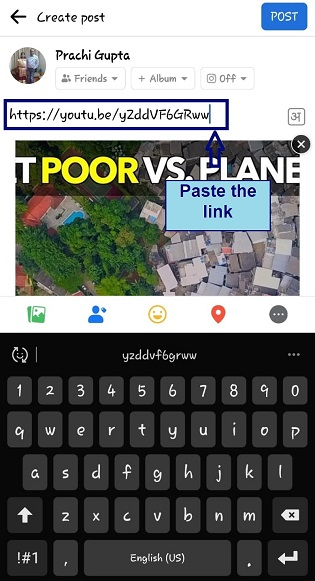
- 发布视频。

- 接收者点击链接时,它将从指定的时间戳开始。


编写时间戳的规则
- 仅以秒为单位编写
对于“秒”,插入格式“?t=Xs”,其中“t”表示时间,“X”是数字格式的秒数,“s”作为秒的缩写,例如“?t=45s”。
- 以分钟和秒为单位编写
对于“分钟和秒”,将格式从“Xs”更改为“XmYs”,其中“t”=时间,“X”是数字格式的分钟,“X”是数字格式的秒数,例如“?t=5m30s”。
时间戳的特别说明
手动链接到时间戳时,始终保留零,并且仅在格式中包含整数。例如,如果要编写一分钟八秒,请写 1m8s,而不是 1m08s。
还需要注意的是,当视频以特定时间戳共享时,并不意味着一个人无法观看更早的视频片段。他们可以根据自己的意愿向任何方向移动时间滑块。
结论
这些方法可以让人们与朋友分享视频,并精确指定视频的开始时间。手动将时间代码添加到链接中是一项简单的任务。除非视频非常长,否则这并非麻烦,其次,一个人还必须记住要分享视频的确切时间。
我希望您能克服这个问题,并能够毫无问题地以时间戳分享 YouTube 视频。
链接会自动跳转到 WhatsApp。在末尾添加“?t=56s”。
596 次浏览
