
 数据结构
数据结构 网络
网络 关系数据库管理系统 (RDBMS)
 操作系统
操作系统 Java
Java MS Excel
 iOS
iOS HTML
HTML CSS
CSS Android
 Python
 C 语言编程
 C++
C++ C#
C# MongoDB
 MySQL
MySQL Javascript
 PHP
PHP 物理学
物理学 化学
化学 生物学
生物学 数学
数学 英语
英语 经济学
经济学 心理学
心理学 社会学
社会学 服装设计
服装设计 法律研究
法律研究如何在 Excel 中单击一次后禁用按钮?
Microsoft Excel 中的按钮可以有效提高电子表格的可用性和交互性。在某些情况下,为了避免意外后果或数据损坏,您可能希望禁止用户重复按下按钮。单击一次后禁用按钮是解决此问题的一种方法。
本教程将教您如何使用一种简单而实用的方法在 Excel 中单击按钮后禁用它。这些步骤将帮助您确保用户只能按下按钮一次,从而获得流畅的用户体验并避免任何意外或重复的操作。让我们逐步了解如何完成此任务。
单击一次后禁用按钮
在这里,我们将首先插入一个按钮,然后更改 VBA 代码以完成任务。让我们来看一个简单的步骤,了解如何在 Excel 中单击一次后禁用按钮。
步骤 1
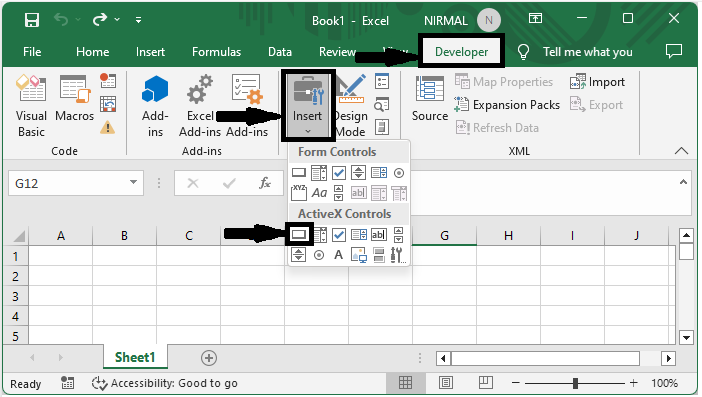
考虑任何 Excel 表格。首先,要插入按钮,请单击“开发工具”,然后单击“插入”,然后在 ActiveX 控件下单击“按钮”。
开发工具 > 插入 > 按钮。
步骤 2
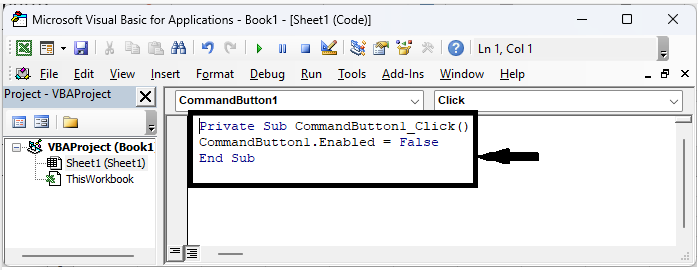
然后绘制一个大小合适的按钮。然后右键单击按钮,单击“查看代码”,并在最后一行代码上方添加以下代码。
绘制 > 右键单击 > 查看代码 > 插入代码。
代码
CommandButton1.Enabled = False
步骤 3
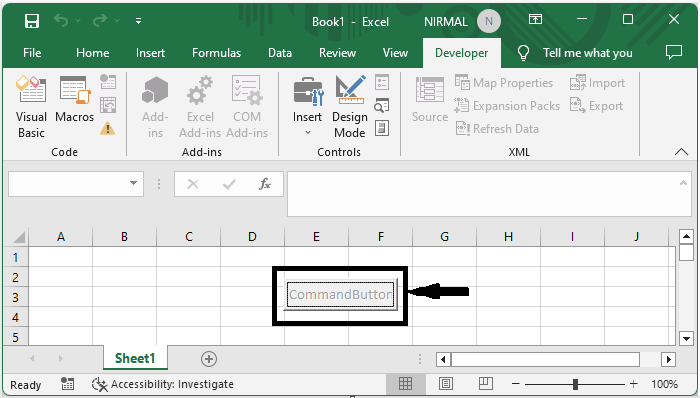
然后使用 Alt + Q 关闭 VBA 并退出设计模式以完成任务。现在,当按钮被使用一次后,您将无法再次使用它。
结论
在本教程中,我们使用了一个简单的示例来演示如何在 Excel 中单击一次后禁用按钮以突出显示特定数据集。

更新于:2023年7月11日
浏览量:373

广告