
 数据结构
数据结构 网络
网络 关系数据库管理系统 (RDBMS)
 操作系统
操作系统 Java
Java MS Excel
 iOS
iOS HTML
HTML CSS
CSS Android
 Python
 C 编程
C 编程 C++
C++ C#
C# MongoDB
 MySQL
MySQL Javascript
 PHP
PHP 物理学
物理学 化学
化学 生物学
生物学 数学
数学 英语
英语 经济学
经济学 心理学
心理学 社会学
社会学 服装学
服装学 法学
法学如何在 Excel 中双击单元格后阻止或禁用编辑模式?
在 Excel 中,双击单元格通常会启用其编辑界面。如果您想避免通过双击鼠标来启动编辑模式,本指南将教您如何操作。您可以使用本文中描述的方法,通过双击活动工作表和双击整个工作簿来停用编辑模式。
什么是 Excel
Microsoft Excel 提供了一个电子表格工具,它是 Microsoft 用于企业应用的 Office 套件应用程序的一个组件。Microsoft Excel 可用于设置、监督和计算电子表格中的信息。每当创建或修改信息时,研究人员和其他工作人员都可以通过使用 Excel 等程序对其进行组织来更轻松地进行研究。Excel 有许多称为单元格的方格,这些方格按行和列排列。每个单元格都包含数据。
常见的 Excel 用例
Excel 最常用于企业环境。它用于商业评估、人事管理、运营管理和利润报告等应用。Excel 使用大量组织良好的单元格来排列数据并编辑解决代数问题。客户可以使用图表工具、数据透视表和公式在电子表格中收集信息。Visual Basic for Applications 是一种用于创建宏的编程语言,它与电子表格应用程序捆绑在一起。
什么是编辑模式
可以直接在单元格中修改单元格的信息。您也可以通过输入公式栏来更改单元格的数据。如果您更改单元格的内容,则 Excel 处于编辑模式。在编辑模式下,许多 Excel 函数的行为会有所不同或不可用。当电子表格处于编辑模式时,短语“编辑”会显示在 Excel 程序窗口的左下角。
Excel 在编辑模式下的独特行为是什么?
在编辑模式下,许多功能都不可用。例如,当 Excel 处于编辑模式时,您无法使用条件格式或更改单元格的数据排列。当 Excel 处于编辑模式时,导航键的工作方式略有不同。仅通过从一个单元格拖动光标到另一个单元格,箭头键在编辑模式下会在单元格内移动光标。
可以启用或禁用编辑模式
如果您尝试使用编辑功能但没有任何反应,则它可能已被停用。您可以通过调整 Excel 选项来启用或禁用编辑模式。
转到“文件”选项卡。
然后转到“选项”。
单击“高级”。
或
如果您使用的是 Excel 2007 -
然后单击 Office 按钮
转到 Excel 选项,然后
单击“高级”类别。
选择以下任何修改选项 -
单击“允许直接在单元格中写入”选项以激活编辑模式。
取消选中“允许直接在单元格中编辑”选项以关闭编辑模式。
如何退出编辑模式?
要退出编辑模式,请执行以下任何操作 -
单击 Enter 键
Excel 将退出编辑窗口并选择活动单元格正下方的单元格
您也可以按 Enter 键来选择其他附近的单元格
导航到“文件”选项卡。
然后转到“选项”。
然后单击“高级”。
或
如果您使用的是 Excel 2007 -
然后单击 Office 按钮
转到 Excel 选项,然后
单击“高级”类别。
选择以下任何编辑选项 -
单击 Enter 键
移动选择复选框以保持选择在您的编辑单元格中。
选择“按 Enter 键后”。
移动选择复选框。
单击“方向”旁边的箭头。
从可用选项中选择一个方向以更改选择移动的方向。
按 Tab 键
这将退出编辑模式并选择当前选定单元格右侧的单元格。SHIFT+TAB 将选择左侧的单元格。
选择另一个单元格
Excel 将退出编辑模式并选择该单元格。
按下 F2 键
Excel 将退出编辑模式,光标将保持在原位。
阻止通过双击当前工作表中的特定范围来编辑单元格
如果您想通过双击活动工作表的特定范围来停用编辑功能,则以下 VBA 代码可能会有所帮助。
右键单击工作表的工作表选项卡
将出现一个菜单,选择“查看代码”,这将停用所选单元格范围的编辑模式。
在出现的 Microsoft Visual Basic for Applications 窗口中,将以下 VBA 脚本的内容粘贴到代码窗口中。
VBA 代码 - 通过双击当前工作表中的特定范围来阻止编辑单元格。

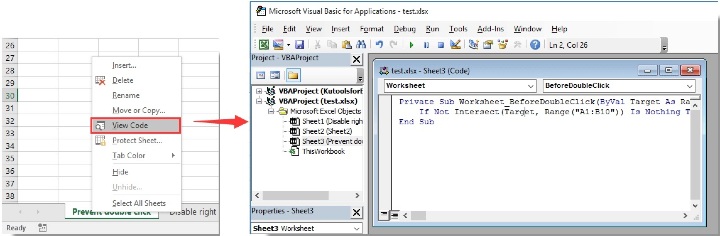
要退出 Microsoft Visual Basic for Applications 窗口,请按 Alt + Q
双击整个工作表中的任何单元格将不再打开编辑模式。
阻止通过双击整个工作簿来编辑单元格
本节讨论如何通过双击整个工作表来避免单元格编辑。请执行以下操作。
要启动 Microsoft Visual Basic for Applications 窗口,请按 Alt + F11。
在 Microsoft Visual Basic for Applications 窗口的左侧“项目”窗口中双击“ThisWorkbook”。
将下面的 VBA 代码复制并粘贴到“ThisWorkbook(代码)”窗口中。
VBA 代码 - 阻止通过双击工作簿来编辑单元格。

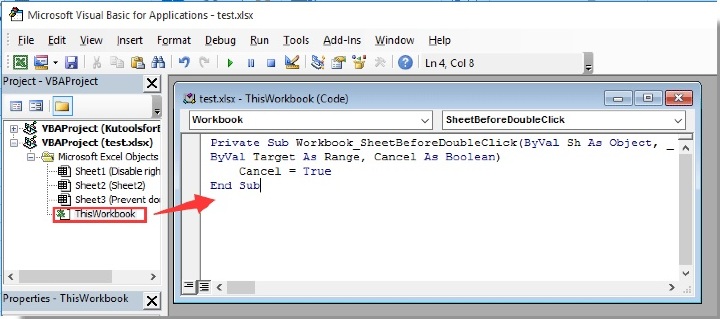
要退出 Microsoft Visual Basic for Applications 窗口,请按 Alt + Q。
双击整个工作表中的任何单元格将不再打开编辑界面。
结论
进入编辑模式可能会令人沮丧。本文应该帮助您解决疑问,并提供有关在双击时启用和禁用编辑模式的教程。

911 次查看
