
 数据结构
数据结构 网络
网络 关系数据库管理系统 (RDBMS)
 操作系统
操作系统 Java
Java MS Excel
 iOS
iOS HTML
HTML CSS
CSS Android
 Python
 C语言编程
C语言编程 C++
C++ C#
C# MongoDB
 MySQL
MySQL Javascript
 PHP
PHP 物理学
物理学 化学
化学 生物学
生物学 数学
数学 英语
英语 经济学
经济学 心理学
心理学 社会研究
社会研究 时尚研究
时尚研究 法律研究
法律研究点击Excel特定单元格时如何弹出消息框?
Excel是一个强大的程序,经常用于数据组织、分析和计算。虽然存储数值数据是Excel的主要目的,但它也提供许多自定义选项以提高工作流程效率和用户体验。例如,创建一个在点击特定单元格时显示的弹出消息框。无论您是想提供有用的数据输入提示、显示重要的提醒,还是在电子表格中构建交互式功能,弹出消息框都可以成为Excel项目的有用补充。
在我们开始之前,请注意,本教程需要您对Excel的界面和功能有一定的了解。熟悉单元格、电子表格和宏等术语将很有帮助。因此,让我们开始研究如何在Excel电子表格中添加交互式弹出消息框!
点击特定单元格时弹出消息框
我们可以通过将VBA代码插入到工作表中来完成此任务。让我们来看一个简单的过程,了解如何在点击Excel特定单元格时弹出消息框。
步骤1
选择任何Excel工作表。
首先,右键单击工作表名称,然后选择“查看代码”以打开VBA应用程序。
右键点击 > 查看代码。
步骤2
然后将下面的代码复制到文本框中。
代码
Private Sub Worksheet_SelectionChange(ByVal Target As Range)
   If Not Intersect(Target, Range("A2:A10")) Is Nothing Then _
      MsgBox "Cell is selected " & Target.Address & vbCrLf & "Enter the message", vbInformation, "Pop Message Certain"
End Sub
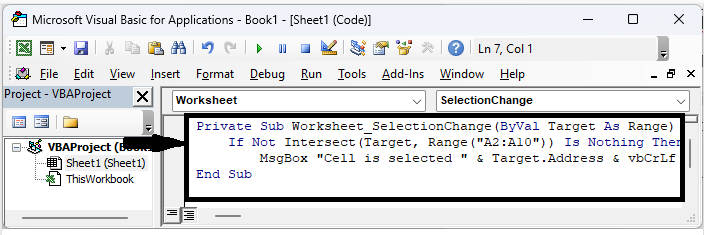
在代码中,A2:A10是单元格范围。
步骤3
然后使用Alt + Q关闭VBA。然后您会看到,当您点击指定范围内的单元格时,会弹出一个消息框。
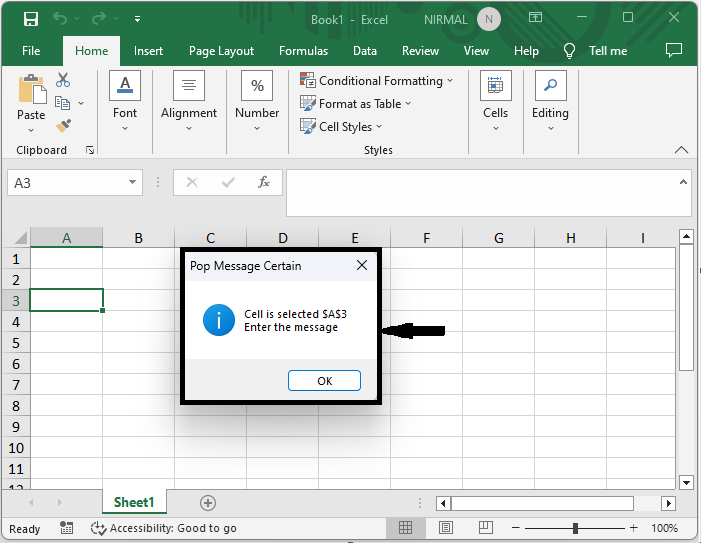
这就是在点击Excel特定单元格时弹出消息的方法。
结论
在本教程中,我们使用了一个简单的示例来演示如何在点击Excel特定单元格时弹出消息框,以突出显示特定数据集。

更新于:2023年9月7日
浏览量:1000+

广告