
 数据结构
数据结构 网络
网络 关系数据库管理系统
 操作系统
操作系统 Java
Java MS Excel
 iOS
iOS HTML
HTML CSS
CSS Android
 Python
 C 编程
C 编程 C++
C++ C#
C# MongoDB
 MySQL
MySQL Javascript
 PHP
PHP 物理学
物理学 化学
化学 生物学
生物学 数学
数学 英语
英语 经济学
经济学 心理学
心理学 社会学
社会学 时尚研究
时尚研究 法律研究
法律研究如何使用 Selenium 进行 UI 测试?
我们可以使用 Selenium webdriver 进行 UI 测试。为了实现这一点,我们必须遵循下面列出的步骤,这些步骤可以应用于开发的任何用于测试应用程序 UI 的脚本 -
步骤 1 - 应创建 Webdriver 的对象。例如,
WebDriver driver = new ChromeDriver();
以上代码用于创建 webdriver 实例并在 Chrome 浏览器中启动脚本执行。
步骤 2 - 启动我们要在其上执行 UI 测试的 URL。例如,
driver.get("https://tutorialspoint.com/about/about_careers.htm");以上代码将启动作为参数传递给 get 方法的 URL。
步骤 3 - 使用任何定位器(如 id、class、name、tagname、link text、partial link text、css 或 xpath)识别 webelement。方法 - findElement 用于使用这些定位器识别元素。例如,
WebElement elm = driver.findElement(By.tagName("h4"));以上代码用于使用定位器 tagname 识别元素。
步骤 4 - 定位元素后,对其执行操作,如输入文本、点击等。例如,
elm.sendKeys("Selenium");以上代码用于在步骤 3 中识别的元素上输入文本。
步骤 5 - 验证在步骤 4 中执行操作对网页的影响。例如,
Assert.assertEquals(s, "Selenium");
以上代码用于比较和验证实际值是否等于预期值 - Selenium。
步骤 6 - 执行测试并记录使用测试框架创建的结果。
步骤 7 - 通过退出 webdriver 会话完成测试。例如,
driver.quit();
示例
代码实现
import java.util.concurrent.TimeUnit;
import org.openqa.selenium.By;
import org.openqa.selenium.WebDriver;
import org.openqa.selenium.WebElement;
import org.openqa.selenium.chrome.ChromeDriver;
import org.testng.Assert;
import org.testng.annotations.Test;
public class NewTest {
   @Test
   public void f() {
      System.setProperty("webdriver.chrome.driver", "chromedriver");
      //webdriver instance
      WebDriver driver = new ChromeDriver();
      // implicit wait
      driver.manage().timeouts().implicitlyWait(5, TimeUnit.SECONDS);
      //url launch
      driver.get("https://tutorialspoint.com/index.htm");
      //element identify
      WebElement elm = driver.findElement(By.tagName("input"));
      //perform action - input text
      elm.sendKeys("Selenium");
      String s = elm.getAttribute("value");
      //validate result with Assertion
      Assert.assertEquals(s, "Selenium");
      //quit browser
      driver.quit();
   }
}
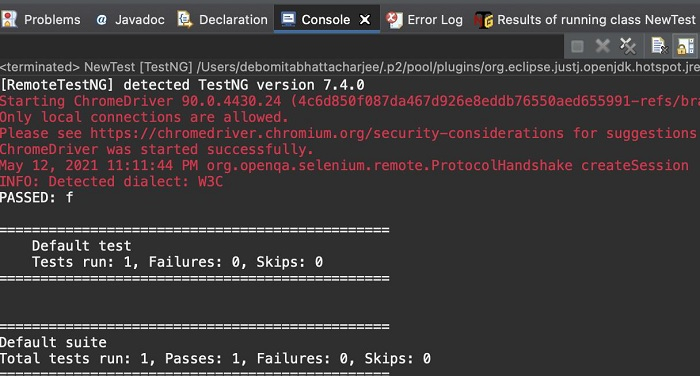
输出

更新于: 2021 年 6 月 29 日
2K+ 浏览量

广告