
 数据结构
数据结构 网络
网络 关系数据库管理系统
 操作系统
操作系统 Java
Java MS Excel
 iOS
iOS HTML
HTML CSS
CSS Android
 Python
 C 编程
C 编程 C++
C++ C#
C# MongoDB
 MySQL
MySQL Javascript
 PHP
PHP 物理学
物理学 化学
化学 生物学
生物学 数学
数学 英语
英语 经济学
经济学 心理学
心理学 社会学
社会学 时尚研究
时尚研究 法律研究
法律研究如何在 Excel 中动态提取列区域中唯一值的列表?
如果您曾经在 Excel 中处理大型数据集并需要识别特定列区域内的所有唯一值,本指南适合您。Excel 提供了一套强大的工具和函数,可以轻松进行数据操作和分析。但是,当涉及到从列区域提取唯一值时,事情可能会变得有点棘手。手动扫描数百或数千行以识别唯一值不仅耗时,而且容易出错。
幸运的是,有一种解决方案可以让您自动化此过程并动态获得唯一值的列表。通过利用 Excel 的内置函数和一些巧妙的技术,您只需几个简单的步骤即可从列区域提取唯一值。所以让我们开始吧!按照分步说明操作,您很快就能轻松地从数据中提取唯一值。
动态提取列区域中唯一值的列表
这里我们将首先使用公式获取第一个唯一值,然后使用自动填充柄完成列表。让我们来看一个简单的过程,了解如何在 Excel 中动态提取列区域中唯一值的列表。
步骤 1
考虑任何您拥有列区域的 Excel 表格。
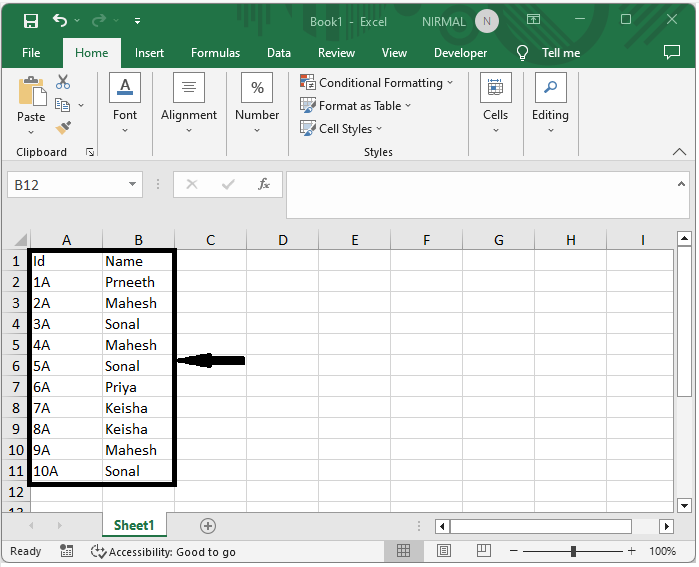
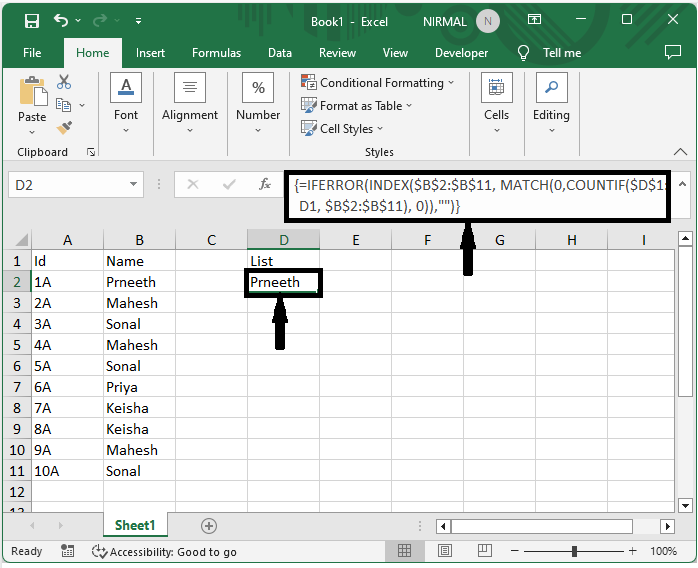
首先,单击一个空单元格,在本例中为单元格 D2,并输入公式为
=IFERROR(INDEX($B$2:$B$9, MATCH(0,COUNTIF($D$1:D1, $B$2:$B$9), 0)), 并点击 Ctrl + Shift + Enter。
空单元格 > 公式 > Ctrl + Shift + Enter。
步骤 2
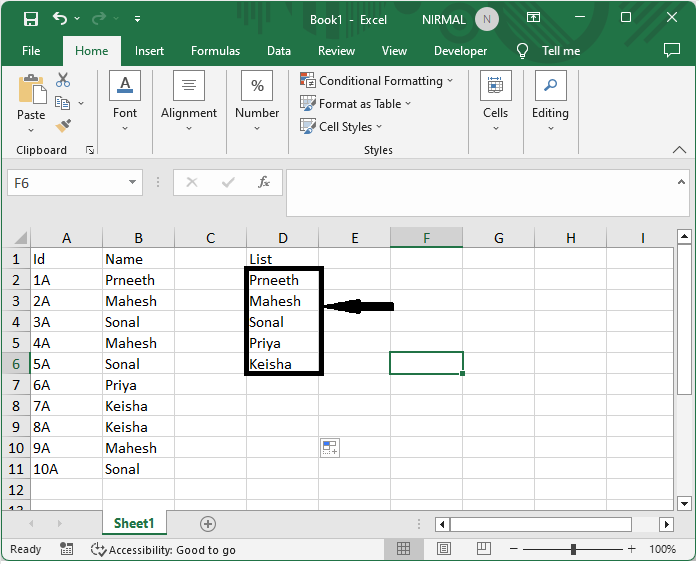
然后,要完成列表,请使用自动填充柄拖动,直到所有值都填充。
结论
在本教程中,我们使用了一个简单的示例来演示如何动态提取 Excel 中列区域中唯一值的列表,以突出显示特定数据集。

更新于: 2023-07-13
893 次查看

广告