
 数据结构
数据结构 网络
网络 关系数据库管理系统
 操作系统
操作系统 Java
Java MS Excel
 iOS
iOS HTML
HTML CSS
CSS Android
 Python
 C 编程
C 编程 C++
C++ C#
C# MongoDB
 MySQL
MySQL Javascript
 PHP
PHP 物理学
物理学 化学
化学 生物学
生物学 数学
数学 英语
英语 经济学
经济学 心理学
心理学 社会学
社会学 时尚研究
时尚研究 法律研究
法律研究如何在 Windows 8.1 上启用滑动关机
在 Windows 8 中,用户可以通过右键单击开始菜单获得关闭选项,但有时很难找到关闭选项按钮。
当您在触摸屏设备上工作时,您可能希望允许在 Windows 8.1 上使用(更酷的)滑动关闭 UI。它也适用于桌面。
在本文中,我们将分享一种易于使用的方法来使用“滑动关闭”功能。

滑动关闭 UI
滑动关闭 UI 是一个可执行文件(.exe),位于 Windows -> System 32 文件夹中。双击 SlideToShutDown.exe 文件会显示从屏幕顶部向下滚动一半的锁定屏幕,方便您只需向下滑动即可关闭 Windows。

使用滑动关闭功能的有用技巧
使用以下技巧搜索和使用滑动关闭功能将有助于通过向下滑动快速关闭系统。
- 创建桌面快捷方式
- 搜索滑动关闭
- 固定到开始菜单或任务栏
1. 创建桌面快捷方式
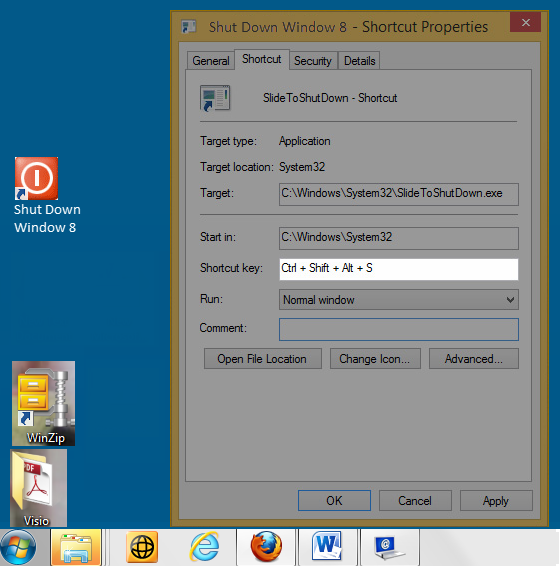
创建一个桌面快捷方式并将其放置在桌面上。为此,只需转到路径:“C:\Windows\System32\”,您将在其中看到一个名为 SlideToShutDown.exe 的可执行文件,右键单击 SlideToShutDown.exe 文件,然后选择发送到 -> 桌面 (创建快捷方式)。

当 SlideToShutDown 快捷方式已放置在桌面上,名称为“SlideToShutDown.exe – 快捷方式”时,您可以通过将其命名为“关闭 Windows 8”或任何所需的名称来重命名它,右键单击“关闭 Windows 8”快捷方式并选择属性。
当属性对话框打开时,单击“快捷方式”选项卡,然后单击“更改图标”按钮并将其图标更改为正确的关闭图标。您可以为快捷方式设置任何所需的图标。

在“快捷键”选项字段中,提及用于在按住组合键时关闭系统的“快捷键”,例如;Ctrl + Alt + Shift + S,放置此键后,单击“应用”和“确定”。下次您关闭系统时,只需按住键“Ctrl + Alt + Shift + S”。
2. 搜索滑动关闭
从桌面剪切快捷方式并将其粘贴到“开始”菜单文件夹中:“%USERPROFILE%\AppData\Roaming\Microsoft\Windows\Start Menu\”。
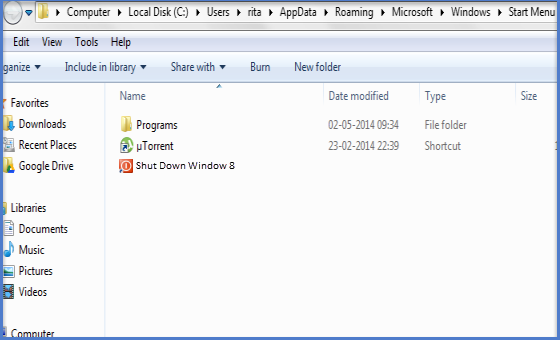
然后,从“开始”菜单打开“运行”对话框,键入“开始菜单”并按 Enter,将打开“开始”菜单文件夹路径,其中包含“关闭 Windows 8”快捷方式按钮。
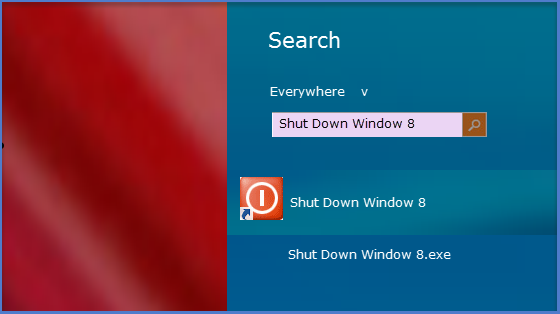
Windows 8.1 具有非常强大的搜索功能。要使用此功能,请转到“开始”屏幕并同时按“Windows + S”键打开搜索窗格,然后在搜索框中输入“关闭 Windows 8”术语,将带您到“开始”菜单文件夹路径。或者,您可以在“开始”屏幕上直接键入“关闭”,将自动开始搜索该术语。
3. 固定到开始菜单或任务栏
“关闭 Windows 8”文件也可以固定到“开始”菜单或任务栏。为此,您只需右键单击搜索时显示的快捷方式,然后从上下文菜单中选择“固定到开始菜单或任务栏”。

这将在“开始”屏幕上显示“关闭 Windows 8”按钮。
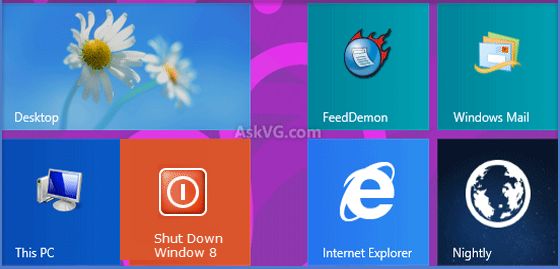
单击快捷方式将启用“滑动关闭”屏幕。您可以向下滑动屏幕以关闭 Windows。
结论
此功能允许您使用简单的滑动关闭技巧快速关闭 Windows 8.1 计算机。它是 Windows 8 的隐藏功能,无法直接访问。用户需要手动访问才能使用此功能。

420 次查看
