
 数据结构
数据结构 网络
网络 关系数据库管理系统 (RDBMS)
 操作系统
操作系统 Java
Java MS Excel
 iOS
iOS HTML
HTML CSS
CSS Android
 Python
 C语言编程
C语言编程 C++
C++ C#
C# MongoDB
 MySQL
MySQL Javascript
 PHP
PHP 物理
物理 化学
化学 生物
生物 数学
数学 英语
英语 经济学
经济学 心理学
心理学 社会学
社会学 服装设计
服装设计 法学
法学如何在点击Excel图片时放大图片?
在当今的数字世界中,图像对于提升审美和信息有效性至关重要。借助功能强大的电子表格程序Microsoft Excel,您不仅可以整理数据,还可以将图形添加到您的工作簿中。本指南将引导您逐步了解单击后如何在Excel中放大图像。
因此,让我们开始学习如何使用Excel的单击放大功能,使您的图片更具互动性和吸引力!在处理复杂的图表、图形或图表时,这非常有用。您可以通过自动放大图像来确保您的观众可以看到每个细节。
点击放大图像
在这里,我们将向图片分配一个宏来完成任务。让我们来看一个简单的过程,了解如何在点击Excel中的图片时放大它。
步骤 1
考虑一个Excel表格,其中包含类似于下图的图片。
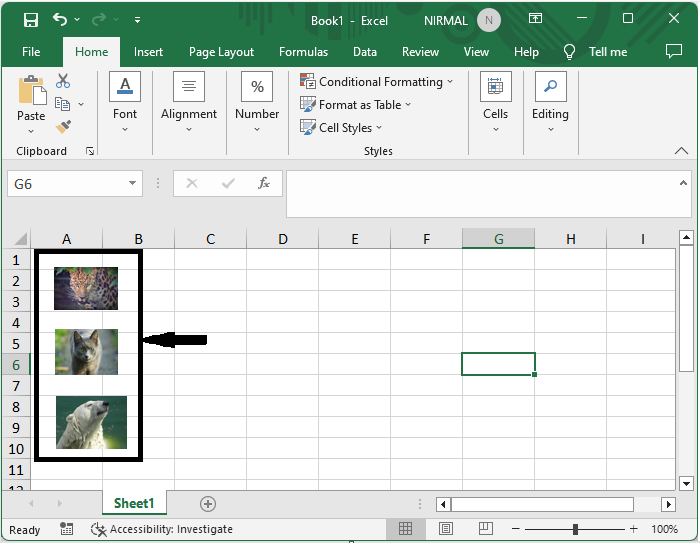
首先,右键单击图片,然后选择“指定宏”。
右键单击 > 指定宏。
步骤 2
然后单击“新建”,并将下面的代码复制到文本框中。
新建 > 复制。
代码
Sub EnlargeImage()
   Dim img As Shape
   Set img = ActiveSheet.Shapes(Application.Caller)

   Dim scaleFactor As Double
   scaleFactor = 4

   With img
      .ScaleHeight scaleFactor, msoTrue, msoScaleFromMiddle
      .ScaleWidth scaleFactor, msoTrue, msoScaleFromMiddle
      .ZOrder msoBringToFront
   End With
End Sub
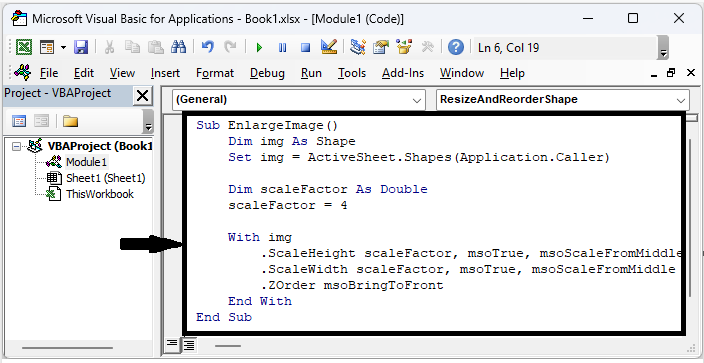
在代码中,scaleFactor = 4 表示图像大小。
步骤 3
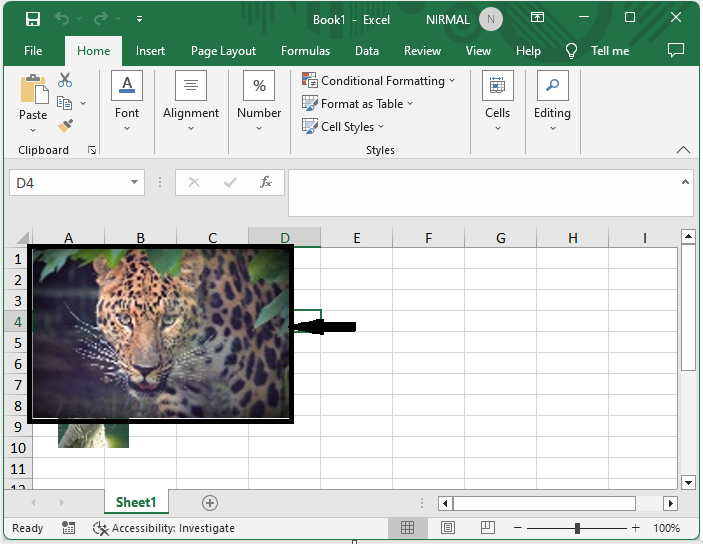
然后使用 Alt + Q 关闭 VBA。从现在开始,当您单击图像时,它将被放大。
结论
在本教程中,我们使用了一个简单的示例来演示如何在点击Excel中的图片时放大图片,以突出显示特定数据集。

更新于:2023年8月23日
2K+ 次浏览

广告