
 数据结构
数据结构 网络
网络 关系数据库管理系统
 操作系统
操作系统 Java
Java MS Excel
 iOS
iOS HTML
HTML CSS
CSS Android
 Python
 C 编程
C 编程 C++
C++ C#
C# MongoDB
 MySQL
MySQL Javascript
 PHP
PHP 物理学
物理学 化学
化学 生物学
生物学 数学
数学 英语
英语 经济学
经济学 心理学
心理学 社会学
社会学 时尚研究
时尚研究 法律研究
法律研究如何将 Excel 数据导出到 CSV
CSV(逗号分隔值)是一种用于存储表格数据的纯文本文件格式。它是一种广泛支持且常用的格式,用于在不同应用程序之间交换数据,尤其是在 Microsoft Excel、Google Sheets 等电子表格软件中。在使用 CSV 文件时,务必注意使用的分隔符,适当地处理特殊字符,并确保数据完整性和一致性。
将 Excel 数据导出到 CSV 的步骤
要将 Excel 数据导出到 CSV(逗号分隔值)格式,您可以按照以下步骤操作
方法 1:另存为 CSV
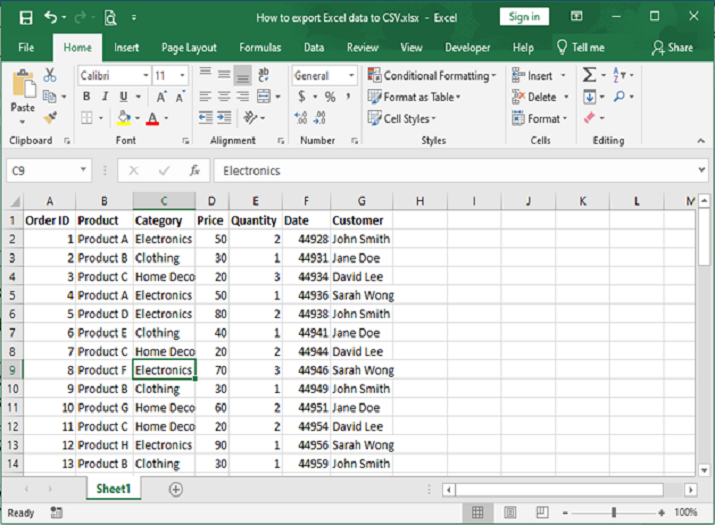
步骤 1:打开包含要导出数据的 Excel 文件。选择要导出的工作表。这里我的工作表如下所示。
步骤 2:单击 Excel 左上角的“文件”选项卡。
从菜单中选择“另存为”。在“另存为”对话框中,导航到要保存 CSV 文件的位置。在“保存类型”下拉列表中,选择“CSV (逗号分隔) (*.csv)”。
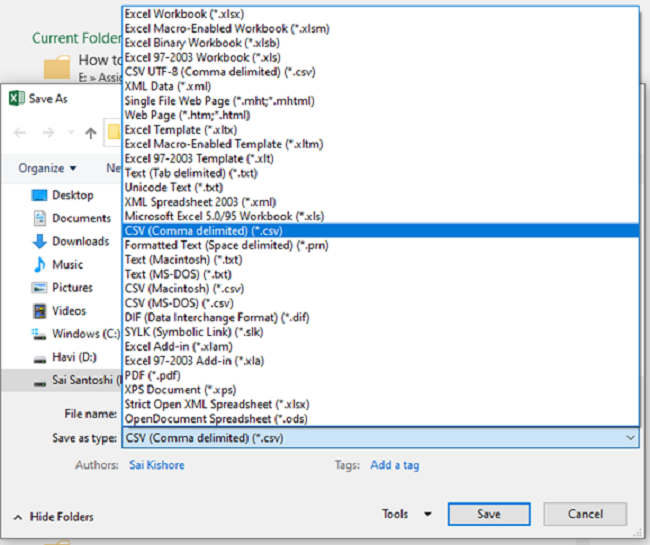
步骤 3:为 CSV 文件提供一个名称,然后单击“保存”。如果出现警告消息,请单击“是”继续。Excel 将把所选数据导出到一个具有所选名称的 CSV 文件,并将其保存到指定位置。
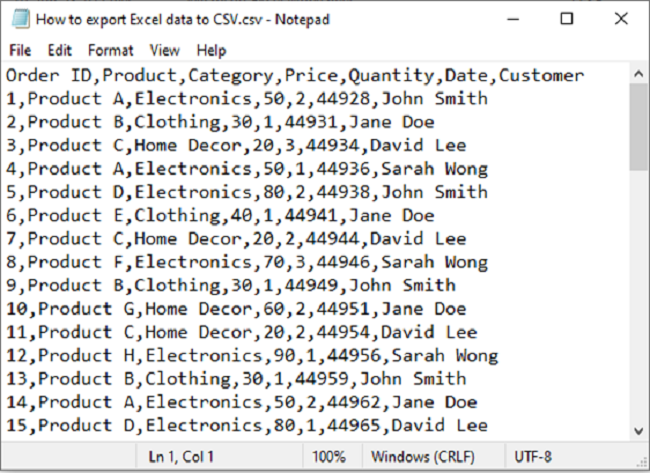
步骤 4:文件将以 CSV 格式保存。您可以使用 Excel 或记事本打开它。这里我在记事本应用程序中打开了文件,数据如下所示。
方法 2:另存为文本 (制表符分隔) 并转换为 CSV
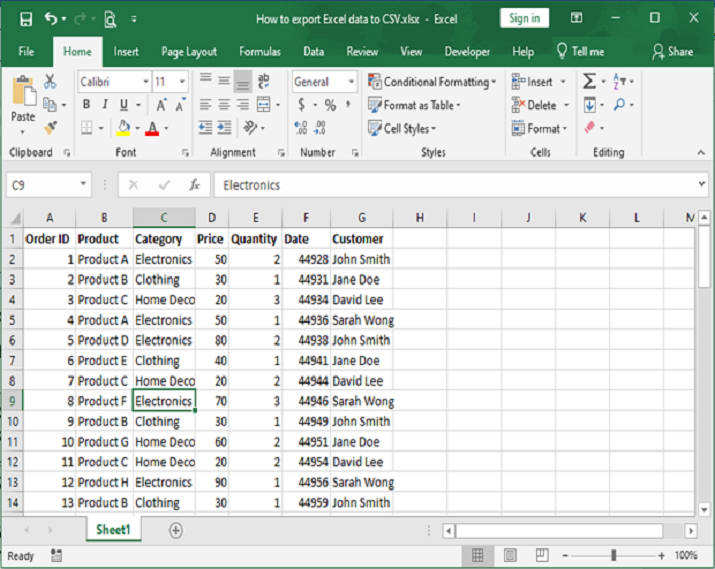
步骤 1:打开包含要导出数据的 Excel 文件。选择要导出的工作表。这里我的工作表如下所示。
步骤 2:单击 Excel 左上角的“文件”选项卡。从菜单中选择“另存为”。在“另存为”对话框中,导航到要保存 CSV 文件的位置。在“保存类型”下拉列表中,选择“文本 (制表符分隔) (*.txt)”。
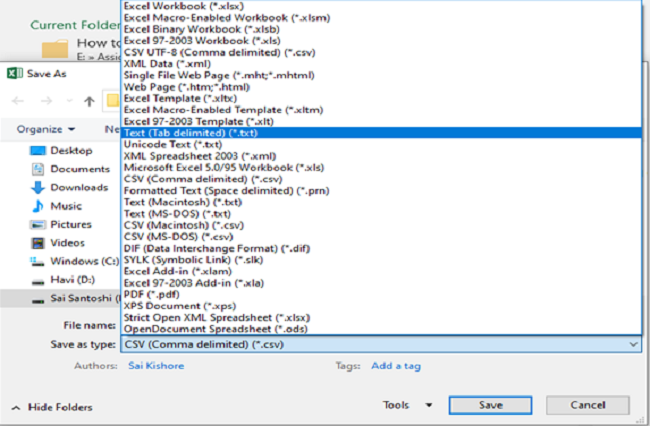
步骤 3:为文本文件提供一个名称,然后单击“保存”。如果出现警告消息,请单击“是”继续。
Excel 将把所选数据导出到一个具有所选名称的 txt 文件,并将其保存到指定位置。
步骤 4:使用文本编辑器(例如记事本、Sublime Text 或任何其他文本编辑器)打开保存的文本文件。
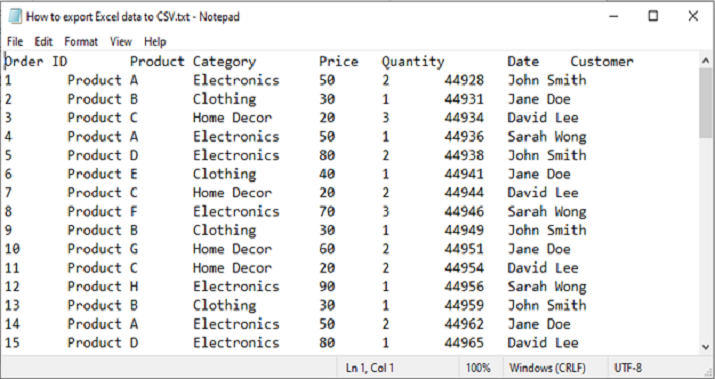
通过遵循这些方法,您可以将 Excel 数据导出到 CSV 文件,该文件可以轻松地在支持 CSV 格式的各种应用程序中打开和操作。
结论
CSV(逗号分隔值)是一种广泛用于存储和交换表格数据的纯文本文件格式。它提供简单性、兼容性和人类可读性,使其成为不同应用程序之间数据交换的理想选择,尽管它缺乏诸如格式设置和复杂数据结构等高级功能。

2K+ 阅读量
