
 数据结构
数据结构 网络
网络 关系数据库管理系统
 操作系统
操作系统 Java
Java MS Excel
 iOS
iOS HTML
HTML CSS
CSS Android
 Python
 C 语言编程
 C++
C++ C#
C# MongoDB
 MySQL
MySQL Javascript
 PHP
PHP 物理学
物理学 化学
化学 生物学
生物学 数学
数学 英语
英语 经济学
经济学 心理学
心理学 社会学
社会学 时尚研究
时尚研究 法律研究
法律研究如何在 Excel 中查找最大的负值(小于 0)?
有时可能会遇到如何在 Excel 电子表格中找到最小的负值的情况。假设您有成千上万行填充负数,而不是正数。您将在本教程中学到的公式在这种情况下将非常有用。
该公式使用一些标准函数来查找包含最大负数的 Excel 电子表格中的单元格。此公式同时包含 IF 函数和 MAX 函数。
让我们一步一步地通过一个例子来看。
步骤 1
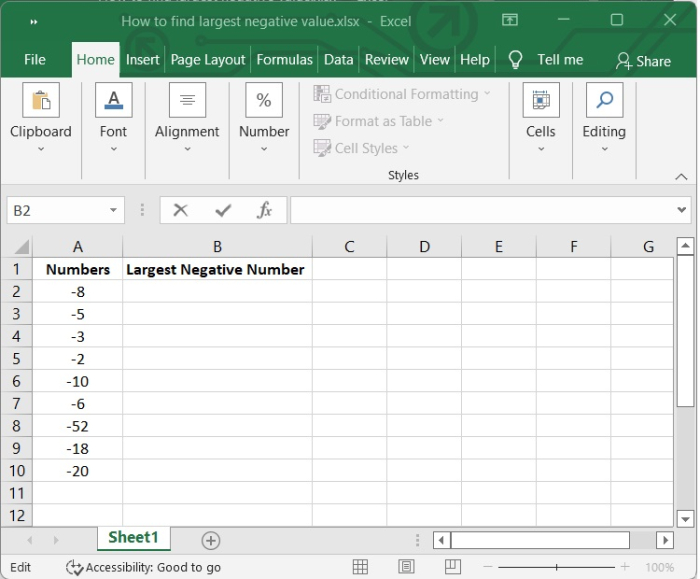
在我们的示例中,我们在 Excel 表格中有一些负数和正数。请参考下图 -
步骤 2
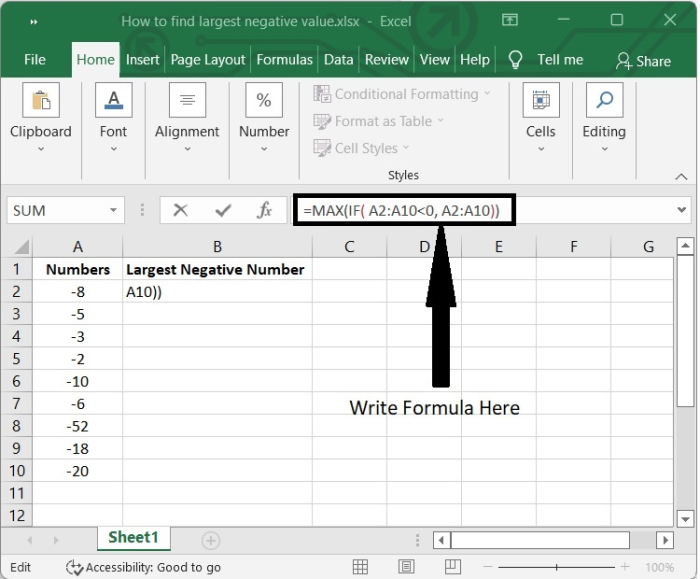
选择空白单元格 B2,并在公式栏中输入以下公式。
=MAX(IF( A2:A10<0, A2:A10))
此公式中 IF 函数的目的是过滤数据,以便 MAX 函数仅接收满足指定条件的过滤集中那些值。
在 Microsoft Excel 中,任何函数的开头都用等号表示,写为 =。
我们的 IF 函数用 IF() 表示法表示。为了确保函数成功执行,我们需要将逻辑表达式、如果为真则返回的值和如果为假则返回的值放在括号内。
逻辑表达式是我们正在寻找真或假答案的条件
如果逻辑表达式计算结果为真,则返回的值称为如果为真则返回的值。
如果发现逻辑表达式为假,则返回的值称为如果为假则返回的值。
当您需要确定哪个数字数据集中包含最大数字时,MAX 函数非常有用。在此公式的上下文中,MAX 函数的目的是返回包含最大负值的过滤数据点。
请参阅下图以获得更清晰的了解。
步骤 3
输入公式后,按Shift + Ctrl + Enter计算公式。
然后,最大的负数将写入 B2 单元格。请参阅下图 -
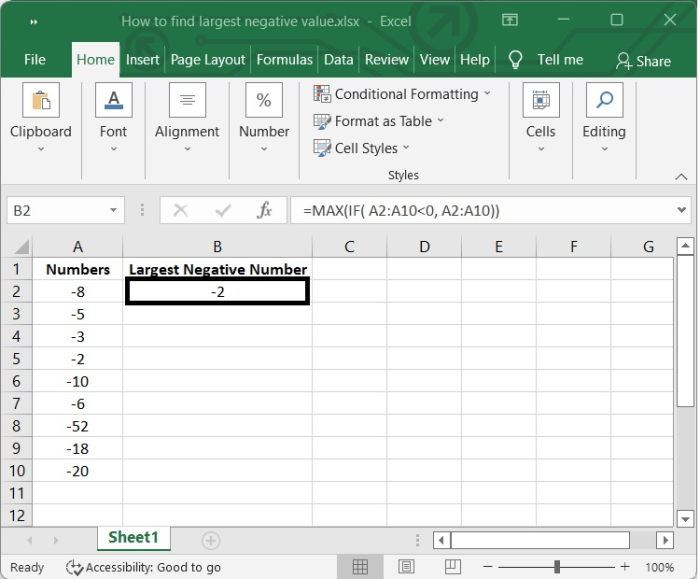
在这里,我们得到“-2”作为结果,它是列表中最大的负数。
结论
在本教程中,我们解释了如何从给定的值列表中找到最大的负值。

更新于: 2022-09-10
649 次浏览

广告