
 数据结构
数据结构 网络
网络 关系型数据库管理系统 (RDBMS)
 操作系统
操作系统 Java
Java MS Excel
 iOS
iOS HTML
HTML CSS
CSS Android
 Python
 C语言编程
C语言编程 C++
C++ C#
C# MongoDB
 MySQL
MySQL Javascript
 PHP
PHP 物理学
物理学 化学
化学 生物学
生物学 数学
数学 英语
英语 经济学
经济学 心理学
心理学 社会学
社会学 服装设计
服装设计 法学
法学如何查找当前WiFi密码并加强其安全性?
您看到您的设备已连接到您的WiFi网络,但是您目前无法回忆起之前用于连接所有设备的WiFi密码。
您忘记WiFi密码的原因可能是您点击了“记住密码”的选项。这可以避免您每次登录设备时都输入密码的麻烦。但日子久了,您可能记不起自己为WiFi网络设置的密码。另一个原因是,许多人不知道他们的WiFi密码,因为他们的网络管理员可能直接输入了密码,而没有告诉他们。

当您想使用现有网络连接新设备,或者有客人想使用您的WiFi网络时,就需要WiFi密码。
在上述两种情况下,如果您不记得密码,您可能会感到恼火,因为您无法回忆起WiFi网络的密码。
了解您的WiFi密码,请按照以下步骤操作
检查路由器的默认密码
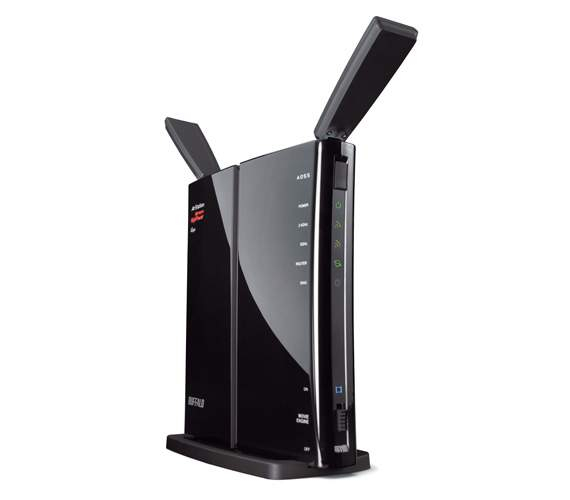
所有现代WiFi路由器或众多互联网提供商提供的组合路由器/调制解调器通常都有默认的WiFi网络密码和名称。这些密码不仅唯一,而且通常是随机的,包含数字和字符的混合。如果您的路由器仍在使用默认密码和用户名,则很容易找到。您只需要检查您的WiFi路由器,就会在上面找到一个贴纸,上面包含“SSID(无线网络名称)和密码”。如果您没有更改默认密码,则可以使用此密码连接到您的WiFi网络。
使用默认密码连接到您的WiFi网络后,请记住更改密码,并将密码存储在您的密码管理器中,以确保您的WiFi网络安全。
Windows 10 - 获取您的密码
- **第一步 -** 点击开始,然后选择设置 > 网络和Internet。
- **第二步 -** 选择您要连接的网络,然后选择连接。
- **第三步 -** 在任务栏中,选择搜索框,然后输入查看网络连接,在搜索结果中,点击查看网络连接。
- **第四步 -** 在网络连接中,右键单击网络名称,然后选择状态 > 无线属性。
- **第五步 -** 选择安全选项卡,然后选择显示字符。
您将在网络安全密钥字段中看到无线网络的密码。
Windows 8.1 - 获取您的密码
- **第一步 -** 如果您使用鼠标,将其指向屏幕的右下角,然后向上移动鼠标指针并选择设置;如果您不使用鼠标,则从屏幕的右侧边缘向内滑动并选择设置。
- **第二步 -** 您需要选择您要连接的网络的网络图标,然后选择连接。
- **第三步 -** 然后,从屏幕的右侧边缘向内滑动并选择搜索。
- **第四步 -** 在网络连接中输入查看网络连接,在搜索结果中选择查看网络连接。
- **第五步 -** 在网络连接窗口中,右键单击网络名称并选择状态。
- **第六步 -** 然后选择无线属性按钮。
- **第七步 -** 选择安全选项卡,然后选择显示字符复选框。
- **第八步 -** 您将在网络安全密钥字段中看到无线网络的密码。
Windows 7 - 获取您的密码
- **第一步 -** 在任务栏的右下角,单击无线网络图标。
- **第二步 -** 然后您需要右键单击您的无线网络名称并选择属性。
- **第三步 -** 选择显示字符以查看无线网络密码。
获取Mac OS X的WiFi密码

为了存储WiFi网络的配置详细信息,您的Mac使用钥匙串。我们可以使用BSD命令“security”查找存储在钥匙串中的任何内容,包括WiFi密码。
打开Spotlight(cmd然后空格),然后输入terminal打开终端窗口。在命令行中,输入以下命令。
security find-generic password-wa (您的WiFi名称)
输入您的WiFi名称,然后输入您的MAC用户名和密码以访问OS钥匙串,您将在屏幕上看到您的WiFi网络密码。
在Android中获取WiFi密码
Android设备必须安装免费应用程序ES文件浏览器。要恢复您的WiFi密码,请按照以下简单步骤操作。
- **第一步 -** 打开ES文件浏览器。在菜单中,转到本地,然后点击选择设备。您会看到ES文件浏览器请求超级用户权限,点击并授予权限。
- **第二步 -** 打开名为data的文件夹,然后检查misc文件夹。
- **第三步 -** 现在打开“Wifi”文件夹,您会看到一个名为wpa_supplicant.conf的文件。
- **第四步 -** 然后将其以文本形式打开,查找您的WiFi名称(SSID),您就会找到您丢失的WiFi密码。
因此,通过按照这些简单的步骤,您可以轻松获取网络的WiFi密码,并连接到您的新设备,并通过提供WiFi密码来满足您的客人使用您的WiFi网络的要求。
一些提高WiFi安全性的技巧

使用WPA2加密 - 如果您是家庭网络用户,则应启用加密并选择WPA2,因为WEP不安全,还有其他方法,但对于家庭用户来说可能过于复杂。
不要启用WPS(WiFi保护设置)。它的9位PIN码容易被猜测,而且工作不稳定。
如果攻击者猜出了您的WPS PIN码,那么就没有人能够阻止他/她共享存储在您的无线网络中的数据。
更改默认密码
许多路由器都有默认密码,为了提高安全性,最好更改默认密码,并使用随机或唯一的密码。
清除SSID名称列表
大多数厂商通常使用通用的SSID名称,例如netgear-wireless或Linksys,请将其更改为独一无二的名称。记住使用不同的SSID名称和密码可以使黑客更难猜测和入侵。定期检查谁连接到您的WiFi。
我们发现管理软件通常有一个“设备列表”部分;它显示连接到无线网络的每个设备的计算机名称。您还可以启用MAC地址过滤,这将阻止未知设备连接到您的WiFi网络。
您的路由器具有许多高级功能,例如“访客网络”,您应该将其关闭,以及必须开启的防火墙。

594 次查看
