
 数据结构
数据结构 网络
网络 关系数据库管理系统 (RDBMS)
 操作系统
操作系统 Java
Java MS Excel
 iOS
iOS HTML
HTML CSS
CSS Android
 Python
 C语言编程
C语言编程 C++
C++ C#
C# MongoDB
 MySQL
MySQL Javascript
 PHP
PHP 物理学
物理学 化学
化学 生物学
生物学 数学
数学 英语
英语 经济学
经济学 心理学
心理学 社会学
社会学 服装设计
服装设计 法律研究
法律研究如何在Excel中跳转到第一个或最后一个空行?
本文重点介绍如何查找第一个和最后一个空行的评估方法。为了完成这项任务,最好使用 VBA 代码。VBA 是 Visual Basic for Applications 的缩写,它是一种用于 Office 应用程序的 Microsoft 编程语言。它包含代码脚本,其运行方式与其他前端编程语言类似。空行是指不包含任何数据但在提供的表结构中存在的行。通过此方法,用户将学习如何打开 VBA 编辑器以及执行已定义模块的步骤。
在 Excel 表格中查找第一个或最后一个空行的示例
示例 1
步骤 1
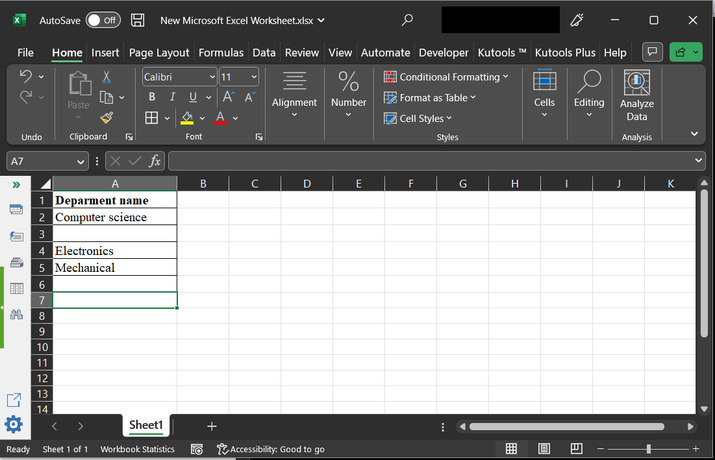
请考虑以下示例数据,以便更容易理解数据处理过程。
步骤 2
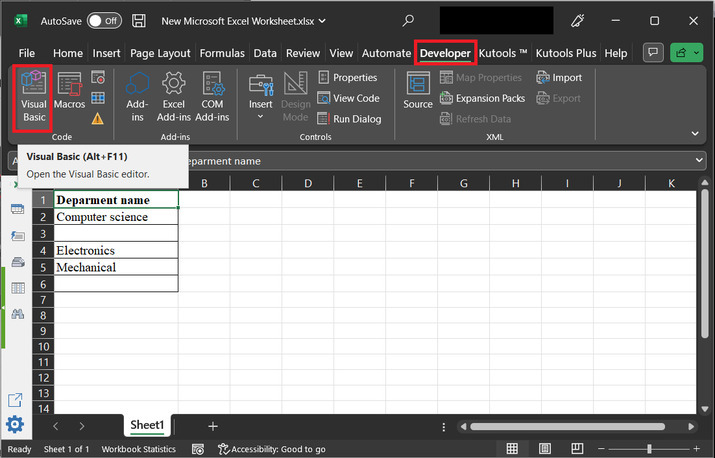
然后转到“开发工具”选项卡,再转到“代码”部分,选择“Visual Basic”选项。请参考下图所示的屏幕截图。
步骤 3
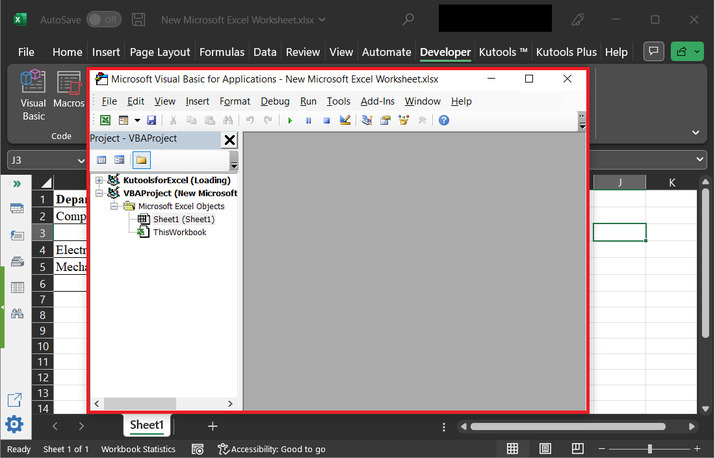
这将打开以下编辑器。
步骤 4
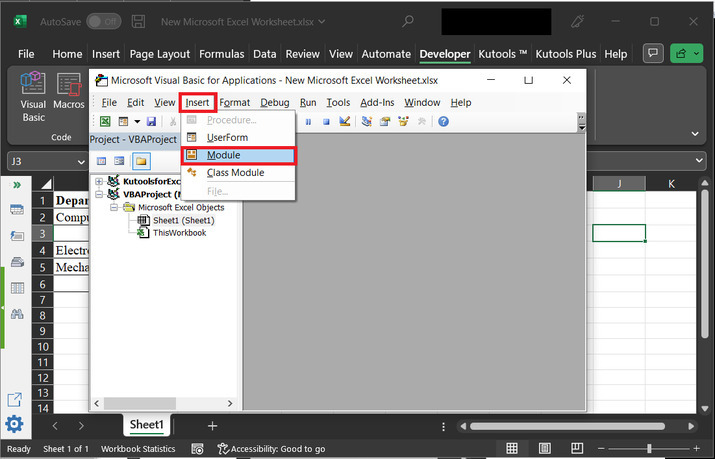
然后选择“Sheet 1”,然后单击“插入”模块。这将允许用户为所需的代码段定义模块。
步骤 5
这将打开一个空白代码区域。单击可编辑区域,然后复制并粘贴以下代码数据。
' name of defined module
Sub first_blank_cell()
'declare required variables
    Dim R As Range
    Dim m1 As Range
    On Error Resume Next
    'setting variable
    Set m1 = Application.Selection
    'setting variable
    Set m1 = Application.InputBox("Range", xTitleId, m1.Address, Type:=8)
    ' for each expression
    For Each R In m1
        ' if block
        If R.Value = "" Then
            ' display data on excel sheet
            MsgBox "No data value, in " & R.Address
       ' end of if block
        End If
    Next
' end of method definition module
End Sub
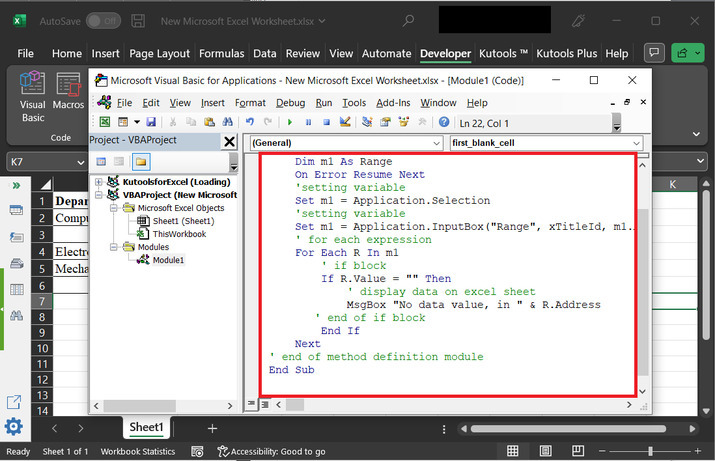
在上面的代码段中,用户正在定义一个名为“first_blank_cell”的模块。
请参考以下代码快照。
[VBA 是一种基于语法的编程语言。请使用正确的语法,否则代码将显示错误。]
步骤 6
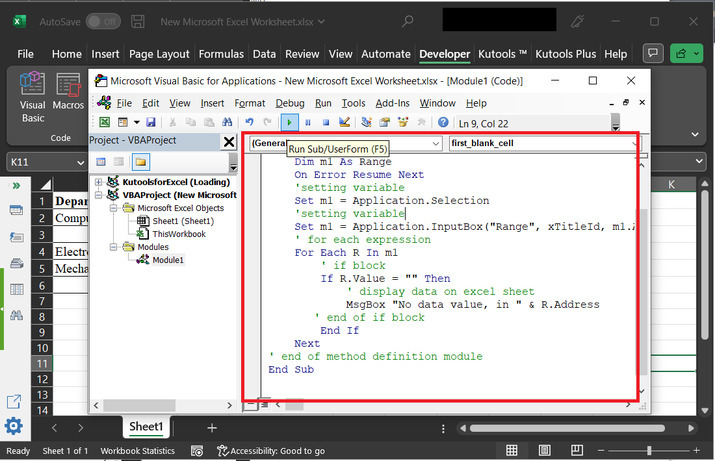
然后,从命令栏中选择“运行”按钮。
步骤 7
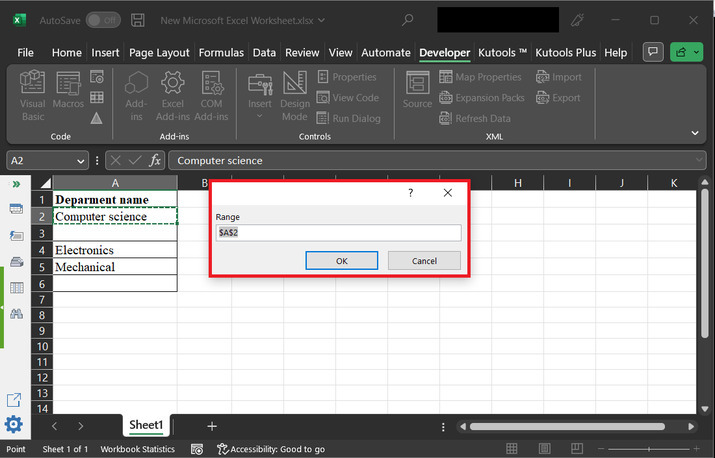
然后单击运行,控制台中将出现以下对话框。
步骤 8
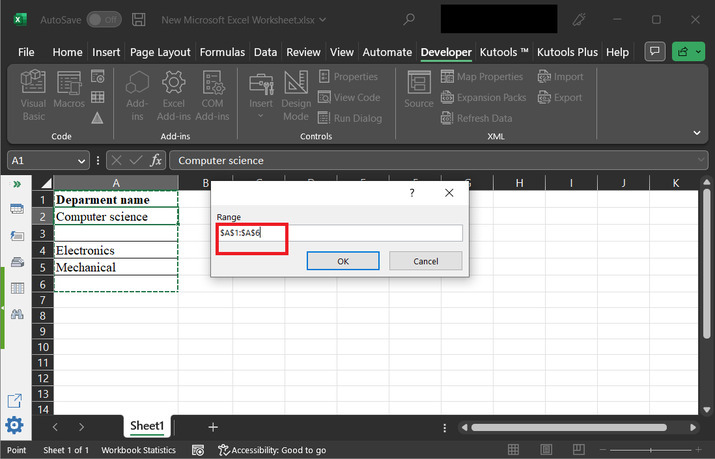
然后选择如下图所示的表格范围。
步骤 9
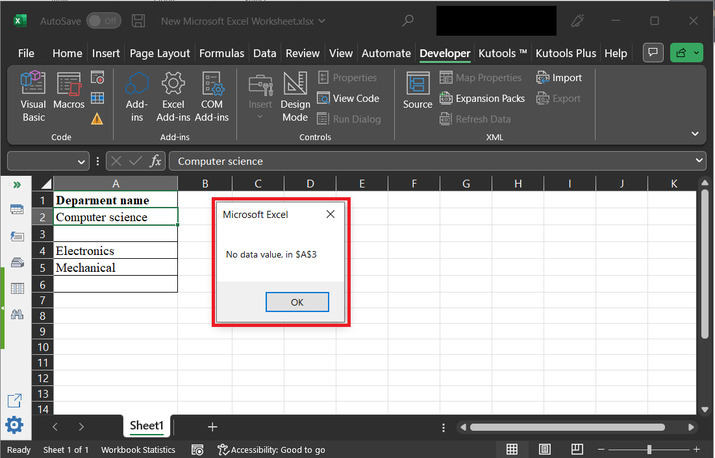
最后,单击“确定”。这将显示以下对话框,最后单击“确定”按钮。
步骤 10
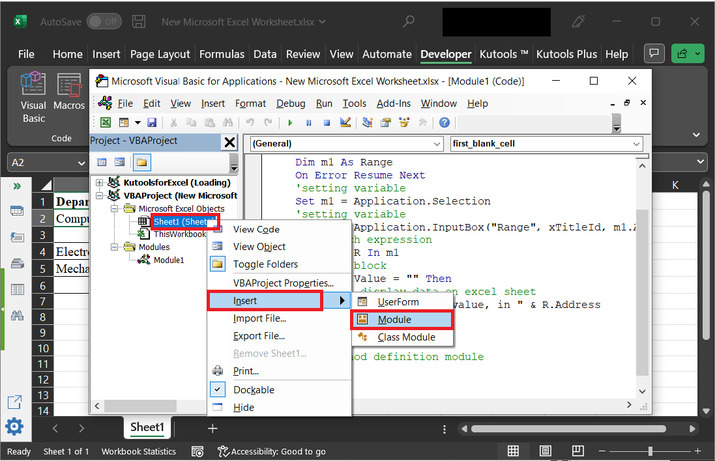
现在,让我们评估最后一个空行。为此,右键单击“Sheet1”选项,然后单击“插入”,然后单击“模块”。
步骤 11
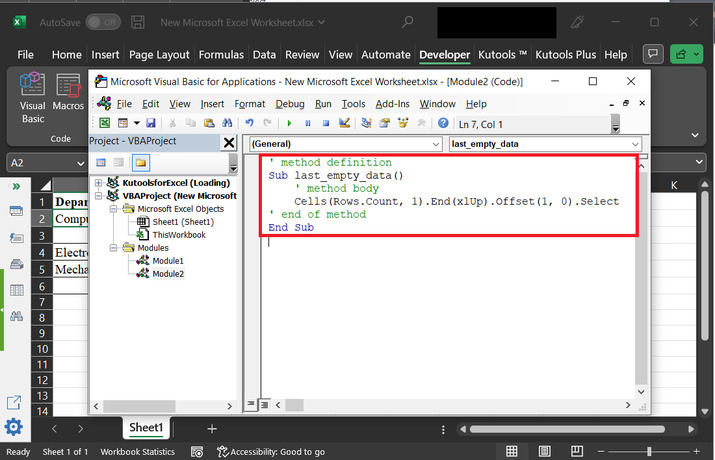
在出现的窗口编辑器中键入以下代码。
' method definition
Sub last_empty_data()
    ' method body
    Cells(Rows.Count, 1).End(xlUp).Offset(1, 0).Select
' end of method
End Sub
代码编辑器将如下图所示显示。
步骤 12
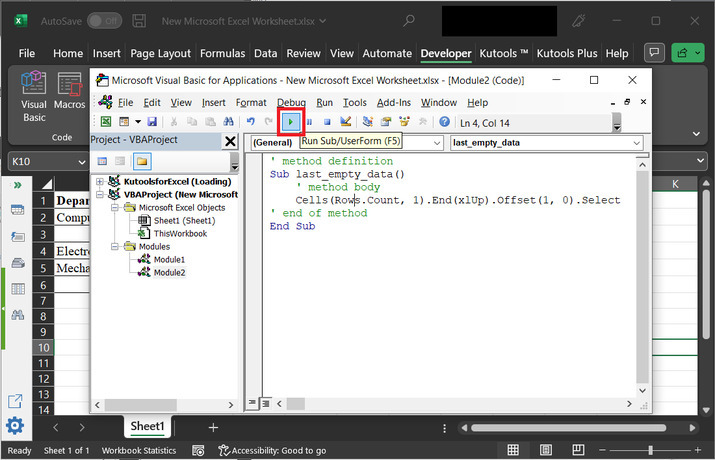
单击以下“运行”按钮以获得所需输出。
步骤 13
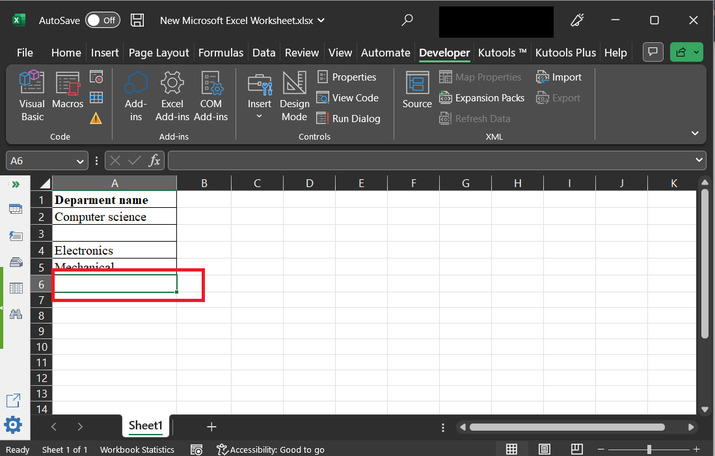
这将自动将光标移到 Excel 表格中的最后一个空记录。
结论
本文通过一个简单的示例说明,指导学习者如何使用 VBA 代码,以便用户可以轻松地跟踪第一个和最后一个空行。成功执行所有步骤后,用户将能够解决所提出的问题。

313 次查看
