
 数据结构
数据结构 网络
网络 关系数据库管理系统 (RDBMS)
 操作系统
操作系统 Java
Java MS Excel
 iOS
iOS HTML
HTML CSS
CSS Android
 Python
 C语言编程
C语言编程 C++
C++ C#
C# MongoDB
 MySQL
MySQL Javascript
 PHP
PHP 物理学
物理学 化学
化学 生物学
生物学 数学
数学 英语
英语 经济学
经济学 心理学
心理学 社会学
社会学 服装学
服装学 法学
法学如何在Excel中使用快捷键返回上一张工作表?
当用户需要查找任何数据或希望理解上一张和最后一张工作表上的数据时,需要切换到上一张和最后一张工作表。协调所有工作表中的数据很有好处,因为它允许用户使用所有数据来生成结果。这将使数据保持一致和准确。本文为用户提供了两个示例。第一个示例基于使用VBA代码,而第二个示例基于使用Kutools。使用Kutools更高效,并且耗时更少。但是它只能用于包含Kutools扩展的系统,而VBA代码方法可以用于所有Excel工作表,因为不需要安装任何额外的插件。
示例1:使用VBA代码在Excel中切换到上一张和最后一张工作表
步骤1
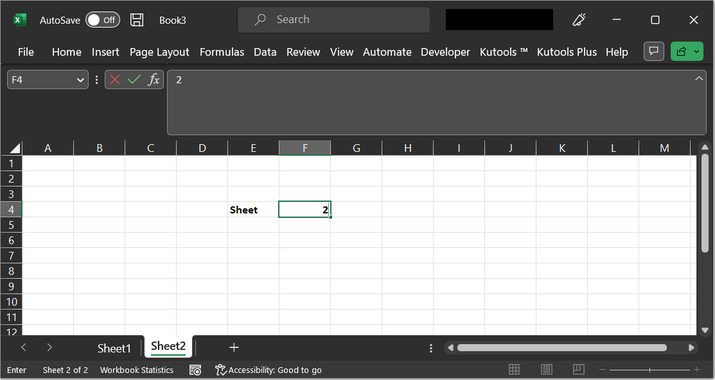
在本文中,用户需要打开一个Excel电子表格。在这个表中,用户只需输入工作表编号。
步骤2
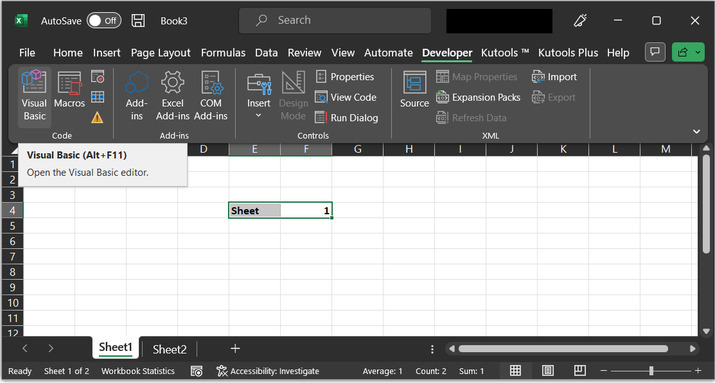
要执行VBA代码,用户需要打开VBA代码区域。为此,可以按“Alt”+F11键组合,或者单击“开发工具”选项,然后单击“Visual Basic”。
步骤3
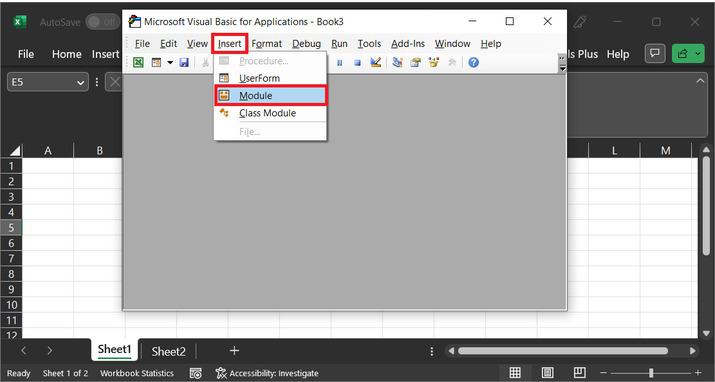
以上步骤将打开一个“Microsoft Visual Basic for Applications”对话框。在出现的对话框中,单击“插入”选项卡,然后选择“模块”选项。
步骤4
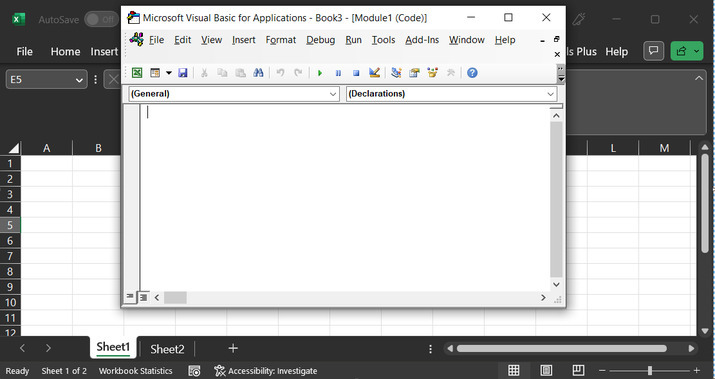
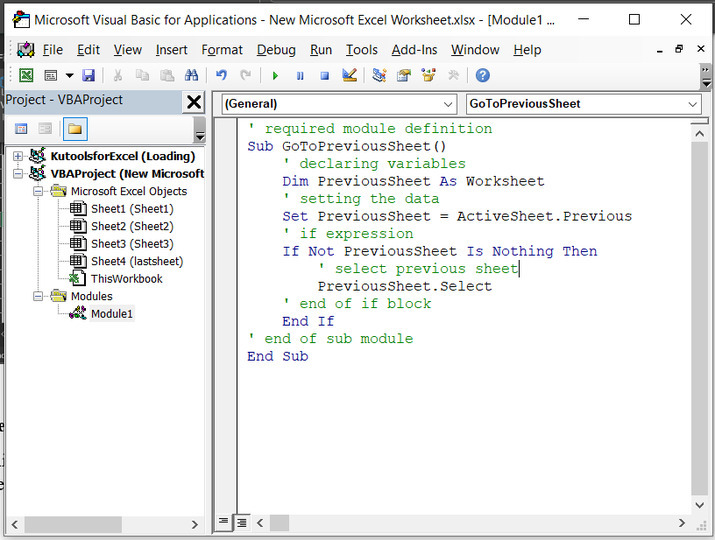
以上步骤将为创建的模块显示一个空白代码区域。
步骤5
单击代码区域内,然后粘贴以下代码:
' required module definition
Sub GoToPreviousSheet()
   ' declaring variables
   Dim PreviousSheet As Worksheet
   ' setting the data
   Set PreviousSheet = ActiveSheet.Previous
   ' if expression
   If Not PreviousSheet Is Nothing Then
      ' select previous sheet
      PreviousSheet.Select
   ' end of if block
   End If
' end of sub module
End Sub
代码区域截图
步骤6
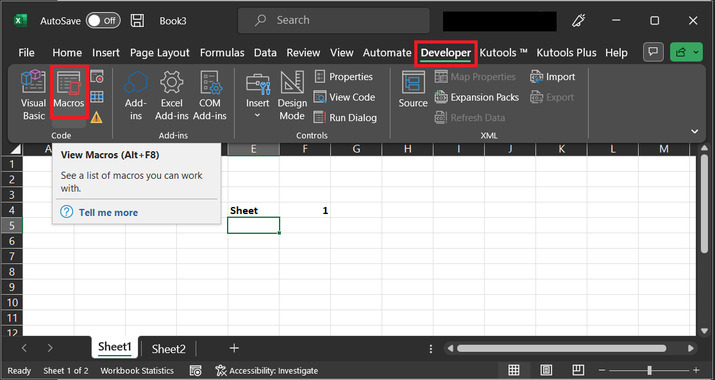
要为上述任务设置快捷键,请按“Alt”+Q关闭当前VBA代码区域,并返回到工作表。之后,转到“开发工具”选项卡。在代码部分下,选择“宏”选项。可能的键组合为Alt + F8。
步骤7
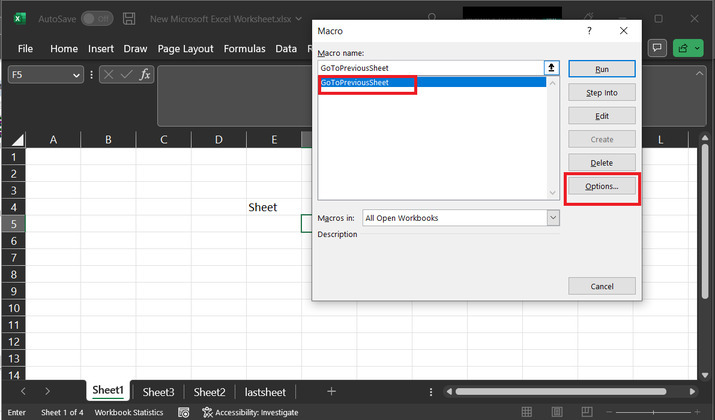
这将打开一个“宏”对话框,从列表中选择名为“set_last”的方法,然后单击“选项...”按钮。
步骤8
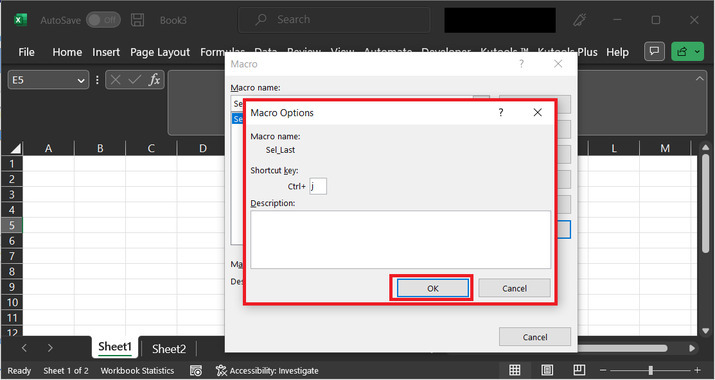
这将打开一个宏选项对话框。在快捷键输入框中,输入“J”。最后单击“确定”按钮。
步骤9
按“Alt”+Q组合键返回上一张工作表。假设用户现在位于“sheet 2”,如下所示:
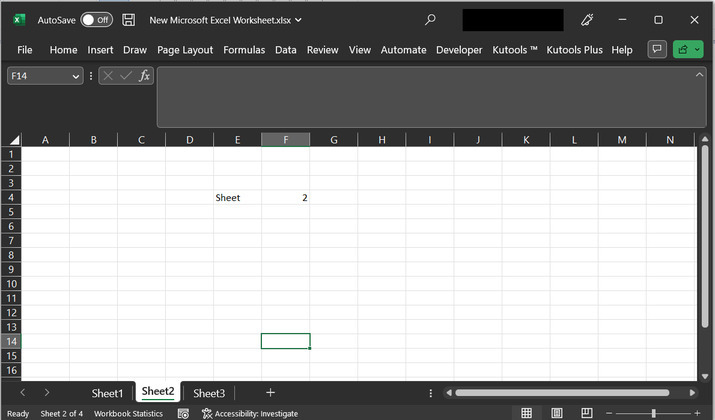
现在按“Ctrl+j”键组合。此调用将把用户从sheet 2转移到sheet 1,请参考下图:
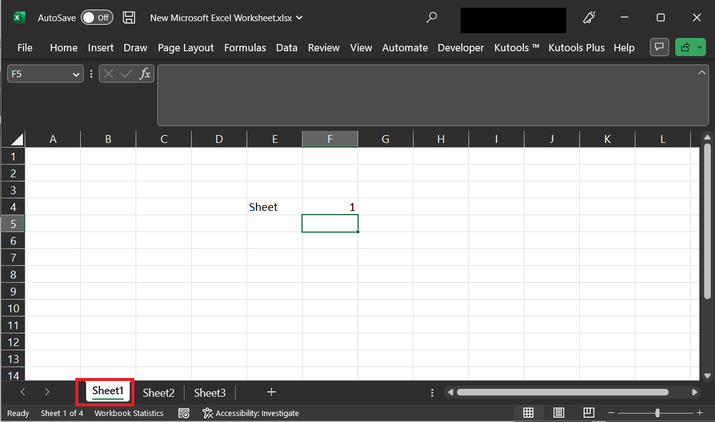
示例2:使用Kutools扩展在Excel中切换到上一张和最后一张工作表
步骤1
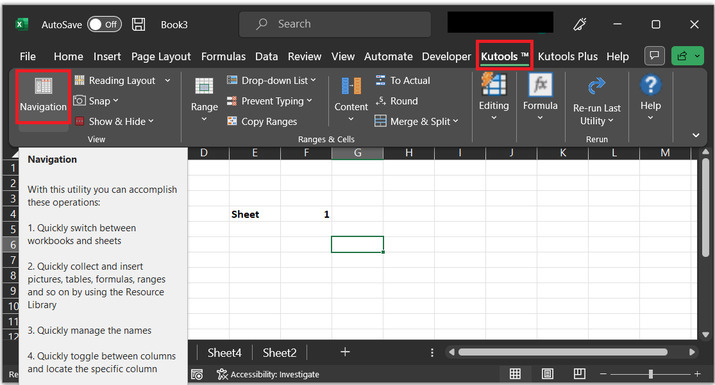
对于此示例,让我们考虑同一个Excel电子表格。在这个表中,用户只需输入工作表编号。在Excel工作表中,单击“Kutools”选项,然后在“视图”部分下,单击“导航”按钮。
步骤2
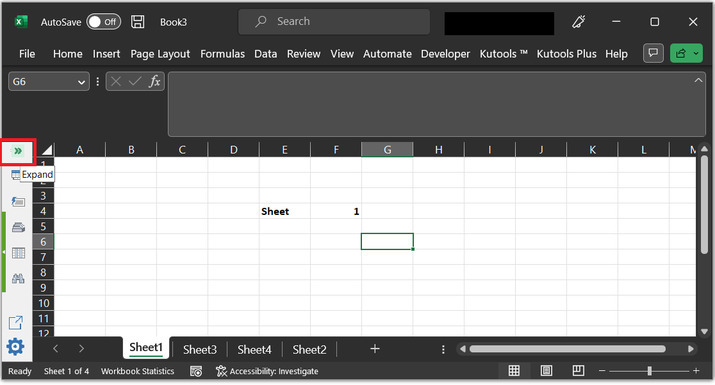
这将在页面左侧显示Kutools工具栏。在出现的窗格中,单击“展开”按钮。请参考以下截图:
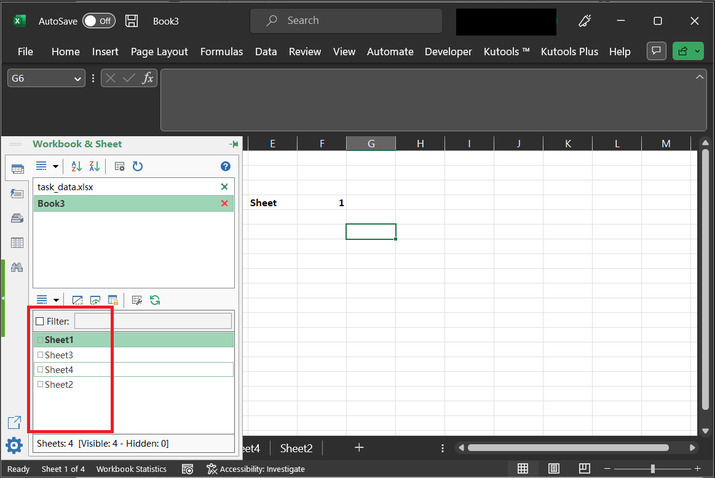
步骤3
这将在工作表的左侧显示工作簿和工作表选项卡。此选项窗格包含工作表名称的不同选项。
结论
所有提供的步骤和说明都是详细和全面的。通过使用提供的说明,初学者也可以理解从上一张和最后一张工作表切换的过程。提供的示例将执行相同的任务。它们之间唯一的区别在于实现相同任务的方法。

1K+ 次浏览
