
 数据结构
数据结构 网络
网络 关系型数据库管理系统
 操作系统
操作系统 Java
Java MS Excel
 iOS
iOS HTML
HTML CSS
CSS Android
 Python
 C 编程
C 编程 C++
C++ C#
C# MongoDB
 MySQL
MySQL Javascript
 PHP
PHP 物理学
物理学 化学
化学 生物学
生物学 数学
数学 英语
英语 经济学
经济学 心理学
心理学 社会学
社会学 时尚研究
时尚研究 法律研究
法律研究如何在 Excel 中跳转到特定工作表
如今,许多教程和指南可供用户使用,指导用户了解快捷方式或更轻松的方法,以便在更短的时间内完成相同的工作。这将帮助用户节省时间并提高处理速度。同样,本文将尝试教授两种访问 Excel 中特定工作表的方法。
本文将使用的示例策略列表
第一个示例允许用户直接切换工作表。
第二个示例指导用户了解一种策略,用户可以使用该策略通过手动将工作表名称传递到对话框来切换工作表。
让我们开始教程,逐步解释每个示例
示例 1
步骤 1
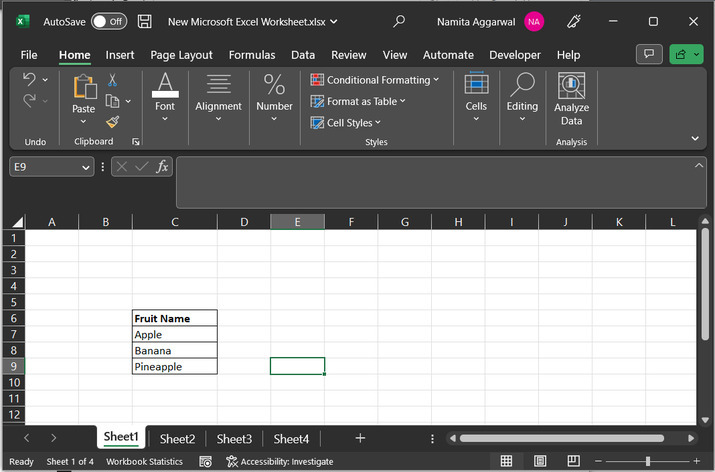
首先,打开一个 Excel 工作表。
步骤 2
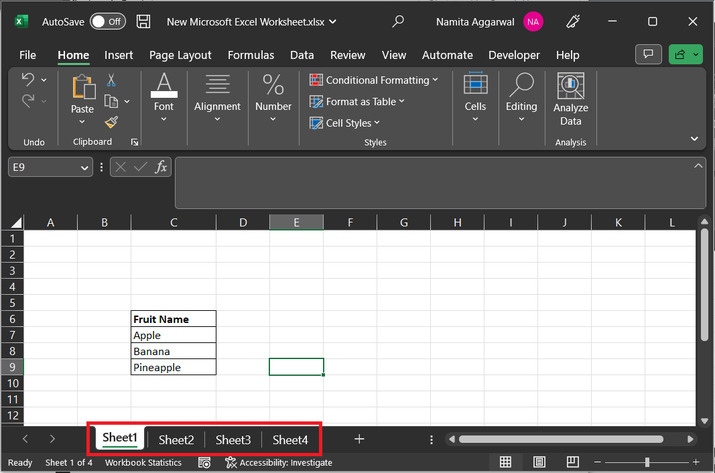
查看页面底部。页面底部包含可用工作表的列表。请参阅下图以更好地理解。
步骤 3
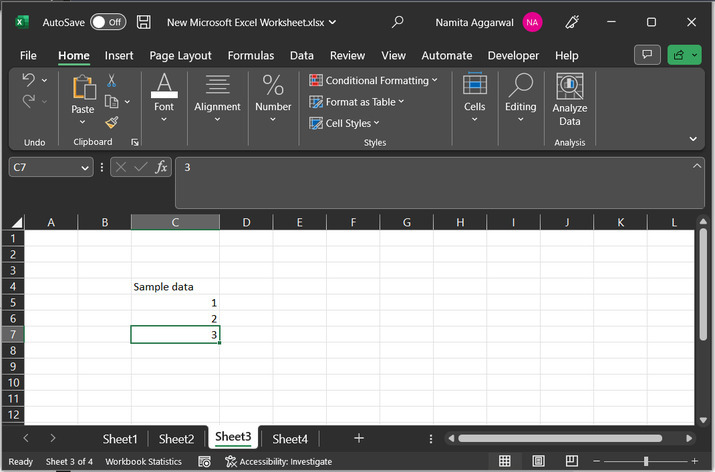
从提供的列表中,点击任何所需的工作表,在本例中,我们选择“sheet3”。可以通过两种方式完成此操作,例如,第一种方法是直接点击所需的工作表。
步骤 4
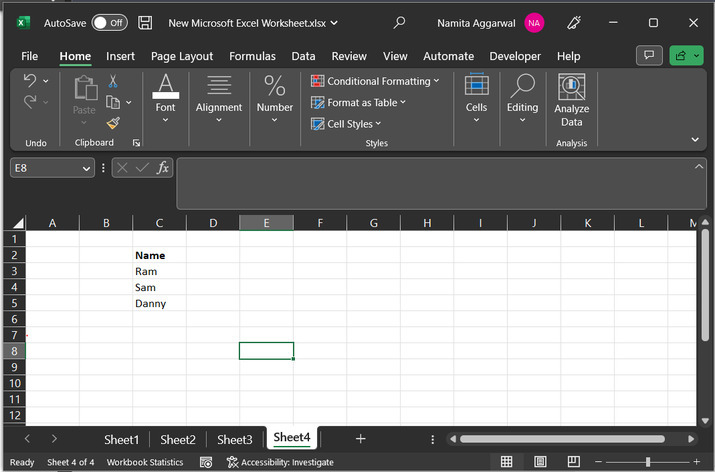
另一种方法是按“F6”键,然后使用方向键移动工作表。假设用户在滚动时到达“Sheet4”,请使用“Enter”键打开工作表。
示例 2
此方法演示了如何使用 VBA 代码跳转到特定的工作表编号。
步骤 1
请考虑在 MS Excel 工作表中编写的示例数据。
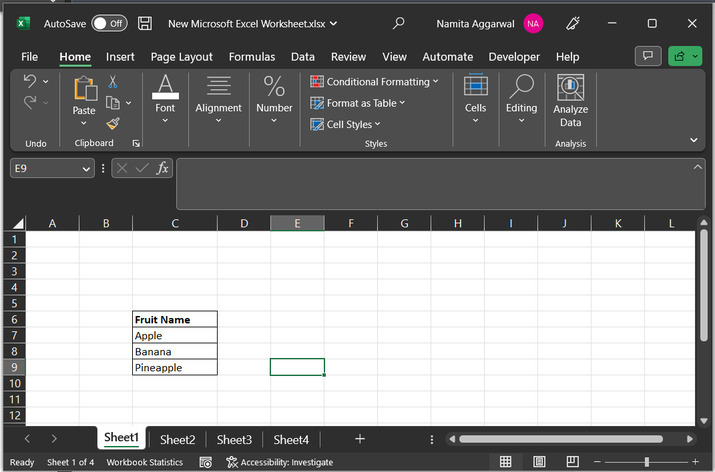
步骤 2
要编写代码,用户需要打开 VBA 代码区域,为此,请点击“开发工具”选项卡,然后在“代码”部分选择“Visual Basic”。
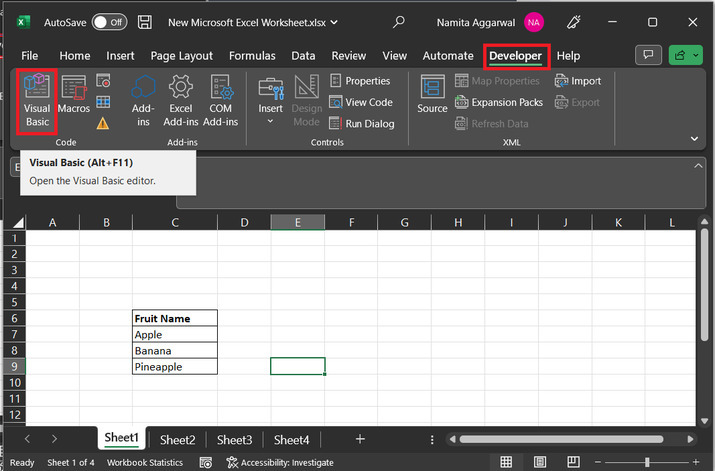
步骤 3
这将打开“Microsoft Visual Basic for Applications”对话框。之后,转到“插入”选项卡,然后点击“模块”。
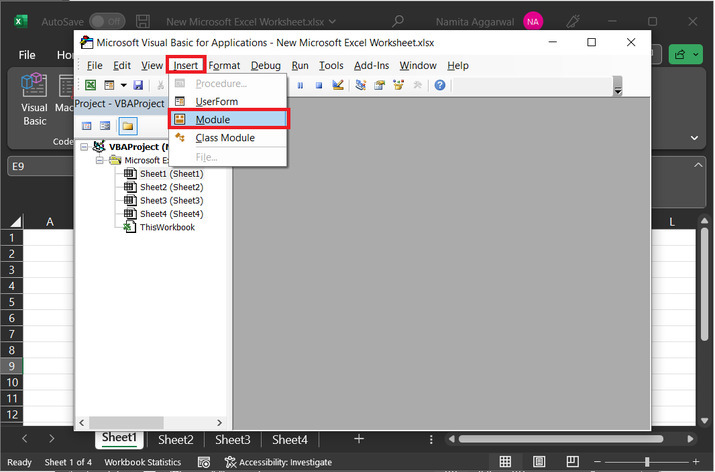
步骤 4
这将在下方打开给定的 VBA 代码区域。
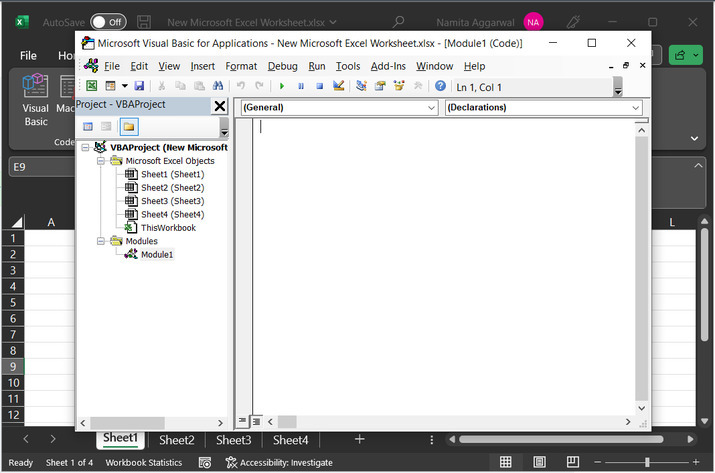
步骤 5
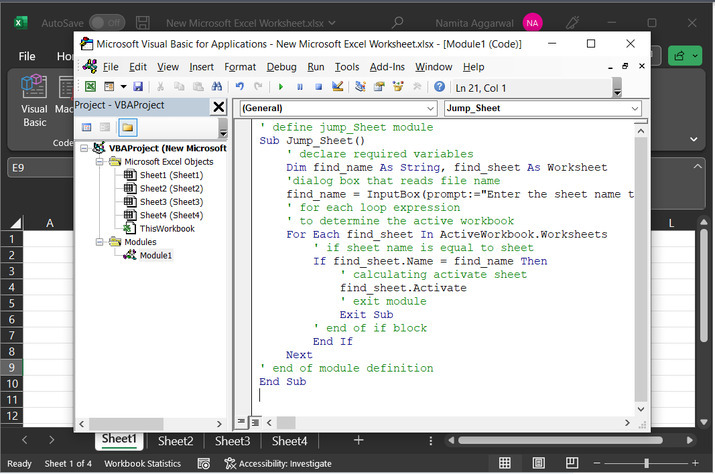
点击 VBA 代码区域,并将以下代码粘贴到代码编辑器中。
' define jump_Sheet module
Sub Jump_Sheet()
    ' declare required variables
    Dim find_name As String, find_sheet As Worksheet
    'dialog box that reads file name
    find_name = InputBox(prompt:="Enter the sheet name that you
    need to find", Title:=" jump to Specific Sheet")
    ' for each loop expression
    ' to determine the active workbook
    For Each find_sheet In ActiveWorkbook.Worksheets
        ' if sheet name is equal to sheet
        If find_sheet.Name = find_name Then
            ' calculating activate sheet
            find_sheet.Activate
            ' exit module
            Exit Sub
        ' end of if block
        End If
    Next
' end of module definition
End Sub
请参阅代码快照。
步骤 6
请注意,VBA 是一种基于语法的语言。使用正确的语法以避免可能的编译错误。
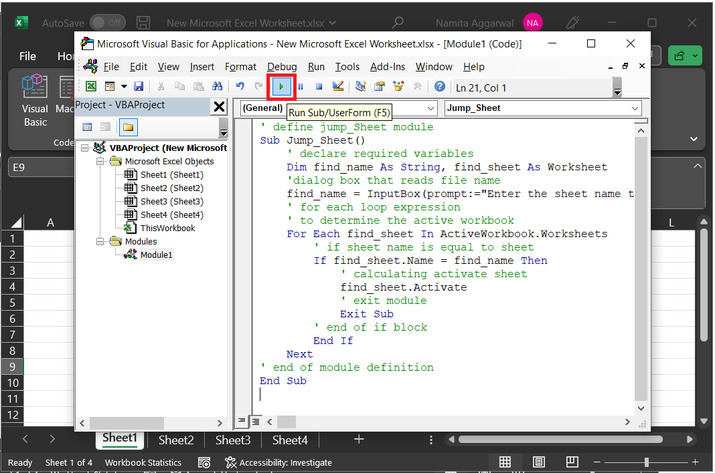
键入上述代码后,点击“运行”选项。请参阅下图以供参考。
步骤 7
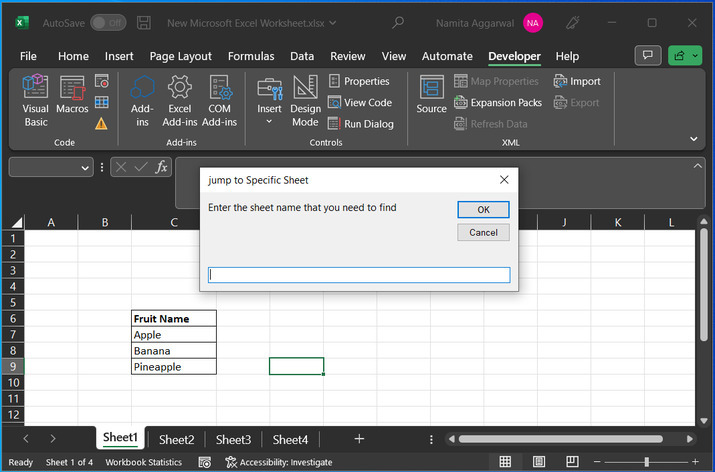
这将显示所示的对话框。
步骤 8
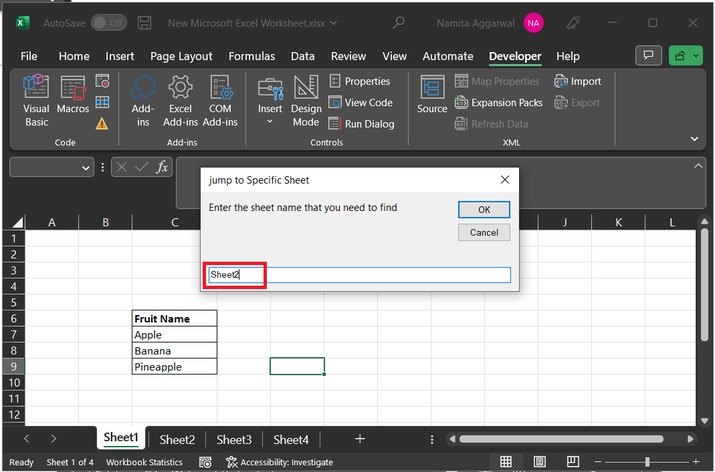
让我们键入“Sheet2”,然后点击“确定”按钮。
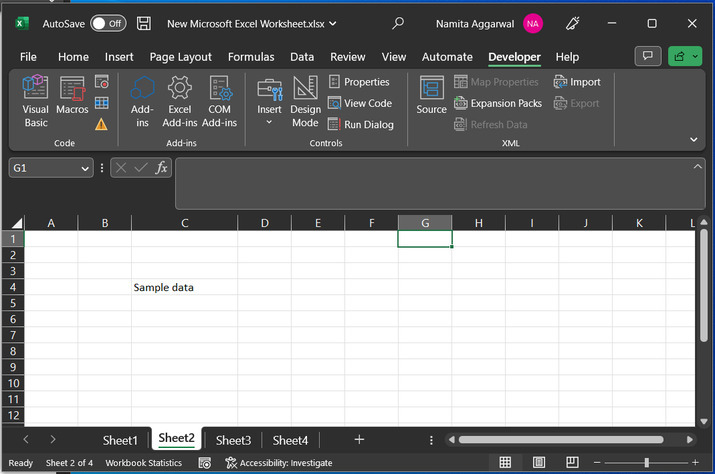
步骤 9
这将自动打开“sheet 2”。
结论
本教程提供了两个简单的示例来说明切换到所需工作表的方法。切换非常重要,并且可以根据本教程使用两种策略完成。第一种方法包括手动切换工作表。而另一种方法指导用户使用 VBA 代码切换工作表。

180 次浏览
