
 数据结构
数据结构 网络
网络 关系数据库管理系统
 操作系统
操作系统 Java
Java MS Excel
 iOS
iOS HTML
HTML CSS
CSS Android
 Python
 C 编程
C 编程 C++
C++ C#
C# MongoDB
 MySQL
MySQL Javascript
 PHP
PHP 物理学
物理学 化学
化学 生物学
生物学 数学
数学 英语
英语 经济学
经济学 心理学
心理学 社会学
社会学 时尚研究
时尚研究 法律研究
法律研究如何在工作簿中删除特定工作表(如果存在)
Microsoft Excel 是一款功能强大的程序,允许用户有效地组织、分析和操作数据。在处理包含多个工作表的大型工作簿时,能够删除不再需要的特定工作表非常有用。
本教程将教你如何创建一个简单的 VBA(Visual Basic for Applications)代码,该代码检查 Excel 工作簿中是否存在特定工作表,并在检测到它时将其删除。
如果工作簿中存在,则删除特定工作表
在这里,我们将首先创建一个 VBA 模块,然后运行它以完成任务。因此,让我们看看一个简单的过程,了解如何在 Excel 中删除工作簿中存在的特定工作表。
步骤 1
考虑任何包含多个工作表 Excel 工作簿。
首先,右键单击工作表名称,然后选择“查看代码”以打开 VBA 应用程序。
右键单击 > 查看代码。
步骤 2
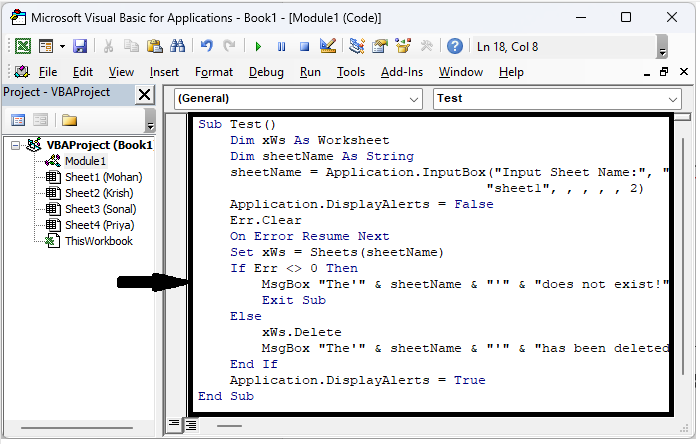
然后单击“插入”,选择“模块”,并将以下代码复制到文本框中。
插入 > 模块 > 复制。
示例
Sub Test()
    Dim xWs As Worksheet
    Dim sheetName As String
    sheetName = Application.InputBox("Input Sheet Name:", "Delete Specific Sheet", _
                                    "sheet1", , , , , 2)
    Application.DisplayAlerts = False
    Err.Clear
    On Error Resume Next
    Set xWs = Sheets(sheetName)
    If Err <> 0 Then
        MsgBox "The'" & sheetName & "'" & "does not exist!", vbInformation, "Delete Specific Sheet"
        Exit Sub
    Else
        xWs.Delete
        MsgBox "The'" & sheetName & "'" & "has been deleted!", vbInformation, "Delete Specific Sheet"
    End If
    Application.DisplayAlerts = True
End Sub
步骤 3
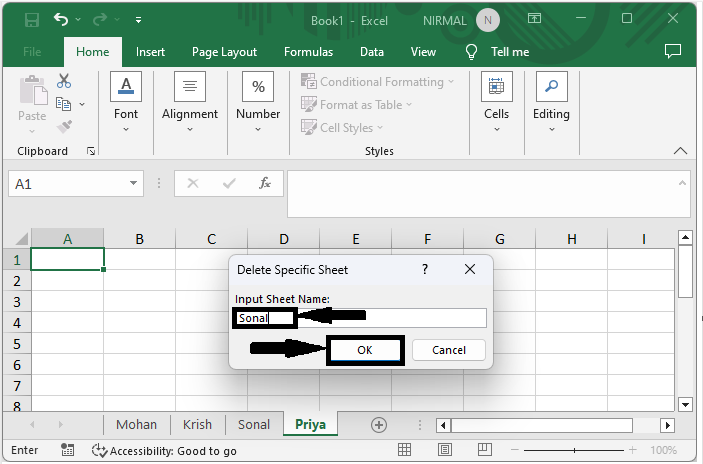
然后单击 F5 运行模块,指定要删除的工作表,然后单击“确定”。然后您可以看到将显示消息。
F5 > 指定名称 > 确定。
结论
在本教程中,我们使用了一个简单的示例来演示如何在 Excel 中删除工作簿中存在的特定工作表,以突出显示特定数据集。

更新于: 2023年7月20日
134 次查看

广告