
 数据结构
数据结构 网络
网络 关系型数据库管理系统
 操作系统
操作系统 Java
Java MS Excel
 iOS
iOS HTML
HTML CSS
CSS Android
 Python
 C 编程
C 编程 C++
C++ C#
C# MongoDB
 MySQL
MySQL Javascript
 PHP
PHP 物理学
物理学 化学
化学 生物学
生物学 数学
数学 英语
英语 经济学
经济学 心理学
心理学 社会学
社会学 时尚研究
时尚研究 法律研究
法律研究如何在活动 Excel 表格中检查形状或图像是否存在?
通常我们不需要在 Excel 中操作照片或图像;但是,从针对此问题的 Google 搜索量来看,很明显人们有兴趣了解更多关于如何操作图像的信息。创建用户自定义函数来验证单元格是否包含图像文件是实现此目的最快捷、最简单的方法。
本教程将引导您完成定义用户自定义函数的步骤,以便您可以检查特定单元格中是否存储了图片。或者如何使用 VBA 宏代码来确定单元格中是否存储了图像。
检查图像是否存在或不存在的 VBA 代码
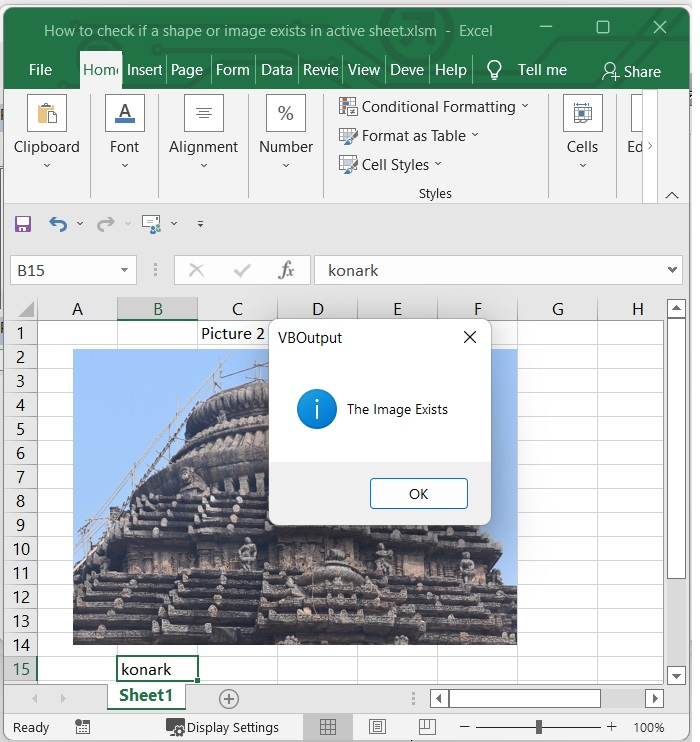
在我们的示例中,我们在 Excel 中有一个图像,如下面的屏幕截图所示。
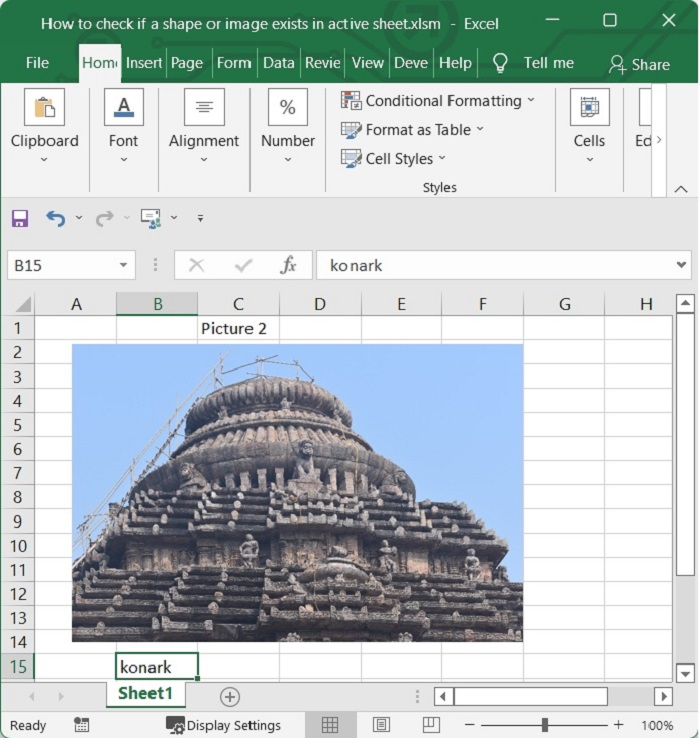
步骤 1
按 Alt 和 F11 键(Alt+F11)打开 Microsoft Visual Basic for Application 窗口。请参见下图。
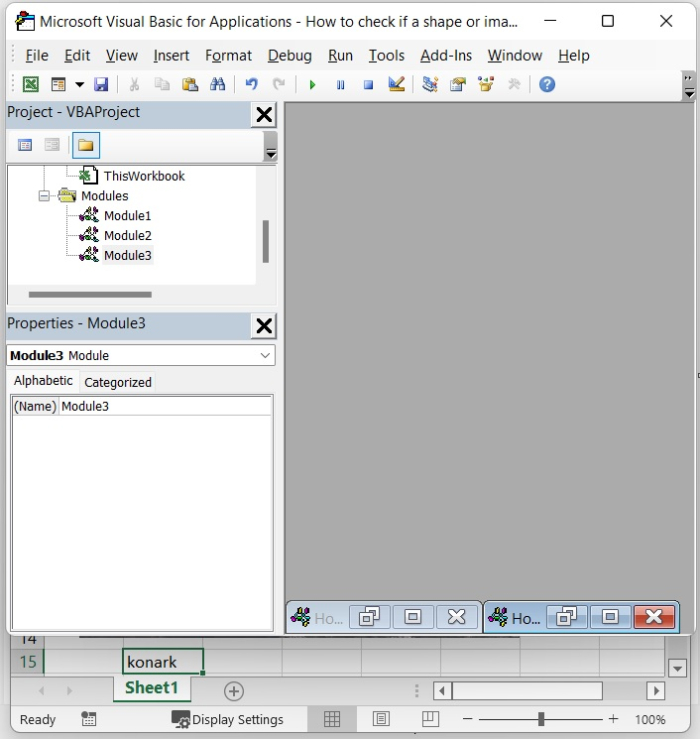
步骤 2
之后,从菜单栏中选择插入 > 模块以调出弹出模块窗口。请参见下图。
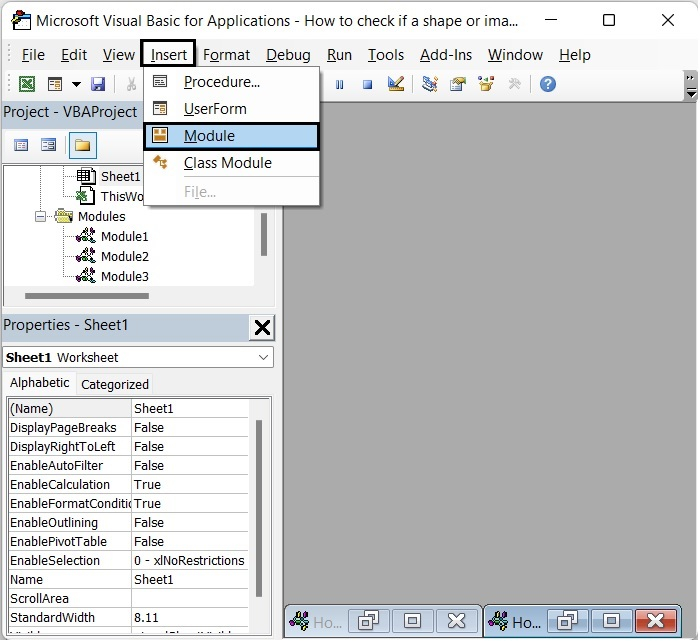
步骤 3
打开模块窗口后,在其中键入以下 VBA 代码。
Sub CheckImage()
   Dim xChar As Picture
   Dim xFlag As Boolean
   Dim xCharName As String
   On Error Resume Next
   Application.ScreenUpdating = False
   xCharName = "Picture 2"
   xFlag = False
   For Each xChar In ActiveSheet.Pictures
   Debug.Print xChar.Name
      If xChar.Name = xCharName Then
         MsgBox "The Image Exists", vbInformation, "VBOutput"
         xFlag = True
         Exit For
      End If
   Next
   If Not xFlag Then
      MsgBox "The Image does not Exists", vbInformation, "VBOutput"
   End If
   Application.ScreenUpdating = True
End Sub
请参阅以下屏幕截图。
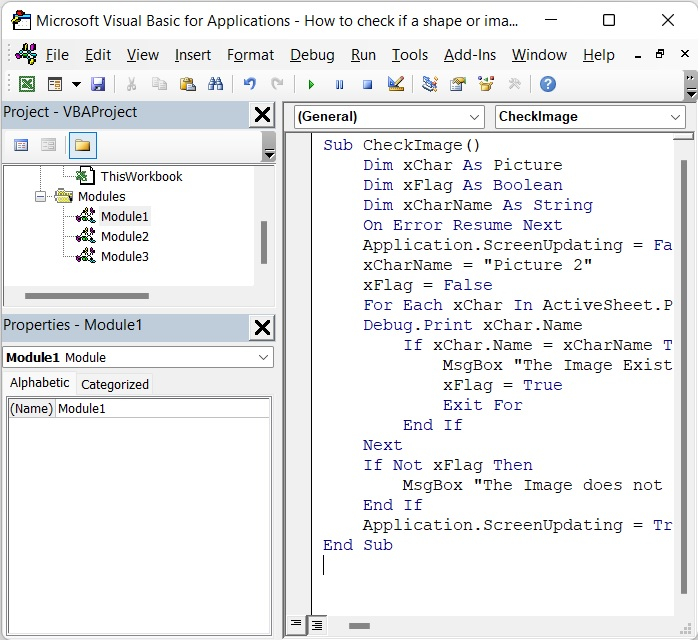
在此 VBA 代码中,您可以将图像名称添加到 xCharName=”Picture 2” 的位置。
步骤 4
添加 VBA 代码后,按 F5 或单击运行以运行代码。
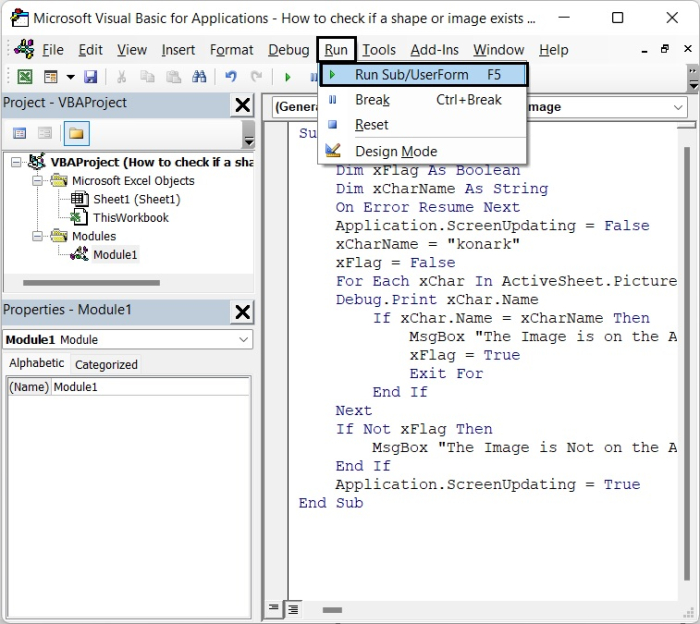
您可以保存上述 VBA 代码。要保存 VBA 代码,请转到文件 > 保存。
运行 VBA 代码后,如果 Excel 表格中存在该图像,则会显示“图像存在”。
结论
在本教程中,我们解释了如何使用 VBA 代码检查活动 Excel 表格中图像是否存在。

更新时间: 2023 年 2 月 8 日
790 次查看

广告