
 数据结构
数据结构 网络
网络 关系数据库管理系统
 操作系统
操作系统 Java
Java MS Excel
 iOS
iOS HTML
HTML CSS
CSS Android
 Python
 C 编程
C 编程 C++
C++ C#
C# MongoDB
 MySQL
MySQL Javascript
 PHP
PHP 物理学
物理学 化学
化学 生物学
生物学 数学
数学 英语
英语 经济学
经济学 心理学
心理学 社会学
社会学 时尚研究
时尚研究 法律研究
法律研究如何在 Excel 中显示或隐藏工作表选项卡和工作表选项卡栏?
Excel 是一款强大的电子表格程序,可帮助您有效地组织和管理数据。Excel 的主要功能之一是能够在一个工作簿中使用多个工作表。为了方便在工作表之间切换,Excel 默认情况下将工作表选项卡和工作表选项卡栏放置在工作簿窗口的底部。在某些情况下,您可能希望更改这些元素的显示方式,以最好地满足您的需求。在本教程中,我们将探讨多种方法来显示或隐藏 Excel 的工作表选项卡和工作表选项卡栏。
本文将逐步向您展示如何通过调整工作表选项卡和工作表选项卡栏的可见性来管理敏感信息或组织工作区。让我们从学习如何根据您的喜好自定义 Excel 开始。
在 Excel 中显示或隐藏工作表选项卡和工作表选项卡栏
在这里,我们将首先创建一个 VBA 模块,然后运行它来完成任务。因此,让我们看看一个简单的过程,了解如何在 Excel 中显示或隐藏工作表选项卡和工作表选项卡栏。
步骤 1
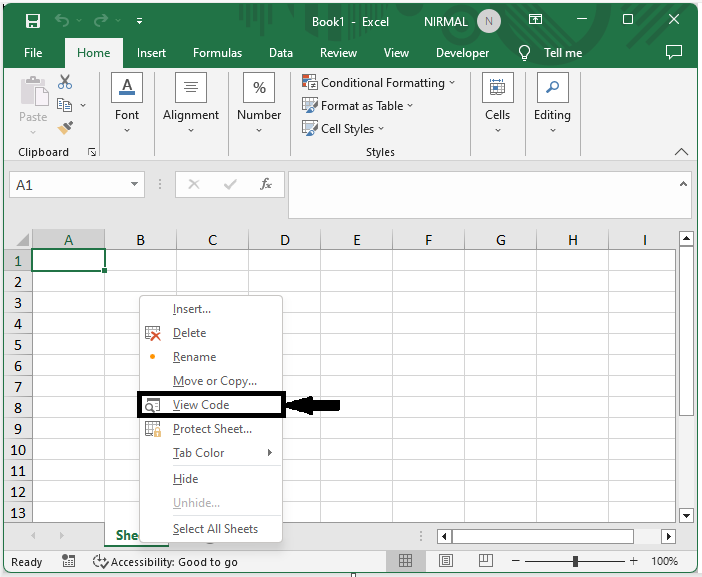
考虑任何 Excel 工作表。首先,右键单击工作表名称,然后选择“查看代码”以打开 VBA 应用程序。然后单击“插入”,然后选择“模块”。
右键单击 > 查看代码 > 插入 > 模块。
步骤 2
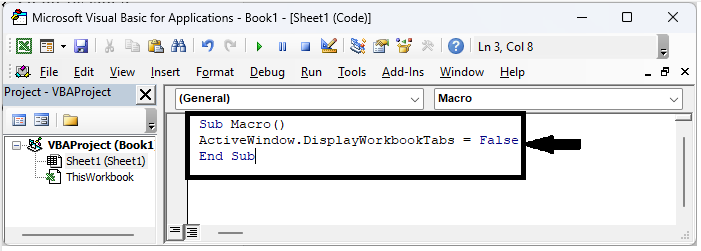
然后将下面的代码复制到文本框中,类似于下图。
代码
Sub Macro()
ActiveWindow.DisplayWorkbookTabs = False
End Sub
步骤 3
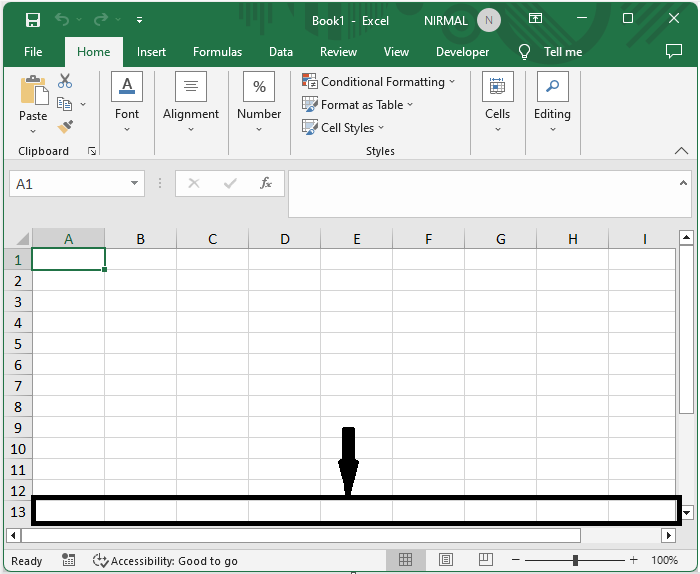
然后将工作表另存为启用宏的模板,然后单击 F5 以完成任务。工作表选项卡将被隐藏。
注意-
如果要显示工作表选项卡,请使用以下代码。
代码
Sub Macro()
ActiveWindow.DisplayWorkbookTabs = True
End Sub
结论
在本教程中,我们使用了一个简单的示例来演示如何在 Excel 中显示或隐藏工作表选项卡和工作表选项卡栏,以突出显示特定数据集。

更新于: 2023年7月12日
400 次浏览

广告