
 数据结构
数据结构 网络
网络 关系数据库管理系统 (RDBMS)
 操作系统
操作系统 Java
Java MS Excel
 iOS
iOS HTML
HTML CSS
CSS Android
 Python
 C语言编程
C语言编程 C++
C++ C#
C# MongoDB
 MySQL
MySQL Javascript
 PHP
PHP 物理学
物理学 化学
化学 生物学
生物学 数学
数学 英语
英语 经济学
经济学 心理学
心理学 社会学
社会学 服装学
服装学 法学
法学如何在另一个工作表中插入或显示命名区域
在一个工作表上记住和管理许多单元格相当困难。考虑一下在新电子表格中访问这些单元格将多么耗时和困难。使用命名区域是一个快速的解决方案。但是,需要注意的是,此功能不适用于 Excel 网页版。
命名区域是赋予单元格集合或数据集的名称。它们经常用于消除公式中的硬编码值,从而使公式更容易理解。它们也便于数据验证、超链接和动态区域。
在另一个工作表中插入或显示命名区域
让我们一步一步地理解。
步骤 1
首先,我们必须创建一个示例数据。如下面的屏幕截图所示。

步骤 2
要在另一个工作表上显示指定的区域,只需使用公式即可。如下面的屏幕截图所示。
=Product_Name

创建名称的规则
使用命名区域时,我们需要记住以下几点:
可以使用字母、下划线 (_) 或反斜杠作为起始字符 (\)。
要完成名称,您可以选择以下字符:字母、数字、句点或下划线 (_)。
您不能在单元格名称中使用单元格引用。例如,因为这些是单元格引用,所以您不能使用 A1 或 DD5。
不允许使用空格,例如“产品名称”。组合两个单词时,可以使用下划线或连字符。“ProductName”或“Product_Name”就是这样的示例。
不能使用运算符符号 (+, –, ', '*', '/', >, &)。
Auto Activate、Auto Close、Database 和 Extract 都是 Excel 内部名称,不能使用。
Excel 使用字母“C”和“R”作为选择快捷键;因此,它们不能使用。名称不区分大小写,因此小写 c 和 r 也不能使用。
步骤 3
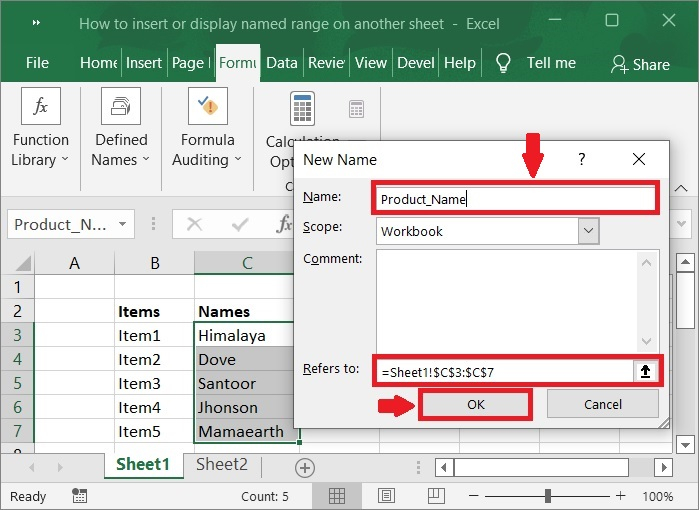
现在,为选定的区域命名。从下面的屏幕截图中我们可以看到,给 C3:C7 区域命名为“Product_Name”。
步骤 4
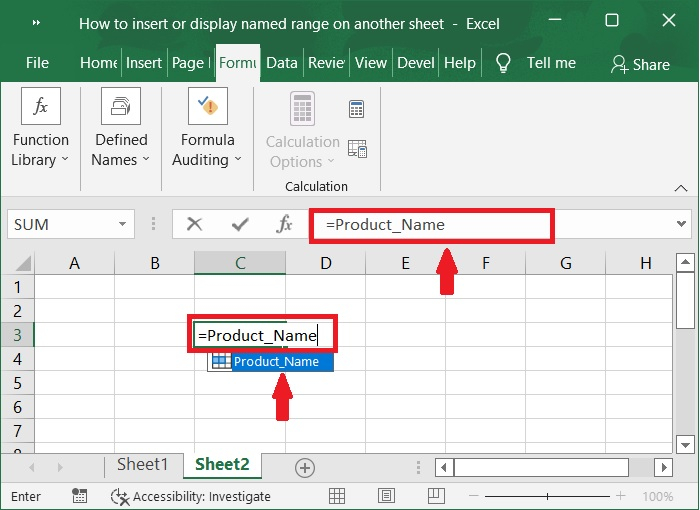
现在,转到另一个工作表,选择如下所示的区域,然后输入公式“=Product_Name”。
步骤 5
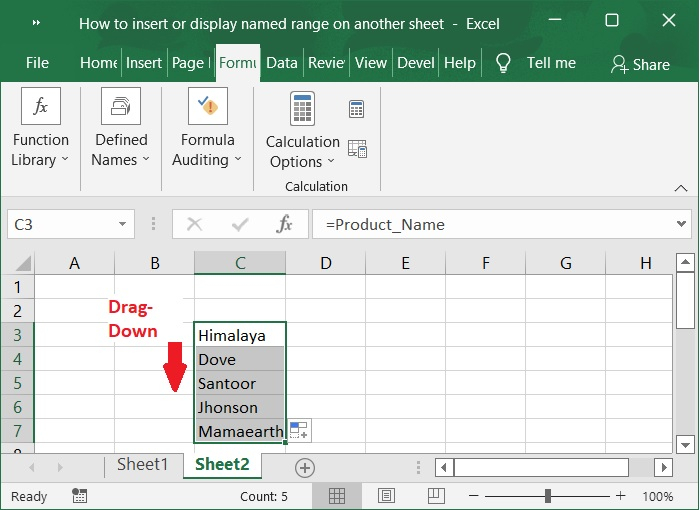
拖动单元格引用以将产品名称区域应用于选定的单元格区域。以下是相应的屏幕截图。
结论
本文帮助您了解如何在另一个工作表中插入或显示命名区域。

815 次浏览
