
 数据结构
数据结构 网络
网络 关系型数据库管理系统
 操作系统
操作系统 Java
Java MS Excel
 iOS
iOS HTML
HTML CSS
CSS Android
 Python
 C 编程
C 编程 C++
C++ C#
C# MongoDB
 MySQL
MySQL Javascript
 PHP
PHP 物理学
物理学 化学
化学 生物学
生物学 数学
数学 英语
英语 经济学
经济学 心理学
心理学 社会学
社会学 时尚研究
时尚研究 法律研究
法律研究如何在 Excel 中突出显示重复和重叠日期?
在本文中,用户将了解如何在 Microsoft Excel 中突出显示重复和重叠日期。Excel 表格中有多个功能,包括条件格式和单元格格式,用户可以根据需要填充任何类型的颜色。用户可以在新的格式规则对话框中使用空白单元格的公式。用户可以选择要在任何单元格中填充颜色的范围。
在 Excel 中突出显示重复和重叠日期
步骤 1
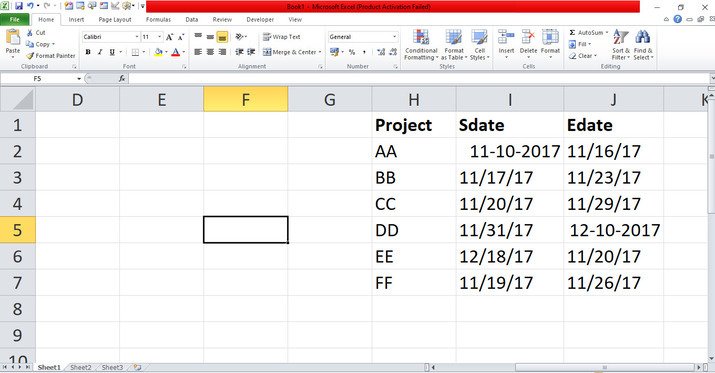
仔细查看包含数据的 Excel 表格。首先,打开 Excel 表格并逐个创建数据。在此表格中,键入任何类型的数据,例如项目、开始日期和结束日期字段。用户需要输入开始日期和结束日期,以便在给定列表中突出显示需要突出显示的单元格,如下所示。
步骤 2
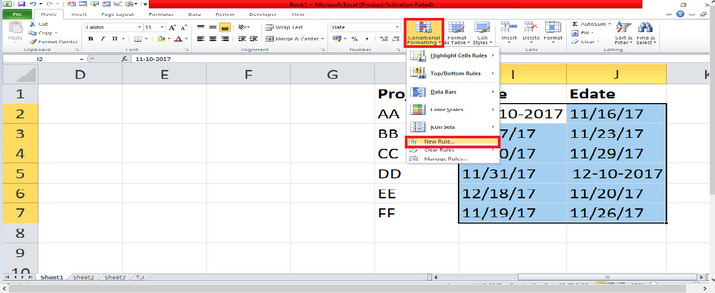
在功能区中,顶部角落包含许多选项卡。将光标放在“开始”选项卡上,然后单击包含许多选项的选项卡。“开始”选项卡上,将光标放在“条件格式”选项卡上,该选项卡包含在“样式”组中。在此选项卡上,单击“条件格式”选项卡,该选项卡将显示在下拉菜单中。单击菜单并选择“新建规则”选项卡,这将打开对话框。在 Excel 表格中,显示创建的数据。将光标放在单元格 I2 中,然后选择用户逐个插入日期的所有日期单元格。
步骤 3
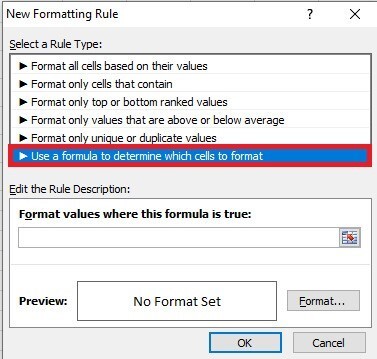
在功能区中,顶部角落包含许多选项卡。将光标放在“开始”选项卡上,然后单击包含许多选项的选项卡。“开始”选项卡上,将光标放在“条件格式”选项卡上,该选项卡包含在“样式”组中。单击菜单并选择“新建规则”选项卡,这将打开对话框。在对话框中,逐个包含规则。选择并单击规则“使用公式确定要设置格式的单元格”,这将启用如下所示的下拉框。
步骤 4
在对话框中,有一个输入类型,并将光标放在上面。现在,输入公式=SUMPRODUCT(($I2<=$J$2:$J$7)*($J2>=$I$2:$I$7))>1 以突出显示重叠和重复项。在对话框中,将光标放在“格式”按钮上并单击它,这将打开一个新的对话框“设置单元格格式”,其中包含“填充”选项卡。在“设置单元格格式”对话框中,包含选项卡。现在,单击“填充”选项卡,它将显示如下所示的颜色主题。
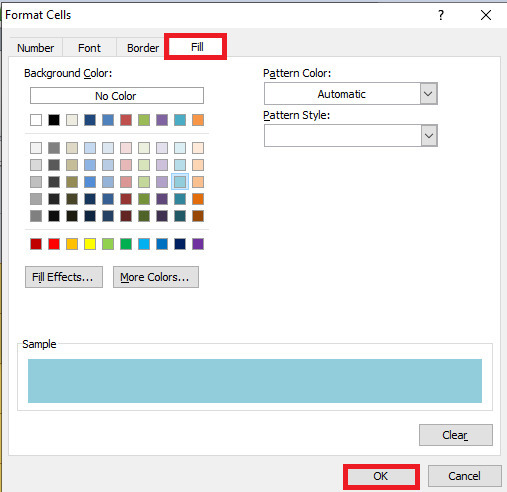
步骤 5
在对话框中,选择颜色主题中用户想要突出显示重叠日期的任何颜色,然后单击“确定”按钮,这将关闭“设置单元格格式”对话框。关闭“设置单元格格式”对话框后,将显示如下所示的“新建格式规则”对话框。
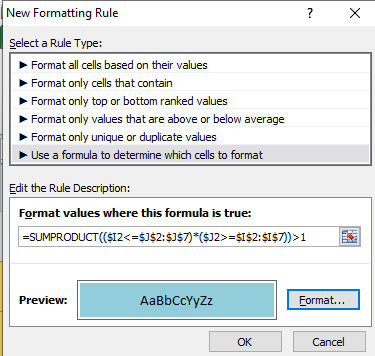
步骤 6
在对话框中,单击“确定”按钮,这将关闭“新建格式”对话框。关闭对话框后,它将使用从颜色主题中随机选择的颜色突出显示重叠日期,如下所示。
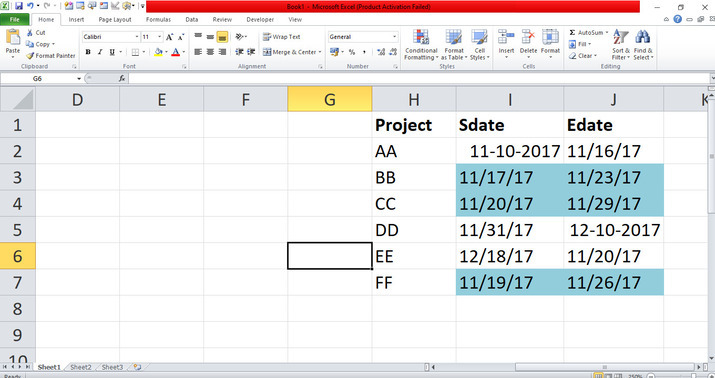
步骤 7
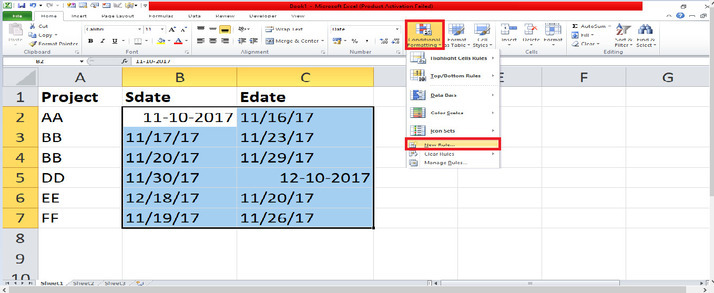
在此表格中,键入任何类型的数据,例如项目、开始日期和结束日期字段。用户需要输入开始日期和结束日期,以便在给定列表中突出显示需要突出显示的重复单元格,如下所示。
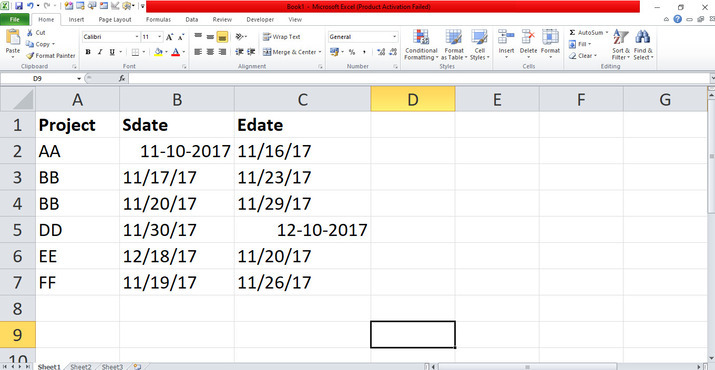
步骤 8
在功能区中,顶部角落包含许多选项卡。将光标放在“开始”选项卡上,然后单击包含许多选项的选项卡。“开始”选项卡上,将光标放在“条件格式”选项卡上,该选项卡包含在“样式”组中。单击菜单并选择“新建规则”选项卡,这将打开对话框。在 Excel 表格中,显示创建的数据。将光标放在单元格 I2 中,然后选择用户逐个插入日期的所有日期单元格。
步骤 9
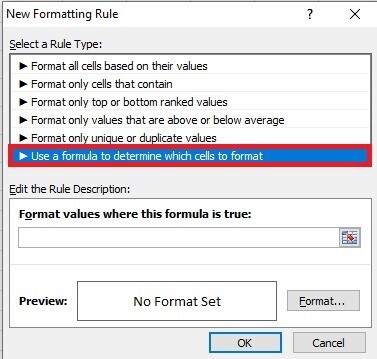
在功能区中,顶部角落包含许多选项卡。将光标放在“开始”选项卡上,然后单击包含许多选项的选项卡。“开始”选项卡上,将光标放在“条件格式”选项卡上,该选项卡包含在“样式”组中。选择“新建规则”选项卡,这将打开对话框。在对话框中,逐个包含规则。选择并单击规则“使用公式确定要设置格式的单元格”,这将启用如下所示的下拉框。
步骤 10
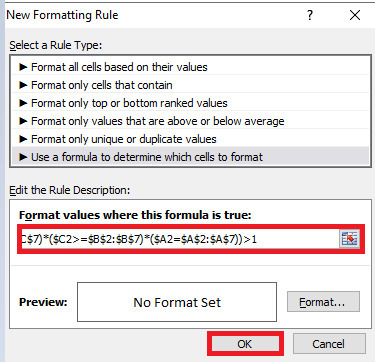
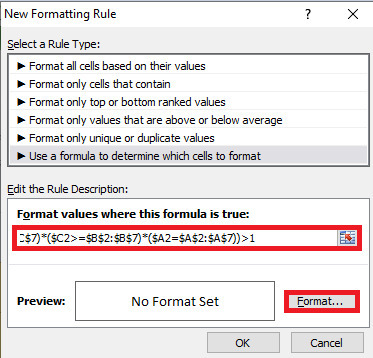
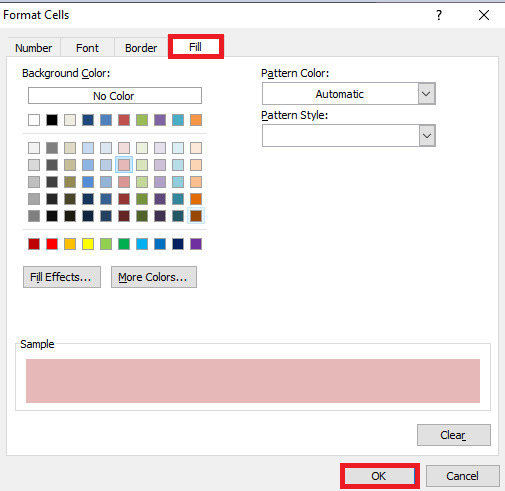
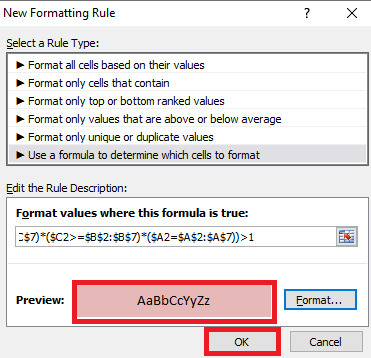
在对话框中,有一个输入类型,并将光标放在上面。现在,输入公式=SUMPRODUCT(($B2<=$C$2:$C$7)*($C2>=$B$2:$B$7)*($A2=$A$2:$A$7))>1 以突出显示重复项。在对话框中,将光标放在“格式”按钮上并单击它,这将打开一个新的对话框“设置单元格格式”,其中包含“填充”选项卡。在“设置单元格格式”对话框中,包含选项卡。现在,单击“填充”选项卡,它将显示如下所示的颜色主题。
步骤 11
在对话框中,选择颜色主题中用户想要突出显示重叠日期的任何颜色,然后单击“确定”按钮,这将关闭“设置单元格格式”对话框。关闭“设置单元格格式”对话框后,将显示如下所示的“新建格式规则”对话框。
步骤 12
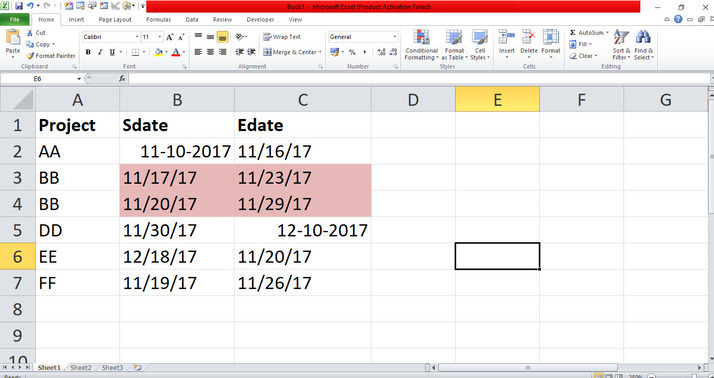
在对话框中,单击“确定”按钮,这将关闭“新建格式”对话框。关闭对话框后,它将使用从颜色主题中随机选择的颜色突出显示重复日期,如下所示。
结论
用户利用一个简单的示例来显示如何使用不同的颜色随机突出显示重复和重叠的日期。用户使用了功能区中包含的必要选项卡。用户需要练习功能区中的基本选项并根据需要修改数据。

275 次查看
