
 数据结构
数据结构 网络
网络 关系数据库管理系统
 操作系统
操作系统 Java
Java MS Excel
 iOS
iOS HTML
HTML CSS
CSS Android
 Python
 C语言编程
C语言编程 C++
C++ C#
C# MongoDB
 MySQL
MySQL Javascript
 PHP
PHP 物理学
物理学 化学
化学 生物学
生物学 数学
数学 英语
英语 经济学
经济学 心理学
心理学 社会学
社会学 服装设计
服装设计 法律研究
法律研究如何在Android中创建全屏自定义对话框?
此示例演示了如何创建全屏自定义对话框。
步骤 1 - 在 Android Studio 中创建一个新项目,转到文件 ⇒ 新建项目,并填写所有必需的详细信息以创建新项目。
步骤 2 - 将以下代码添加到 res/layout/activity_main.xml 中。
<?xml version="1.0" encoding="utf-8"?>
<LinearLayout xmlns:android="http://schemas.android.com/apk/res/android"
   android:id="@+id/parent"
   xmlns:tools="http://schemas.android.com/tools"
   android:layout_width="match_parent"
   android:layout_height="match_parent"
   tools:context=".MainActivity"
   android:gravity="center"
   android:orientation="vertical">
   <Button
      android:id="@+id/customDialog"
      android:text="Custom Dialog"
      android:layout_width="wrap_content"
      android:layout_height="wrap_content" />
</LinearLayout>
在上面的代码中,我们添加了一个按钮。当用户点击按钮时,它将显示自定义对话框。
步骤 3 - 将以下代码添加到 src/MainActivity.java 中
package com.example.andy.myapplication;
import android.app.Activity;
import android.graphics.Rect;
import android.os.Build;
import android.os.Bundle;
import android.support.annotation.RequiresApi;
import android.support.v7.app.AlertDialog;
import android.support.v7.app.AppCompatActivity;
import android.view.LayoutInflater;
import android.view.View;
import android.view.ViewGroup;
import android.view.Window;
import android.view.WindowManager;
import android.widget.Button;

public class MainActivity extends AppCompatActivity {
   @RequiresApi(api = Build.VERSION_CODES.JELLY_BEAN)
   @Override
   protected void onCreate(Bundle savedInstanceState) {
      super.onCreate(savedInstanceState);
      setContentView(R.layout.activity_main);
      findViewById(R.id.customDialog).setOnClickListener(new View.OnClickListener() {
         @Override
         public void onClick(View v) {
            Rect displayRectangle = new Rect();
            Window window = MainActivity.this.getWindow();
            window.getDecorView().getWindowVisibleDisplayFrame(displayRectangle);
            final AlertDialog.Builder builder = new AlertDialog.Builder(MainActivity.this,R.style.CustomAlertDialog);
            ViewGroup viewGroup = findViewById(android.R.id.content);
            View dialogView = LayoutInflater.from(v.getContext()).inflate(R.layout.customview, viewGroup, false);
            dialogView.setMinimumWidth((int)(displayRectangle.width() * 1f));
            dialogView.setMinimumHeight((int)(displayRectangle.height() * 1f));
            builder.setView(dialogView);
            final AlertDialog alertDialog = builder.create();
            Button buttonOk=dialogView.findViewById(R.id.buttonOk);
            buttonOk.setOnClickListener(new View.OnClickListener() {
               @Override
               public void onClick(View v) {
                  alertDialog.dismiss();
               }
            });
            alertDialog.show();
         }
      });
   }
}
为了显示自定义对话框,我们已将一个视图作为自定义视图膨胀。所以创建 customview.xml 并添加以下代码 -
<?xml version="1.0" encoding="utf-8"?>
<LinearLayout xmlns:android="http://schemas.android.com/apk/res/android"
   android:layout_width="match_parent"
   android:layout_height="match_parent"
   android:orientation="vertical">
   <LinearLayout
      android:layout_width="match_parent"
      android:layout_height="wrap_content"
      android:orientation="vertical"
      android:padding="16dp">
      <TextView
         android:layout_width="match_parent"
         android:layout_height="wrap_content"
         android:text="Success"
         android:textAlignment="center"
         android:textAppearance="@style/TextAppearance.AppCompat.Headline" />
      <TextView
         android:layout_width="match_parent"
         android:layout_height="wrap_content"
         android:layout_marginTop="10dp"
         android:text="Lorem ipsum dolor sit amet, consectetur adipiscing elit. Nulla eu erat tincidunt lacus fermentum rutrum."
         android:textAlignment="center"
         android:textAppearance="@style/TextAppearance.AppCompat.Medium" />
      <Button
         android:id="@+id/buttonOk"
         android:layout_width="200dp"
         android:layout_height="wrap_content"
         android:layout_gravity="center"
         android:layout_marginTop="15dp"
         android:background="@color/colorPrimary"
         android:text="Ok"
         android:textColor="#FFF" />
   </LinearLayout>
</LinearLayout>
在上面的代码中,我们为警报对话框实现了自定义主题,如下所示 -
final AlertDialog.Builder builder = new AlertDialog.Builder(MainActivity.this,R.style.CustomAlertDialog);
现在在 res/styles.xml 中创建一个标签,如下所示 -
<style name="CustomAlertDialog" parent="Theme.AppCompat.Light.Dialog.Alert">
   <item name="android:windowBackground">@drawable/popup_background</item>
</style>
在上面的代码中,我们添加了 popup_backround 作为背景,所以在 drawable 文件夹中创建一个可绘制文件作为 popup_background.xml 并添加以下代码 -
<?xml version="1.0" encoding="utf-8"?>
<shape xmlns:android="http://schemas.android.com/apk/res/android">
   <solid android:color="#FFFFFF" />
   <corners android:radius="6dp" />
</shape>
要显示全屏自定义警报对话框,请使用以下代码 -
Rect displayRectangle = new Rect();
Window window = MainActivity.this.getWindow();
window.getDecorView().getWindowVisibleDisplayFrame(displayRectangle);
final AlertDialog.Builder builder = new AlertDialog.Builder(MainActivity.this,R.style.CustomAlertDialog);
ViewGroup viewGroup = findViewById(android.R.id.content);
View dialogView = LayoutInflater.from(v.getContext()).inflate(R.layout.customview, viewGroup, false);
dialogView.setMinimumWidth((int)(displayRectangle.width() * 1f));
dialogView.setMinimumHeight((int)(displayRectangle.height() * 1f));
builder.setView(dialogView);
final AlertDialog alertDialog = builder.create();
Button buttonOk=dialogView.findViewById(R.id.buttonOk);
buttonOk.setOnClickListener(new View.OnClickListener() {
   @Override
   public void onClick(View v) {
      alertDialog.dismiss();
   }
});
alertDialog.show();
让我们尝试运行您的应用程序。我假设您已将您的实际 Android 移动设备连接到您的计算机。要从 Android Studio 运行应用程序,请打开项目的一个活动文件并点击工具栏中的运行 图标。选择您的移动设备作为选项,然后检查您的移动设备,它将显示您的默认屏幕 -
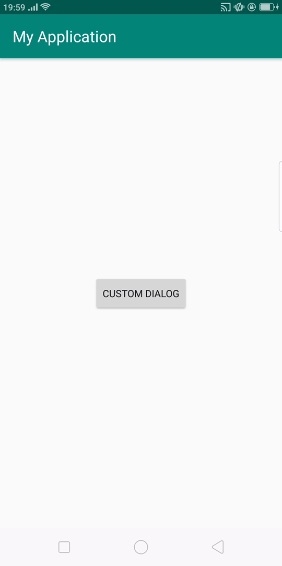
在以上结果中,它显示了初始屏幕。现在点击按钮,它将打开一个全屏自定义对话框,如下所示 -

点击此处下载项目代码

更新于:2019年7月30日
3K+ 次查看

广告