
 数据结构
数据结构 网络
网络 关系数据库管理系统 (RDBMS)
 操作系统
操作系统 Java
Java MS Excel
 iOS
iOS HTML
HTML CSS
CSS Android
 Python
 C语言编程
C语言编程 C++
C++ C#
C# MongoDB
 MySQL
MySQL Javascript
 PHP
PHP 物理学
物理学 化学
化学 生物学
生物学 数学
数学 英语
英语 经济学
经济学 心理学
心理学 社会学
社会学 时尚研究
时尚研究 法律研究
法律研究如何在工作表中快速选择大范围单元格?
在庞大的数据处理世界中,Microsoft Excel仍然是最强大和最广泛使用的工具之一。无论我们是管理财务数据、创建报表还是组织信息,能够快速选择工作表中大范围的单元格都是一项重要的技能,可以显著提高生产力。在本文中,我们将探讨快速选择Excel中多个单元格的各种方法,并提供每种技术的详细解释。
选择大范围单元格的好处
增强的數據組織
选择大范围单元格的主要优势是组织性得到改善。只需点击几下或使用键盘快捷键,就可以快速突出显示大量数据或整个列或行,以便进行高级排序、筛选、格式化和删除操作。这使得诸如分类数据或执行复杂计算之类的任务速度大大加快。
高效的格式化
选择多个单元格允许同时对所有选定区域进行格式调整——与单独修改每个单元格相比,这节省了宝贵的时间。使用此功能,应用一致的字体样式、颜色、边框和对齐方式变得轻而易举;创建更有效地传达信息的视觉上吸引人的电子表格从未如此简单。
简化的数据输入和处理
借助Excel中的大范围选择功能,在众多相邻单元格中输入或编辑数据变得无缝。无论是轻松地复制或粘贴值或公式到大量的數據集中,还是简单快速地替换特定内容——Excel在规模化数据管理方面提供了无与伦比的效率。
简化的分析
对于需要包含大量数据的综合报告的专业人士来说,在Excel中选择大范围数据变得不可或缺。能够突出显示包含多个指标和变量的大型数据集,我们可以轻松地生成动态图表、数据透视表或执行高级统计分析。这通过提供强大的见解来增强决策者的能力,同时识别较小选择规模可能忽略的趋势或异常。
无缝的数据共享
在Excel工作簿中选择大范围单元格后,共享信息变得更高效。利用此功能,您可以轻松地在各种应用程序之间提取和导入或导出数据。
示例1:使用“Shift键”选择工作表中大范围的单元格
步骤1
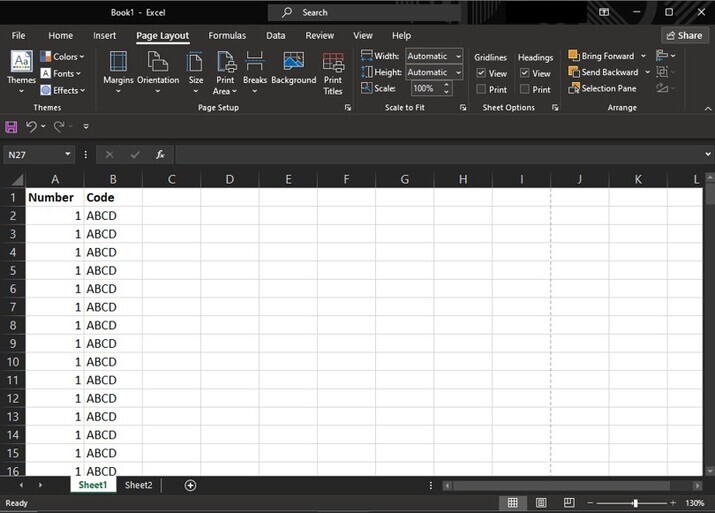
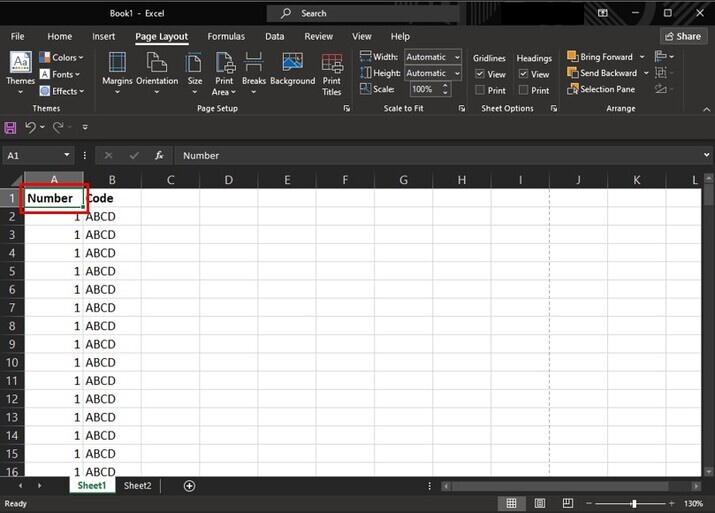
一种简单的方法是使用Shift键和方向键——这非常适合选择从特定单元格开始并延伸到连续区域的情况。首先,单击所需范围内的初始单元格。
步骤2
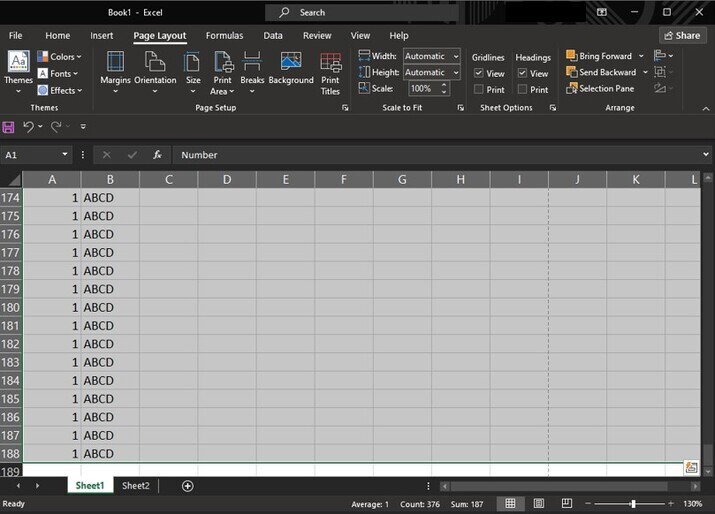
按住“Shift”键。继续按住此键,按下向右箭头键或向下箭头键;这将分别水平或垂直扩展您的选择。然后,在我们到达预定终点后释放“Shift”键。
步骤3
如果需要进一步扩展,此方法允许轻松修改,只需重复步骤三,而无需释放“Shift”键。
示例2:使用“名称框”选择工作表中大范围的单元格
步骤1
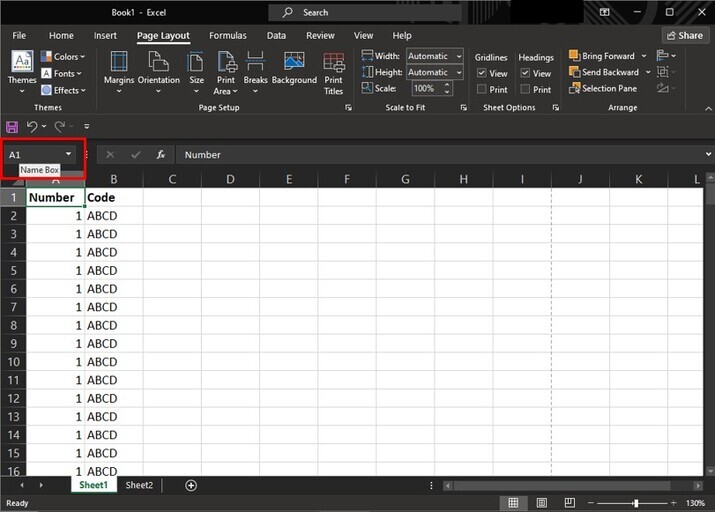
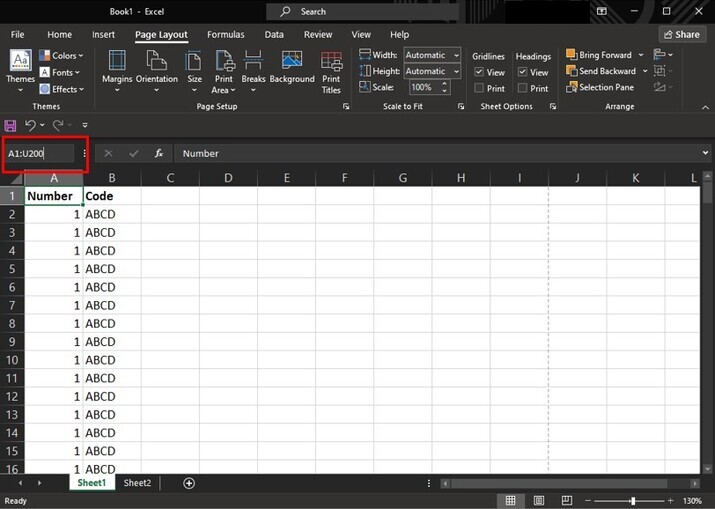
对于那些经常处理大量数据的用户来说,“名称框”功能提供了一种方便的替代方法,可以快速选择大型单元格区域。找到并单击名称框(公式栏旁边显示当前单元格地址的框)。
步骤2
输入所需的范围,使用标准的Excel表示法(例如,在这种情况下为A1:U200)。
步骤3
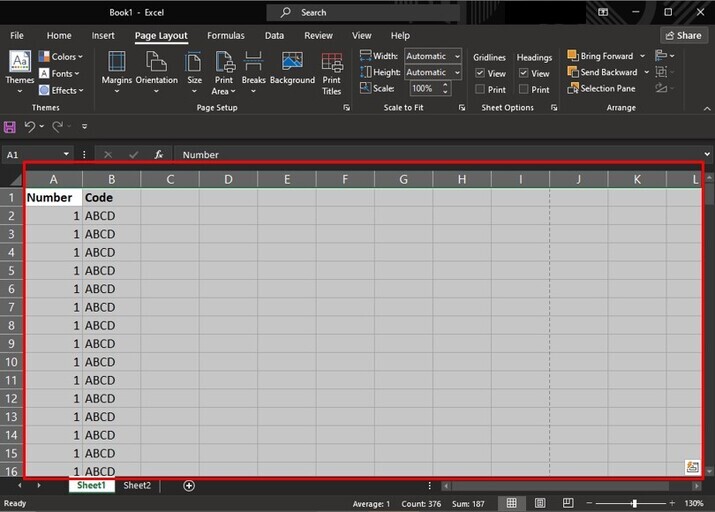
输入范围后按Enter键;这将立即选择其中的所有单元格。
结论
掌握在Microsoft Excel中快速准确地选择大范围单元格的技术对于高效处理大量数据集至关重要。通过根据选择要求适当地使用Shift键方法、Ctrl键技术、“名称框”功能和Ctrl + A命令,我们可以显著提高生产力水平,并节省手动浏览复杂电子表格所花费的宝贵时间。

266次浏览
