
 数据结构
数据结构 网络
网络 关系数据库管理系统
 操作系统
操作系统 Java
Java MS Excel
 iOS
iOS HTML
HTML CSS
CSS Android
 Python
 C 语言
C 语言 C++
C++ C#
C# MongoDB
 MySQL
MySQL Javascript
 PHP
PHP 物理
物理 化学
化学 生物
生物 数学
数学 英语
英语 经济学
经济学 心理学
心理学 社会学
社会学 时尚研究
时尚研究 法律研究
法律研究如何使用 Excel 中一个数字来分割单元格区域?
有时我们需要对 Excel 中的一系列单元格进行快速更改。例如,某些工作表中有若干个表格,其中含有六位数的数值,而你想将它们除以某个数字来减少到某一程度,在这些情况下,你必须执行除法运算,根据单元格范围而不是将每个单元格分别除以该数字来执行。
我们使用一个示例来逐步理解。
使用“粘贴特殊”
你可以使用“粘贴特殊”功能来用一个数字分割一系列单元格。
步骤 1
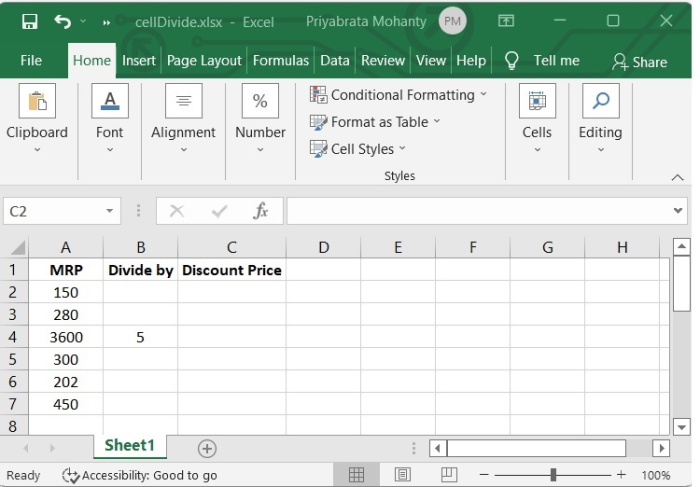
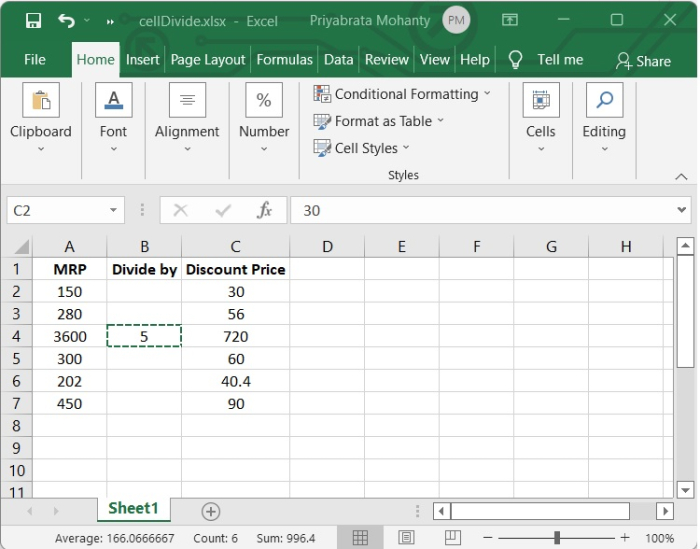
在我们的示例中,我们有一些商品的最高零售价,我们需要计算每件商品的折扣价。我们假设每件商品有 20% 的折扣,这意味着我们必须用 5 除去每件商品的最高零售价。请参阅以下给出的图像以供参考。
步骤 2
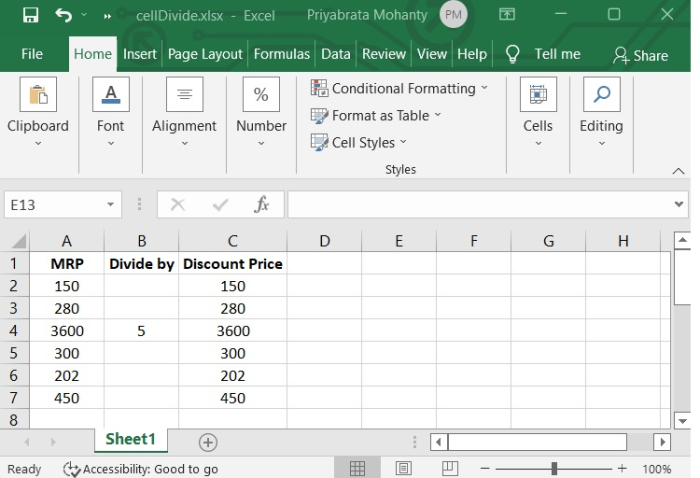
在我们的示例中,我们已将所有最高零售价的值复制到“折扣价”列,以便于使用“粘贴特殊”选项,而且我们还可以区分“最高零售价”和“折扣价”。
步骤 3
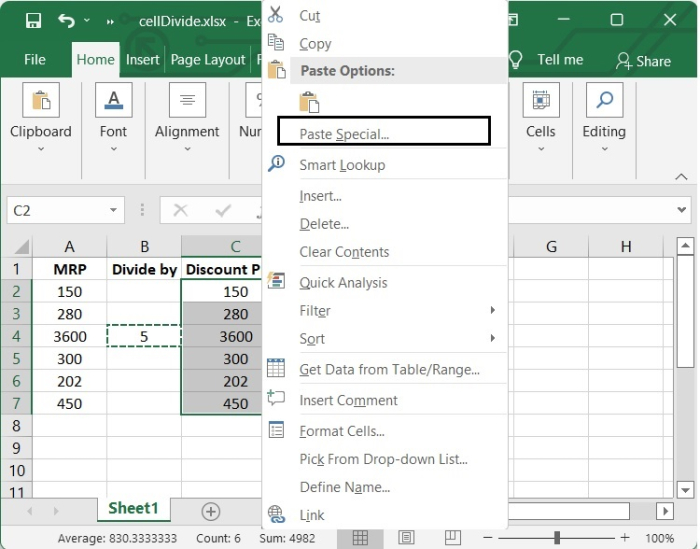
现在选择“5”并进行复制。然后选择“折扣价”列中的数字,然后单击鼠标右键。你将看到一个“粘贴特殊”选项,请单击该选项。
步骤 4
单击粘贴选项时,将打开一个弹出式粘贴选项菜单,然后选择“全部”,再单击“划分”选项,然后单击“确定”。请参阅下面给出的图像。
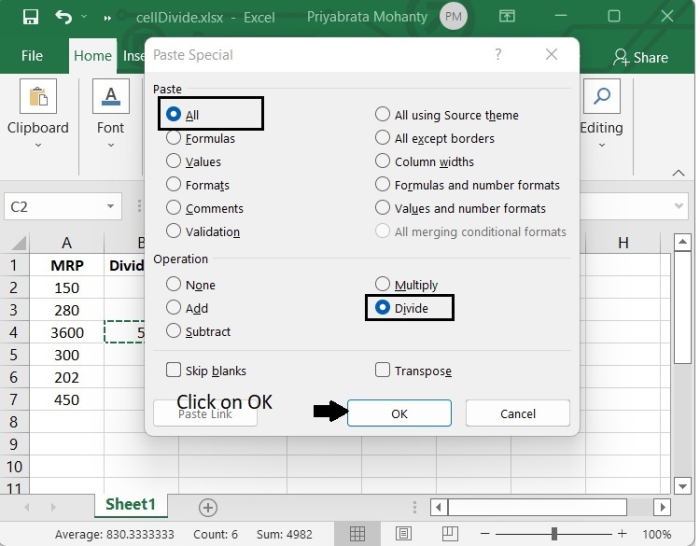
单击确定后,我们将在“优惠价格”列中看到结果。
使用公式
我们还可以选择使用 Excel 公式来生成一个新的范围。这样一来就能够保留起始值。在必要时,我们还能够动态调整除数。
请参阅下面给出的步骤,以便清楚地了解。
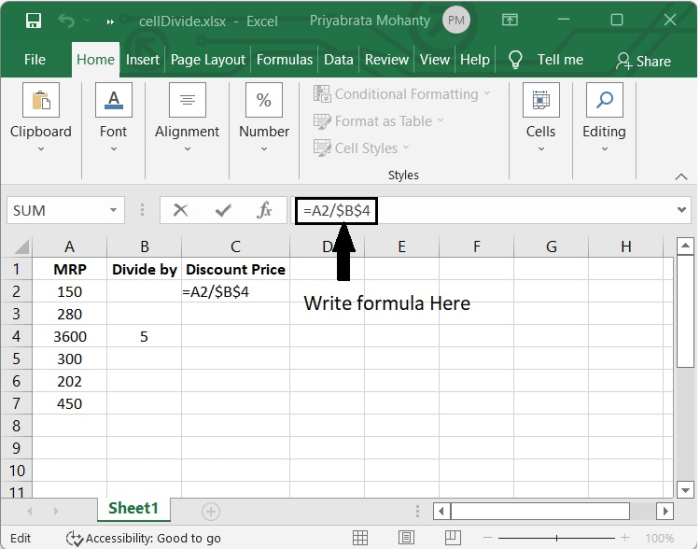
步骤 1
在公式栏中,键入公式“=A2/4”,如下面图像所示 −
步骤 2
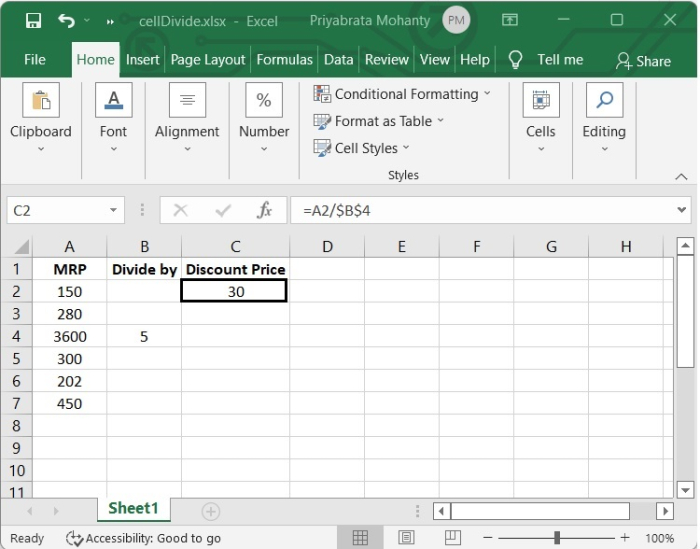
按下 Enter 后,我们可以在该单元格中看到结果。
步骤 3
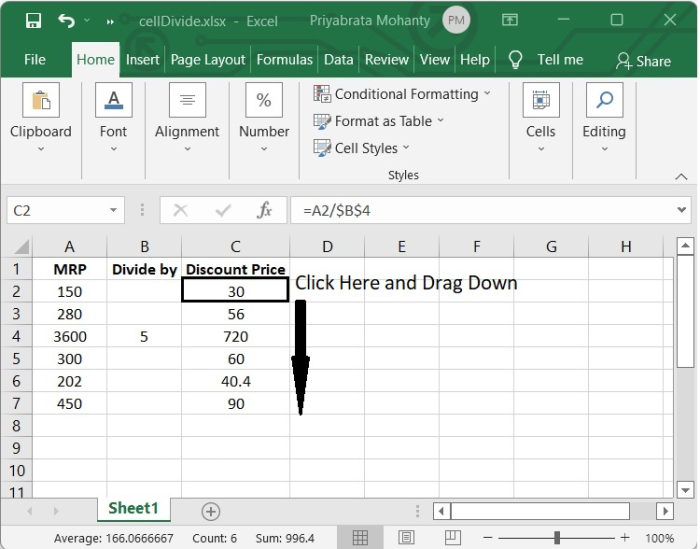
单击右下角并向下拖动到最后一个需要的单元格。
结论
在本教程中,我们详细地讲解了如何在 Excel 中将一个范围的单元格除以一个数字。

更新于: 10-Sep-2022
2K+ 查看次数

广告