
 数据结构
数据结构 网络
网络 关系数据库管理系统
 操作系统
操作系统 Java
Java MS Excel
 iOS
iOS HTML
HTML CSS
CSS Android
 Python
 C 语言编程
 C++
C++ C#
C# MongoDB
 MySQL
MySQL Javascript
 PHP
PHP 物理学
物理学 化学
化学 生物学
生物学 数学
数学 英语
英语 经济学
经济学 心理学
心理学 社会学
社会学 时尚研究
时尚研究 法律研究
法律研究如何在 Excel 中允许特定用户编辑单元格区域?
受保护的工作簿是指在未经创建者身份验证的情况下无法编辑的工作簿。但是,我们也可以允许特定用户编辑 Excel 中的单元格,而无需输入工作簿的密码。为了允许特定用户编辑 Excel 中的单元格区域,我们可以使用一个简单的过程,本教程中对此进行了重点介绍。
允许特定用户编辑单元格区域
在这里,我们将首先保护工作表并允许编辑该区域。让我们来看一个简单的过程,了解如何允许特定用户在 Excel 中编辑单元格。
步骤 1
让我们考虑一个新的 Excel 工作表,在允许特定用户编辑 Excel 中的单元格区域之前,我们必须首先确保工作表未受保护。
现在,在快速访问工具栏上,单击“审阅”菜单,然后选择“允许用户编辑区域”;将出现一个弹出窗口,如下所示。
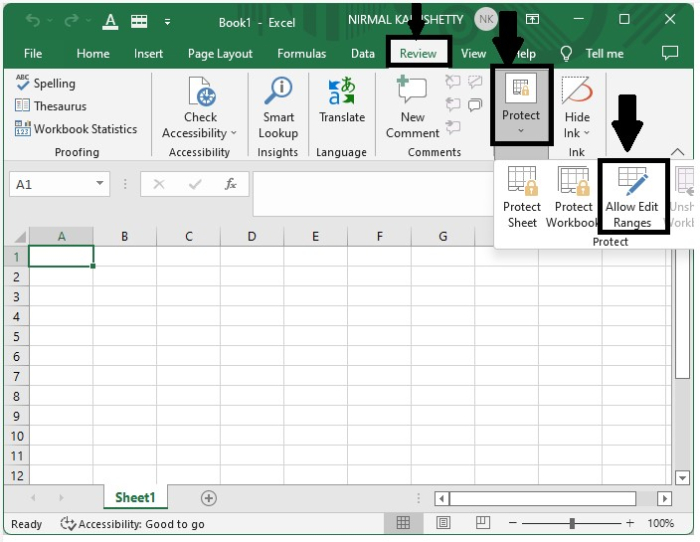
弹出窗口将如下所示。
步骤 2
在弹出框中,单击“新建”,将打开一个新的弹出窗口。在标题框中输入区域 1,然后单击“引用单元格”,选择要允许访问的单元格,最后在最后一个文本框(即“密码”)中输入密码并记住它,如下所示。
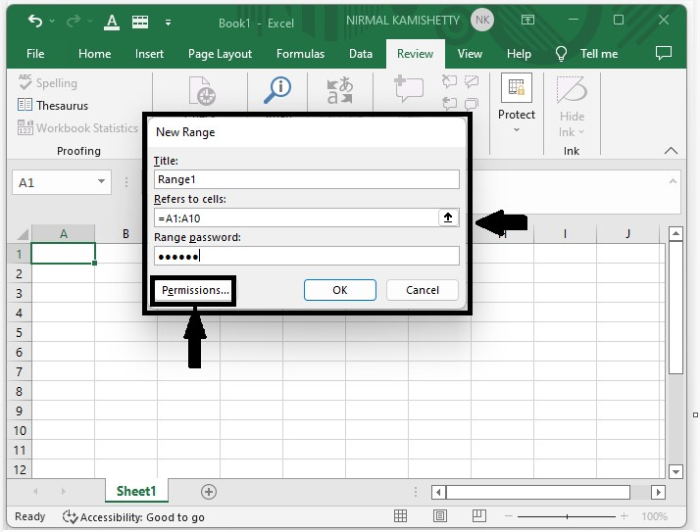
现在单击“权限”以打开一个新的弹出窗口。然后单击“添加”,再次打开一个新的弹出窗口。输入要授予权限的人员的用户名,然后单击“确定”以查看列表下的权限。
如果发生错误,请单击“高级”,选择以下名称之一,然后单击“错误”。
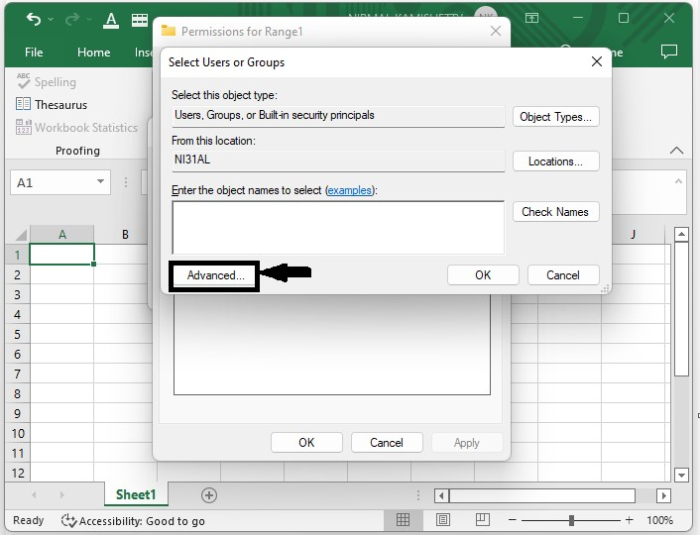
单击“高级”后,将出现如下所示的弹出窗口;选择以下选项之一。

我们可以在下图中看到新的权限名称。
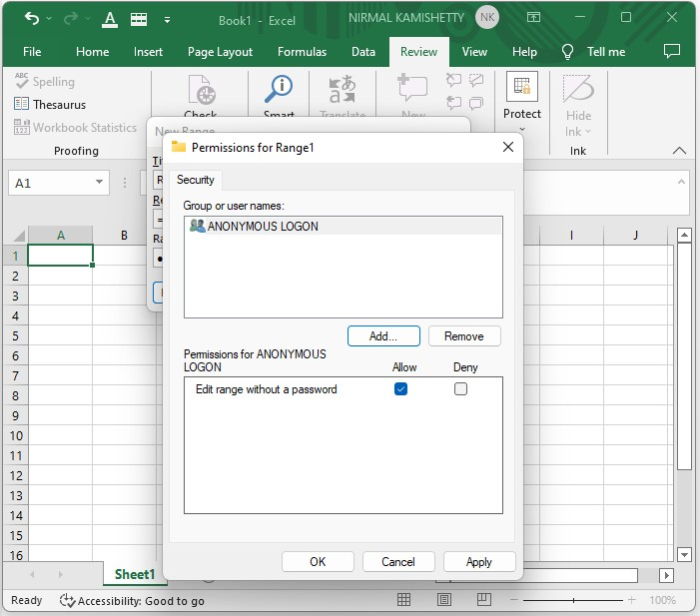
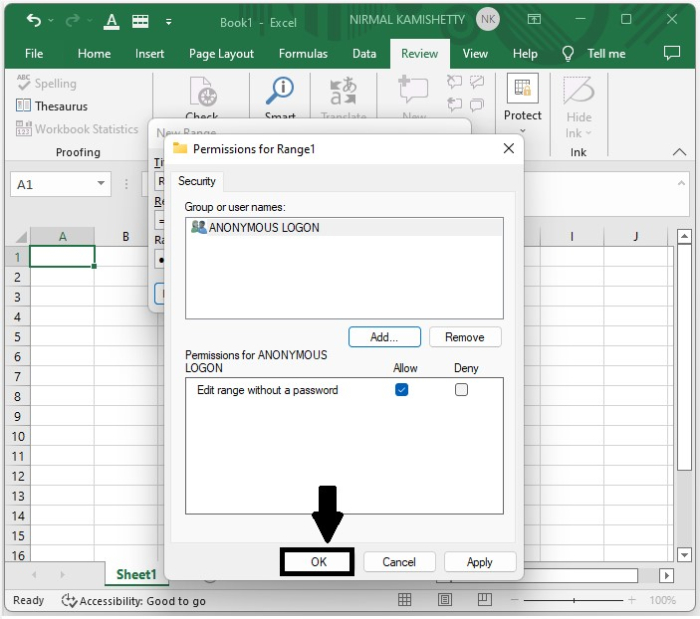
现在单击“确定”,然后弹出窗口将关闭,再次单击“确定”以确认密码并单击“确定”,然后再次单击“保护工作表”,并单击“确定”以关闭弹出窗口并应用保护。
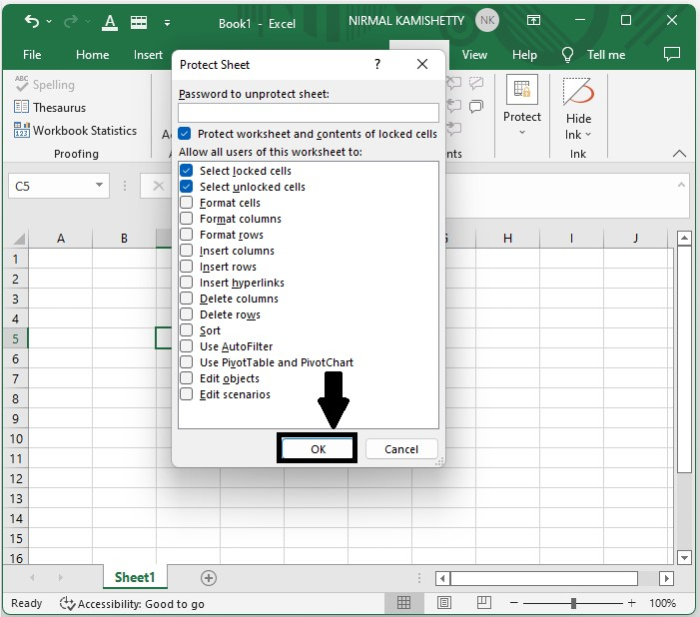
最终的 Excel 文档将允许特定用户编辑该区域中的单元格。
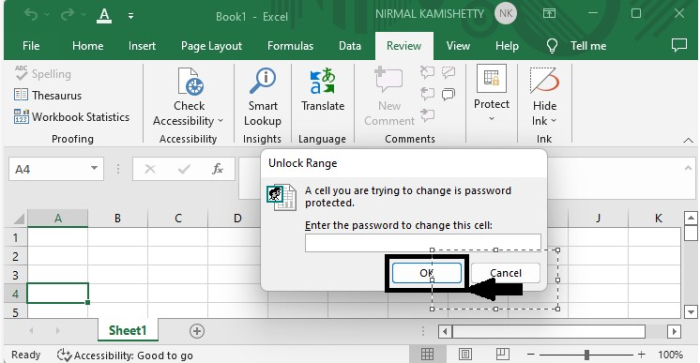
每次我们想要编辑选定的单元格时,都需要输入密码来解锁工作表。
结论
在本教程中,我们使用了一个简单的示例来演示如何允许特定用户编辑 Excel 中的单元格区域,以突出显示特定数据集。

2K+ 阅读量
