
 数据结构
数据结构 网络
网络 关系数据库管理系统 (RDBMS)
 操作系统
操作系统 Java
Java MS Excel
 iOS
iOS HTML
HTML CSS
CSS Android
 Python
 C语言编程
C语言编程 C++
C++ C#
C# MongoDB
 MySQL
MySQL Javascript
 PHP
PHP 物理
物理 化学
化学 生物
生物 数学
数学 英语
英语 经济学
经济学 心理学
心理学 社会学
社会学 服装学
服装学 法学
法学如何根据Excel表格中的单元格列表重命名文件夹中的所有图像名称?
您是否曾经面临过根据Excel电子表格中存储的特定数据重命名大量图像文件的挑战性任务?每个文件都需要手动重命名,这既费力又容易出错。幸运的是,利用编程和自动化的力量,有一种更有效的方法来完成这项任务。本教程将逐步指导您完成该过程,向您展示如何根据Excel文件中的单元格列表重命名文件夹中的所有图像。
根据单元格列表重命名文件夹中的所有图像名称
在这里,我们将首先获取工作表上图像的原始名称,然后重命名它们。让我们来看一个简单的过程,了解如何根据Excel中的单元格列表重命名文件夹中的所有图像。
步骤1
考虑任何Excel工作表。
首先,右键单击工作表名称,然后选择“查看代码”以打开VBA应用程序。
右键单击 > 查看代码。
步骤2
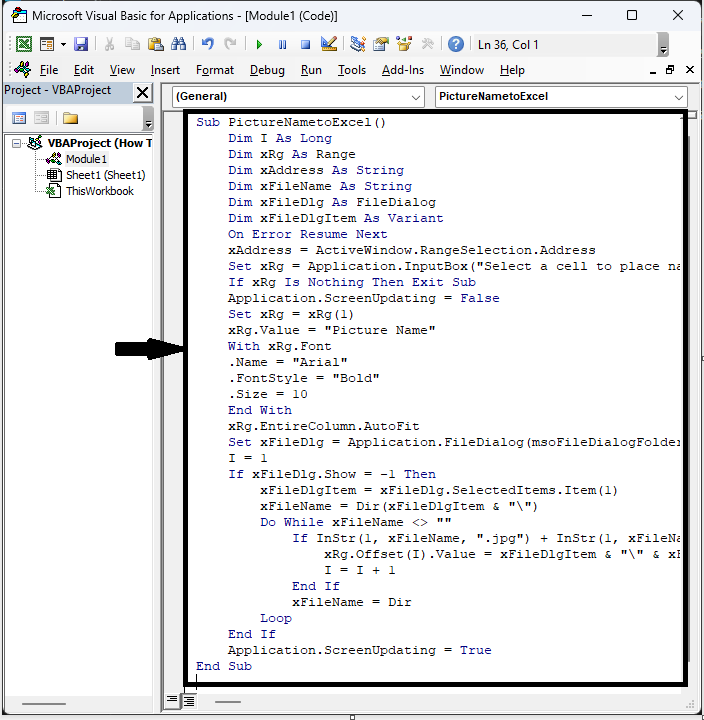
然后单击“插入”,选择“模块”,然后将下面的代码复制到文本框中。
插入 > 模块 > 复制。
代码
Sub PictureNametoExcel()
   Dim I As Long
   Dim xRg As Range
   Dim xAddress As String
   Dim xFileName As String
   Dim xFileDlg As FileDialog
   Dim xFileDlgItem As Variant
   On Error Resume Next
   xAddress = ActiveWindow.RangeSelection.Address
   Set xRg = Application.InputBox("Select a cell to place name list:", "Rename All Images", xAddress, , , , , 8)
   If xRg Is Nothing Then Exit Sub
   Application.ScreenUpdating = False
   Set xRg = xRg(1)
   xRg.Value = "Picture Name"
   With xRg.Font
   .Name = "Arial"
   .FontStyle = "Bold"
   .Size = 10
   End With
   xRg.EntireColumn.AutoFit
   Set xFileDlg = Application.FileDialog(msoFileDialogFolderPicker)
   I = 1
   If xFileDlg.Show = -1 Then
      xFileDlgItem = xFileDlg.SelectedItems.Item(1)
      xFileName = Dir(xFileDlgItem & "")
      Do While xFileName <> ""
         If InStr(1, xFileName, ".jpg") + InStr(1, xFileName, ".png") + InStr(1, xFileName, ".img") + InStr(1, xFileName, ".gif") + InStr(1, xFileName, ".ioc") + InStr(1, xFileName, ".bmp") > 0 Then
            xRg.Offset(I).Value = xFileDlgItem & "" & xFileName
            I = I + 1
         End If
         xFileName = Dir
      Loop
   End If
   Application.ScreenUpdating = True
End Sub
步骤3
然后单击F5运行模块。然后选择一个单元格来放置图像名称,然后单击“确定”。
F5 > 选择单元格 > 确定。

步骤4
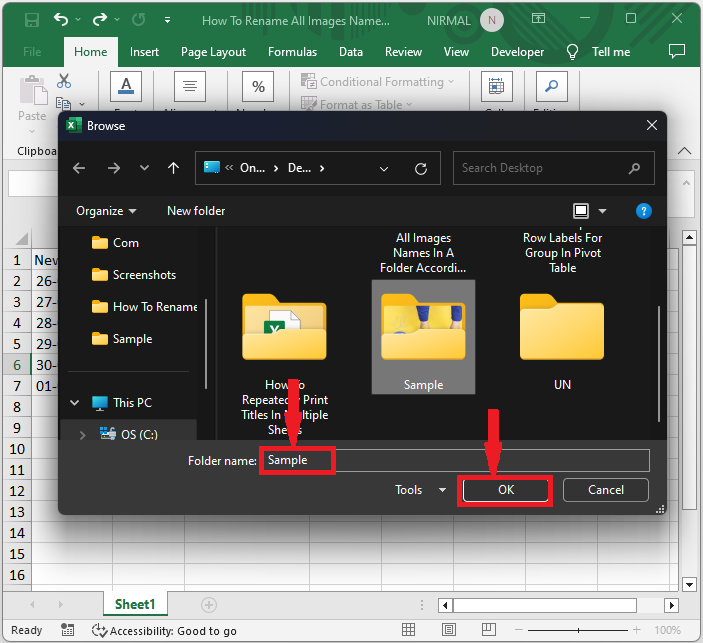
然后选择包含图像的文件夹,然后单击“确定”。
选择文件夹 > 确定。
步骤5
然后您将看到原始名称将被放置在工作表上。现在再次在VBA中,单击“插入”,选择“模块”,并将下面的代码复制到文本框中。
插入 > 模块 > 复制。
代码
Sub RenameFile()
   Dim I As Long
   Dim xLastRow As Long
   Dim xAddress As String
   Dim xRgS, xRgD As Range
   Dim xNumLeft, xNumRight As Long
   Dim xOldName, xNewName As String
   On Error Resume Next
   xAddress = ActiveWindow.RangeSelection.Address
   Set xRgS = Application.InputBox("Select Original Names(Single Column):", "Rename All Images", xAddress, , , , , 8)
   If xRgS Is Nothing Then Exit Sub
   Set xRgD = Application.InputBox("Select New Names(Single Column):", "Rename All Images", , , , , , 8)
   If xRgD Is Nothing Then Exit Sub
   Application.ScreenUpdating = False
   xLastRow = xRgS.Rows.Count
   Set xRgS = xRgS(1)
   Set xRgD = xRgD(1)
   For I = 1 To xLastRow
      xOldName = xRgS.Offset(I - 1).Value
      xNumLeft = InStrRev(xOldName, "")
      xNumRight = InStrRev(xOldName, ".")
      xNewName = xRgD.Offset(I - 1).Value
      If xNewName <> "" Then
         xNewName = Left(xOldName, xNumLeft) & xNewName & Mid(xOldName, xNumRight)
         Name xOldName As xNewName
      End If
   Next
   MsgBox "Congratulations! You have successfully renamed all the files", vbInformation, "Rename All Images"
   Application.ScreenUpdating = True
End Sub

步骤6
然后单击F5运行模块。然后选择包含原始名称的单元格范围,然后单击“确定”。
选择单元格 > 确定。

步骤7
然后选择新名称,然后单击“确定”以完成任务。
选择单元格 > 确定。

这就是您如何在Excel中重命名文件夹中的所有图像的方法。
结论
在本教程中,我们使用了一个简单的过程来展示如何根据Excel中的单元格列表重命名文件夹中的所有图像,以突出显示特定数据集。

更新于:2023年9月13日
972 次浏览

广告