
 数据结构
数据结构 网络
网络 关系数据库管理系统
 操作系统
操作系统 Java
Java MS Excel
 iOS
iOS HTML
HTML CSS
CSS Android
 Python
 C 语言编程
 C++
C++ C#
C# MongoDB
 MySQL
MySQL Javascript
 PHP
PHP 物理学
物理学 化学
化学 生物学
生物学 数学
数学 英语
英语 经济学
经济学 心理学
心理学 社会学
社会学 服装设计
服装设计 法律研究
法律研究如何在 Python 中使用 Tkinter 选择目录并存储其位置?
我们熟悉对话框,并在许多类型的应用程序中与它们交互。这种类型的对话框对于创建需要用户交互的应用程序非常有用。我们可以使用对话框来提示用户选择不同类型的文件,然后执行某些操作,例如读取文件、写入文件等。对话框可以通过使用 Python 中的 **filedialog** 模块来创建。
示例
在本例中,我们将创建一个应用程序,该应用程序将提示用户从本地目录中选择一个文件,然后使用标签显示该目录的位置。
#Import the Tkinter library
from tkinter import *
from tkinter import ttk
from tkinter import filedialog
#Create an instance of Tkinter frame
win= Tk()
#Define the geometry
win.geometry("750x250")
def select_file():
   path= filedialog.askopenfilename(title="Select a File", filetype=(('text files''*.txt'),('all files','*.*')))
   Label(win, text=path, font=13).pack()
#Create a label and a Button to Open the dialog
Label(win, text="Click the Button to Select a File", font=('Aerial 18 bold')).pack(pady=20)
button= ttk.Button(win, text="Select", command= select_file)
button.pack(ipadx=5, pady=15)
win.mainloop()
输出
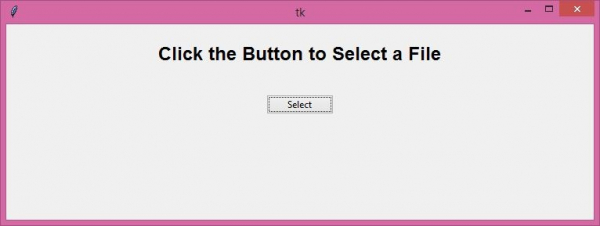
运行以上代码将显示一个窗口,其中包含一个按钮,用于从目录中选择文件并在窗口中显示文件位置。
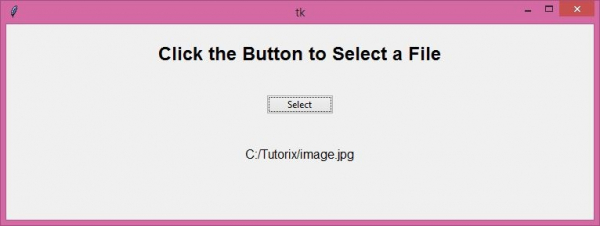
现在,从本地目录中选择任何文件,然后它将在标签小部件中显示文件的位置。

更新于: 2021年4月22日
5K+ 浏览量

广告