
 数据结构
数据结构 网络
网络 关系数据库管理系统 (RDBMS)
 操作系统
操作系统 Java
Java MS Excel
 iOS
iOS HTML
HTML CSS
CSS Android
 Python
 C语言编程
C语言编程 C++
C++ C#
C# MongoDB
 MySQL
MySQL Javascript
 PHP
PHP 物理学
物理学 化学
化学 生物学
生物学 数学
数学 英语
英语 经济学
经济学 心理学
心理学 社会学
社会学 时尚研究
时尚研究 法学研究
法学研究如何在Tkinter中设置Text控件的最大字符宽度?
图形用户界面 (GUI) 在现代软件应用中扮演着至关重要的角色,为用户提供交互式和视觉上吸引人的体验。Tkinter 是 Python 的标准 GUI 工具包,简化了创建 GUI 应用程序的过程。GUI 开发中的一个常见任务是控制文本显示区域的宽度,例如 Tkinter 中 Text 控件提供的区域。
在 Tkinter 中,Text 控件是一个用于显示和编辑文本的多功能工具。但是,管理此控件的宽度可能很棘手,尤其是在您想要设置最大宽度以控制应用程序布局时。在本文中,我们将探讨设置 Text 控件最大宽度的各种方法,使您可以根据应用程序的需求定制文本的显示。
什么是 Tkinter Text 控件?
在深入探讨设置最大宽度之前,让我们简要了解一下 Tkinter 的“Text”控件。“Text”控件是一个多功能组件,允许开发者在 Tkinter 应用程序中显示和操作文本。它支持诸如格式化、自动换行和滚动等功能,使其适用于简单的文本显示和复杂的文本编辑。
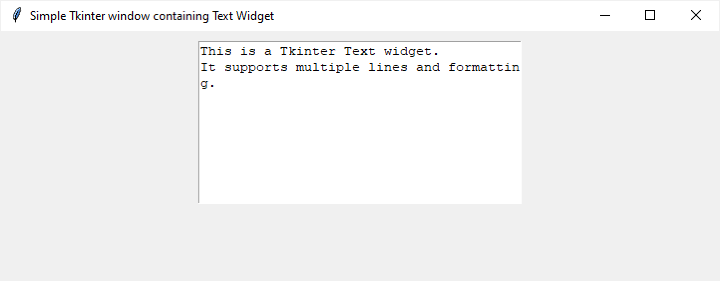
下面是一个包含“Text”控件的基本 Tkinter 窗口示例:
示例
import tkinter as tk
# Create the main window
root = tk.Tk()
root.title("Simple Tkinter window containing Text Widget")
# Set window dimensions
root.geometry("720x250")

# Create a Text widget
text_widget = tk.Text(root, height=10, width=40)
text_widget.pack(padx=10, pady=10)

# Insert some text
text_widget.insert(tk.END, "This is a Tkinter Text widget.\nIt supports multiple lines and formatting.")

# Run the Tkinter event loop
root.mainloop()
在上面的示例中,我们创建了一个包含 Text 控件的基本 Tkinter 窗口。height 和 width 参数决定了控件的初始尺寸。
输出
设置最大宽度的方法
方法 1:创建时设置固定宽度
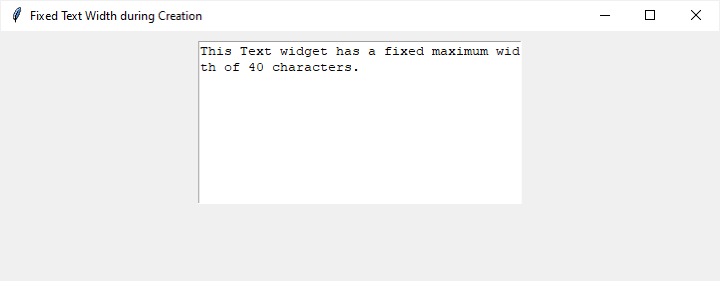
设置最大宽度最直接的方法是在创建 Text 控件时提供 width 参数。这将设置初始宽度,并且控件不会超出此大小。
示例
import tkinter as tk
# Create the main window
root = tk.Tk()
root.title("Fixed Text Width during Creation")
# Set window dimensions
root.geometry("720x250")
# Set the maximum width to 40 characters
max_width = 40

# Create a Text widget with the specified width
text_widget = tk.Text(root, height=10, width=max_width)
text_widget.pack(padx=10, pady=10)

# Insert some text
text_widget.insert(tk.END, "This Text widget has a fixed maximum width of 40 characters.")

# Run the Tkinter event loop
root.mainloop()
此方法适用于您在创建控件时就知道最大宽度的情况。让我们看看上面代码片段的输出:
输出
方法 2:动态调整宽度
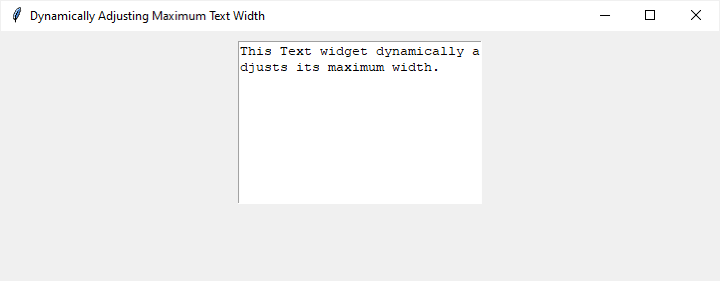
在某些情况下,您可能需要根据用户输入或其他因素动态调整 Text 控件的宽度。为此,我们可以使用`
示例
import tkinter as tk
def set_max_width(event):
   current_width = text_widget.winfo_width()
   if current_width > max_width:
      text_widget.config(width=max_width)

# Create the main window
root = tk.Tk()
root.title("Dynamically Adjusting Maximum Text Width")
# Set window dimensions
root.geometry("720x250")

# Set the initial maximum width
max_width = 30

# Create a Text widget with an initial width
text_widget = tk.Text(root, height=10, width=max_width)
text_widget.pack(padx=10, pady=10)

# Insert some text
text_widget.insert(tk.END, "This Text widget dynamically adjusts its maximum width.")

# Bind the <Configure> event to the set_max_width function
text_widget.bind("<Configure>", set_max_width)

# Run the Tkinter event loop
root.mainloop()
在这个示例中,`
让我们看看上面代码片段的输出:
输出
方法 3:用户定义的最大宽度
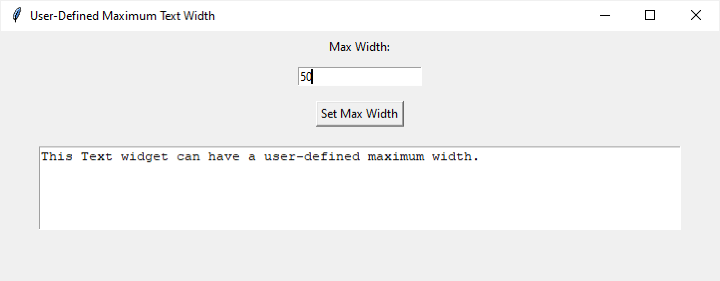
对于更交互式的方法,您可以允许用户通过 Entry 控件输入最大宽度并相应地更新 Text 控件。
示例
import tkinter as tk

def set_max_width():
   try:
      max_width = int(max_width_entry.get())
      text_widget.config(width=max_width)
   except ValueError:
      result_label.config(text="Invalid input. Please enter a valid integer.")

# Create the main window
root = tk.Tk()
root.title("User-Defined Maximum Text Width")
# Set window dimensions
root.geometry("720x250")

# Entry for entering the maximum width
max_width_label = tk.Label(root, text="Max Width:")
max_width_label.pack(pady=5)
max_width_entry = tk.Entry(root)
max_width_entry.pack(pady=5)

# Button to set the maximum width
set_width_button = tk.Button(root, text="Set Max Width", command=set_max_width)
set_width_button.pack(pady=10)

# Text widget with some initial text
initial_text = "This Text widget can have a user-defined maximum width."
text_widget = tk.Text(root, height=5, wrap=tk.WORD)
text_widget.insert(tk.END, initial_text)
text_widget.pack(pady=10)

# Label to display result or error messages
result_label = tk.Label(root, text="")
result_label.pack(pady=5)

# Run the Tkinter event loop
root.mainloop()
此示例包含一个 Entry 控件,供用户输入所需的 maximum width。单击“设置最大宽度”按钮将调用 `set_max_width` 函数,该函数尝试根据用户输入设置 Text 控件的宽度。
输出
结论
控制 Tkinter 中 Text 控件的最大宽度对于设计简洁易用的界面至关重要。无论您选择在创建时设置固定宽度,根据事件动态调整它,还是让用户定义最大宽度,了解这些技术都能让您创建灵活且响应迅速的 GUI 应用程序。
在您的 Tkinter 项目中尝试这些方法,并根据应用程序的具体要求定制文本的显示。掌握管理 Text 控件宽度的方法无疑将有助于您成功完成 GUI 开发工作。

937 次浏览
