
 数据结构
数据结构 网络
网络 关系数据库管理系统 (RDBMS)
 操作系统
操作系统 Java
Java MS Excel
 iOS
iOS HTML
HTML CSS
CSS Android
 Python
 C语言编程
C语言编程 C++
C++ C#
C# MongoDB
 MySQL
MySQL Javascript
 PHP
PHP 物理
物理 化学
化学 生物
生物 数学
数学 英语
英语 经济学
经济学 心理学
心理学 社会学
社会学 服装设计
服装设计 法律研究
法律研究如何在 Excel 365 中使用 LET 函数?
Excel 是组织和分析数据时不可或缺的工具。LET 函数就是这样一种功能,它使我们能够根据具体情况进行计算。虽然用户主要依赖它进行数据分析和计算,但许多人忽略了一个未充分利用的功能,而这个功能可以大大提高可读性、生产力和决策能力。
在本文中,我们将探讨仅在 Excel 365 中可用的 LET 函数的基本概念。用户可以通过此函数为值指定参数名称,这些参数将在生成的公式中使用,就像在其他编程语言中一样。
Excel 365 中的 LET 函数
步骤 1
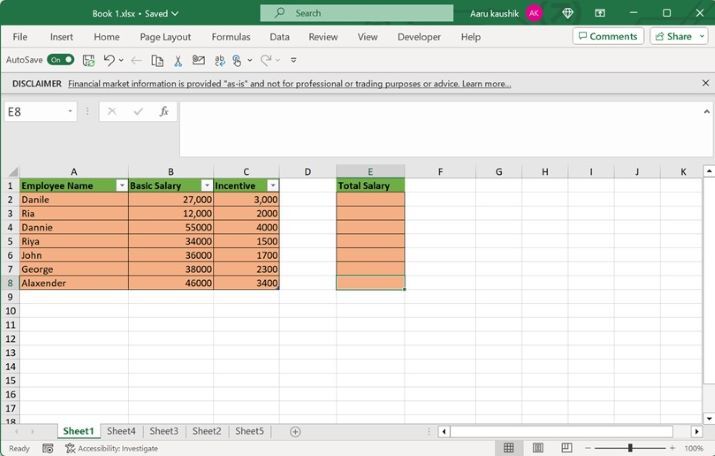
在 Excel 365 的新工作表中创建包含三列“员工姓名”、“基本工资”和“奖金”的表格。按如下所示在这些列中输入相关数据:
步骤 2
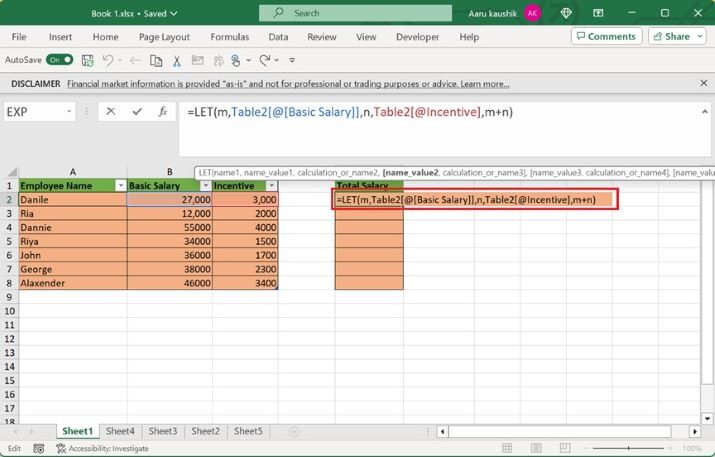
在 E2 单元格中输入公式“=LET(m,Table2[@[Basic Salary]],n,Table2[@Incentive],m+n)” ,如下图所示:
解释
=LET(m,Table2[@[Basic Salary]],n,Table2[@Incentive],m+n)
在上式中,我们将使用名为 m 和 n 的两个参数。
Table2[@[Basic Salary]] 指的是单元格引用,对于 m 变量,它是 b2。
Table2[@Incentive] 指定 Table2 中 C2 单元格的引用,用于 n 变量。
m+n 表示这两个变量的加法。
步骤 3
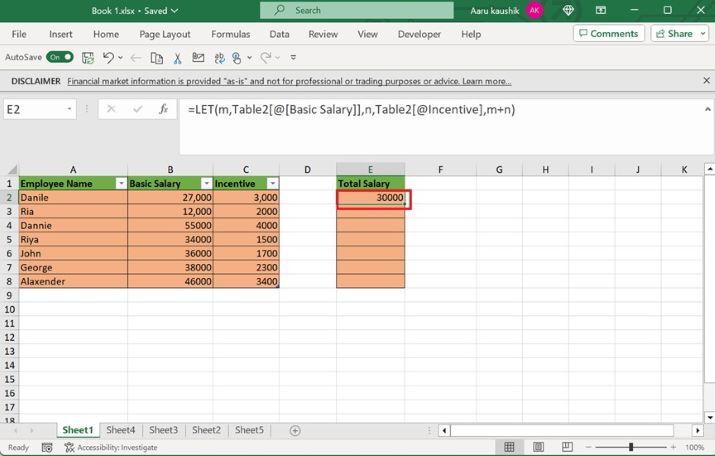
现在,按“Enter”键即可获得员工 Danile 的总工资。
步骤 4
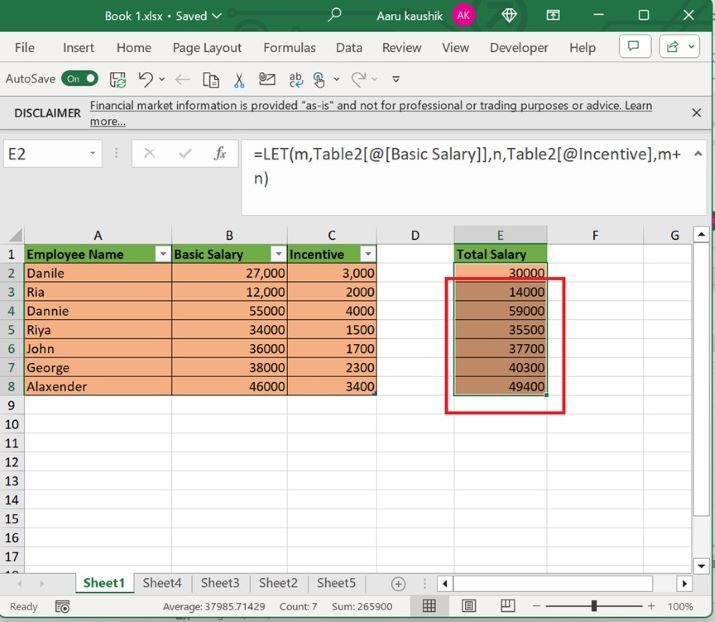
用户必须拖动位于 E2 单元格右下角的“+”号,并将其拖放到 E8 单元格,以计算其余员工的总工资。
步骤 5
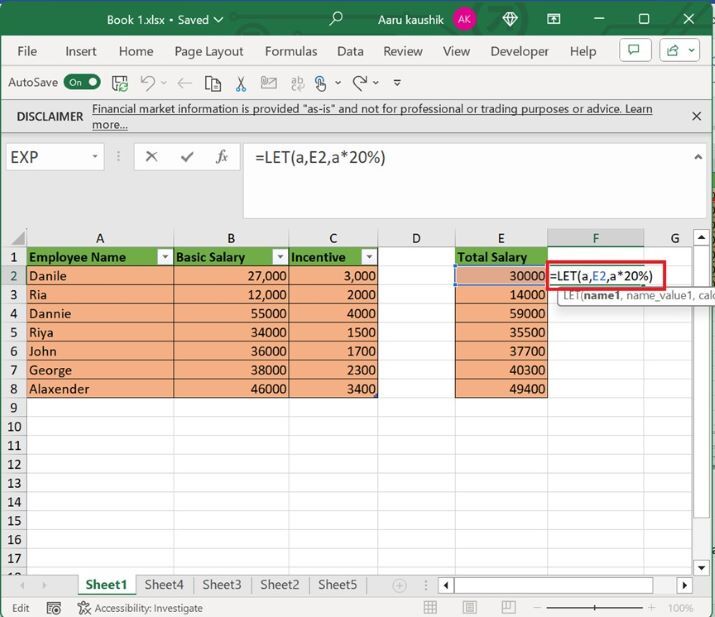
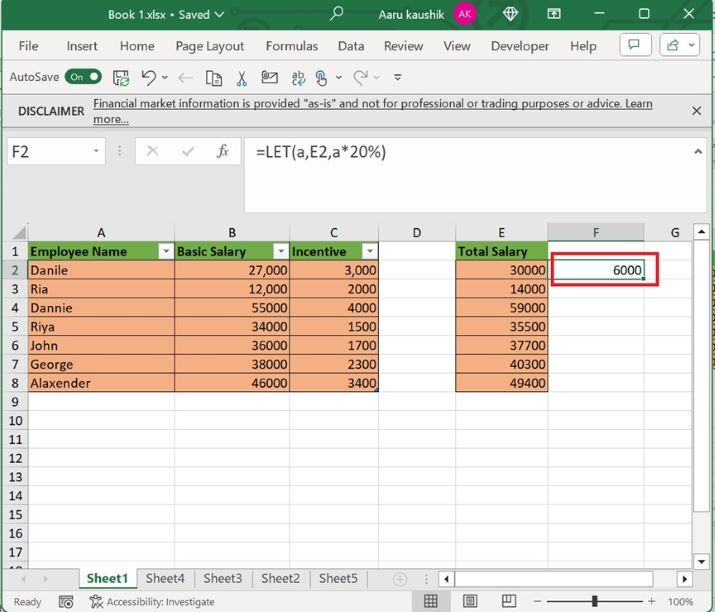
假设我们希望计算员工总工资的 20%。为此,在 F2 单元格中输入公式“=LET(a,E2,a*20%)”,然后按“Enter”键,如下所示:
步骤 6
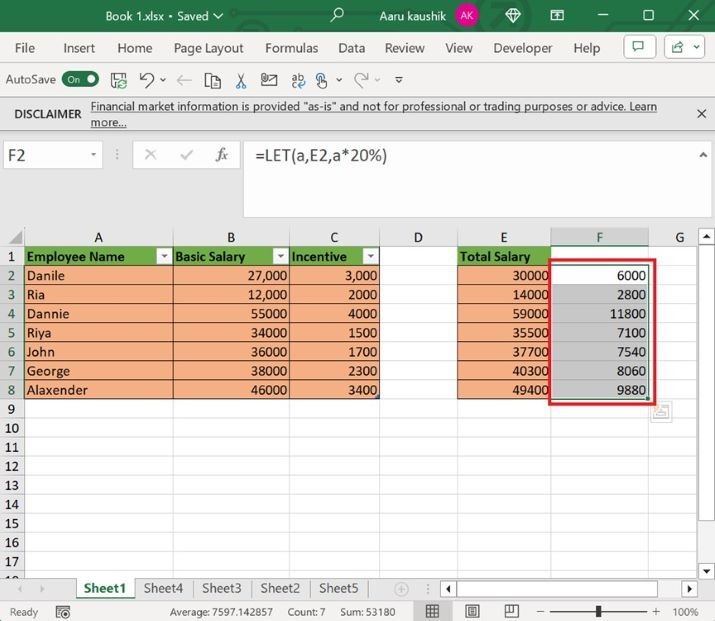
只需向下拖动公式即可填充 F3:F8 范围内的其余单元格,以计算总工资的 20%。这将自动应用百分比逻辑并根据我们数据集的大小进行调整。
结论
我们可以利用 LET 函数的功能来快速评估数学计算。Excel 的适应性使我们能够将这些公式用于不同的情况,并保证分析的准确性。它使公式更易于阅读,并可以帮助读者更简洁地理解它。变量在公式内声明,LET 函数是唯一可以使用它们的地方。

261 次浏览
