- JBoss Fuse 教程
- JBoss Fuse – 首页
- JBoss Fuse - ESB 简介
- 什么是 Fuse?
- JBoss Fuse – Apache Karaf
- JBoss Fuse – Apache Camel
- JBoss Fuse – Camel 概念
- JBoss Fuse – Apache CXF
- JBoss Fuse – REST Web 服务
- JBoss Fuse – Apache AMQ
- JBoss Fuse – Camel 与 AMQ
- JBoss Fuse – Fabric
- JBoss Fuse – 子容器
- JBoss Fuse – 问题与解决方案
- JBoss Fuse 有用资源
- JBoss Fuse - 快速指南
- JBoss Fuse - 有用资源
- JBoss Fuse - 讨论
JBoss Fuse - Fabric
什么是 Fabric?
Fabric 为多个 Fuse 实例提供管理和编排功能。Fabric 允许我们从单个点控制连接到它的所有 Fuse 实例。一个普通的 Fuse 容器可以转换为充当 Fabric 的角色。Fabric 中包含 Fabric 注册表,它充当数据存储,其中包含有关容器的所有信息,它进行管理。
为什么使用 Fabric?
Fabric 具有以下特殊功能,使其成为在分布式环境中使用的理想选择。
- 监控 Fabric 中所有容器的状态。
- 启动和停止远程容器。
- 配置远程容器以运行特定应用程序。
- 升级应用程序并在实时系统中推出补丁。
- 快速启动和配置新容器,例如为了应对系统负载增加。
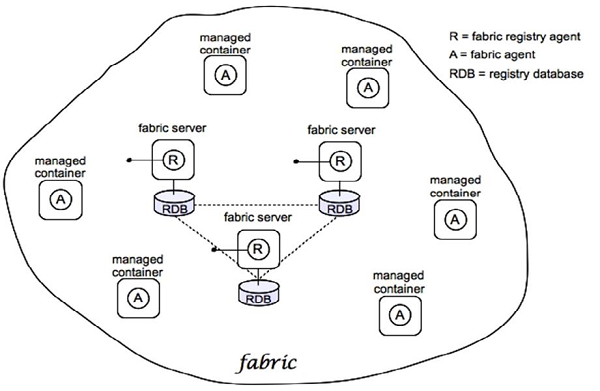
Fabric 设置
创建 Fabric
可以使用以下命令将普通 Fuse 容器转换为 Fabric
fabric: create --clean --zookeeper-password myZooPass
将其他容器连接到 Fabric -
fabric:join --zookeeper-password myZooPass <fabric_host>:2181 Cont1
注意 - 请将 <fabric_host> 替换为 Fabric 实际运行的主机名。
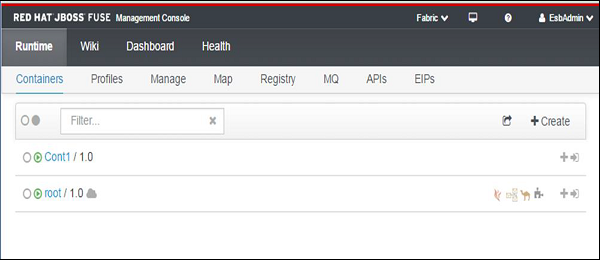
当您通过浏览器使用localhost:8181登录到 Fuse 管理控制台时,您应该能够看到两个容器,如下面的屏幕截图所示。Fabric 容器在其前面用一个小云符号表示。
配置文件
配置文件包含以下信息 -
- 要安装的捆绑包
- 要安装的功能
- 要应用的配置
配置文件提供了一种在 Fabric 环境中在多个服务器上安装相同的一组捆绑包、功能和配置的方法。
如果将相同的配置文件应用于多个容器,并且我们从任何容器对该配置文件进行更改,则类似的更改将自动部署到应用了该配置文件的其余容器。
创建配置文件
登录到 FMC localhost:8181
运行时 → 管理
在左侧的“配置文件”菜单下,点击+
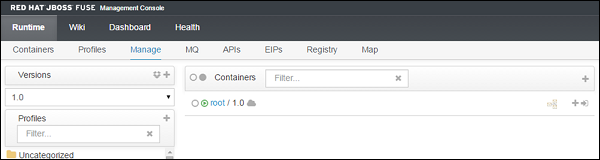
输入您要赋予配置文件的名称,然后点击创建。
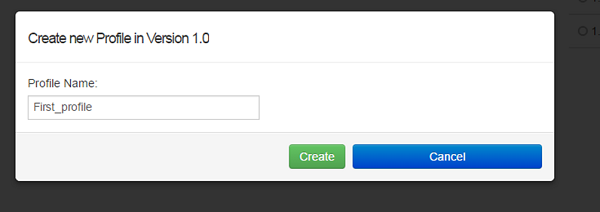
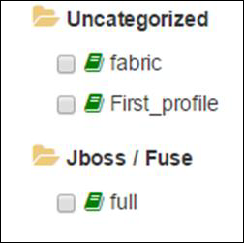
之后,配置文件应该被创建。
将配置文件应用于容器
运行时 → 容器 → root(选择您想要的容器)
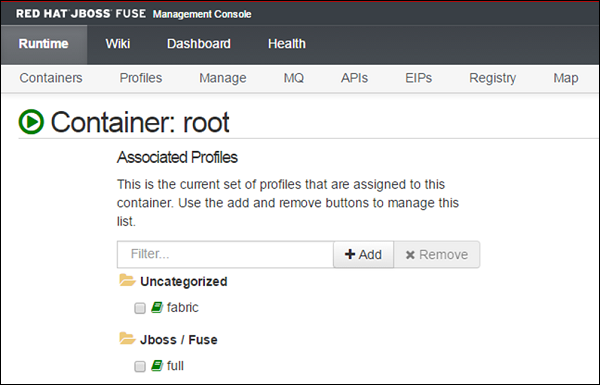
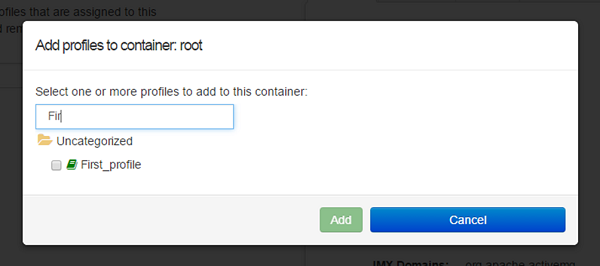
点击添加,这将导致弹出一个小框。搜索您想要的配置文件,然后再次点击添加。
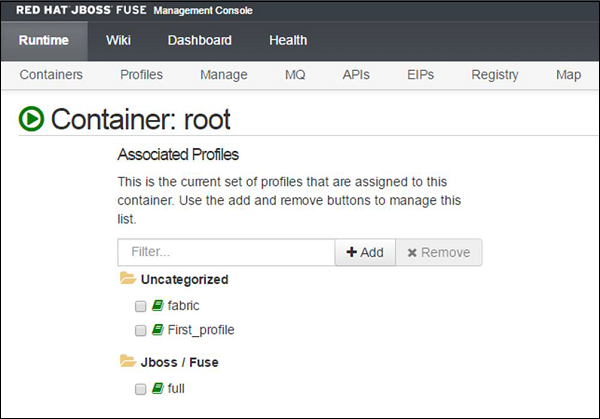
配置文件应在列表中显示,如下面的屏幕截图所示。
部署捆绑包
要部署捆绑包,请使用以下路径 -
运行时 → 容器 → root(选择您想要的容器)→ First_profile(选择配置文件)
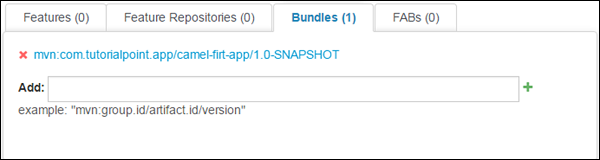
点击“捆绑包”选项卡。以以下格式设置捆绑包路径,然后点击+。
mvn:group.id/artifact.id/version
例如:mvn:com.tutorialpoint.app/camel-firt-app/1.0-SNAPSHOT
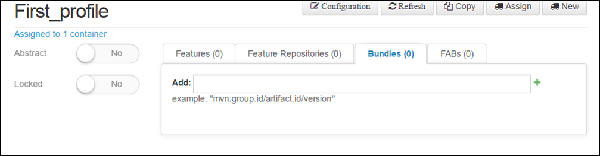
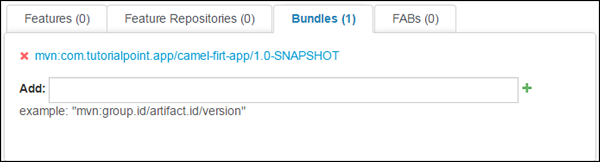
捆绑包将被添加到配置文件中,并将部署到分配了该配置文件的所有容器。
取消部署捆绑包
要取消部署捆绑包,请使用以下路径 -
运行时 → 容器 → root(选择您想要的容器)→ First_profile(选择配置文件)
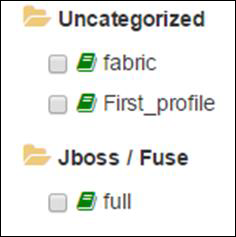
点击“捆绑包”选项卡,搜索您要删除的捆绑包,然后点击X。捆绑包将从应用了该配置文件的所有容器中删除。