
- jMeter 教程
- jMeter - 首页
- jMeter - 概述
- jMeter - 环境
- jMeter - 构建测试计划
- jMeter - 测试计划元素
- jMeter - Web 测试计划
- jMeter - 数据库测试计划
- jMeter - FTP 测试计划
- jMeter - Web服务测试计划
- jMeter - JMS 测试计划
- jMeter - 监控测试计划
- jMeter - 监听器
- jMeter - 函数
- jMeter - 正则表达式
- jMeter - 最佳实践
- jMeter 资源
- jMeter - 快速指南
- jMeter - 有用资源
- jMeter - 讨论
jMeter - Web 测试计划
让我们构建一个简单的测试计划,用于测试一个网页。我们使用 Apache JMeter 编写测试计划,以便测试 URL 显示的网页的性能 - www.tutorialspoint.com。
启动 JMeter
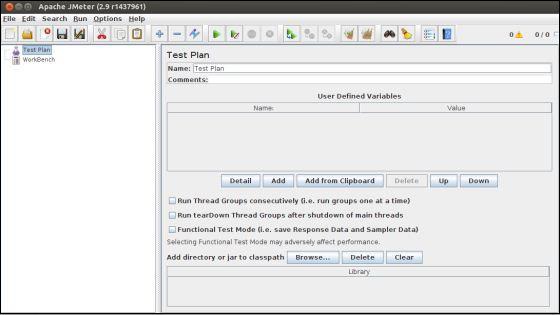
通过点击/home/manisha/apache-jmeter-2.9/bin/jmeter.sh打开 JMeter 窗口。JMeter 窗口如下所示:
重命名测试计划
在名称文本框中将测试计划节点的名称更改为示例测试。您需要将焦点更改为工作台节点,然后返回到测试计划节点,才能看到名称反映出来。

添加线程组
现在我们在窗口中添加第一个元素。我们添加一个线程组,它是所有其他元素(如采样器、控制器和监听器)的占位符。我们需要一个线程组来配置要模拟的用户数量。
在 JMeter 中,所有节点元素都是通过使用上下文菜单添加的。
右键点击您想要添加子节点元素的元素。
选择合适的选项进行添加。
右键点击示例测试(我们的测试计划)→ 添加 → 线程(用户)→ 线程组。这样,线程组就会添加到测试计划(示例测试)节点下。
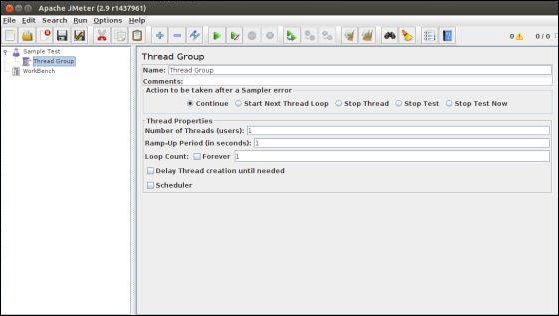
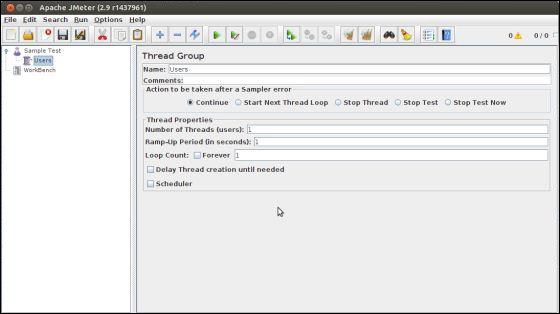
将线程组命名为用户。对我们来说,此元素表示访问 TutorialsPoint 首页的用户。
添加采样器
我们需要在我们的线程组(用户)中添加一个采样器。与之前添加线程组的操作类似,这次我们将通过右键点击打开线程组(用户)节点的上下文菜单,然后选择添加 → 采样器 → HTTP 请求选项来添加 HTTP 请求采样器。
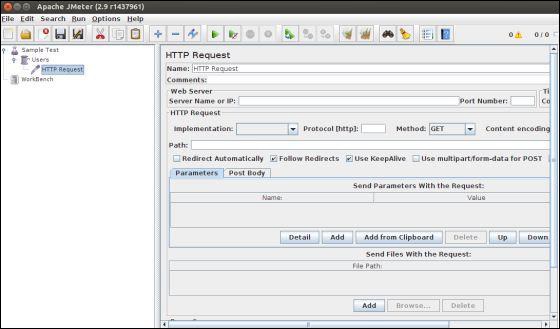
它将在线程组(用户)节点下添加一个空的 HTTP 请求采样器。让我们配置此节点元素:
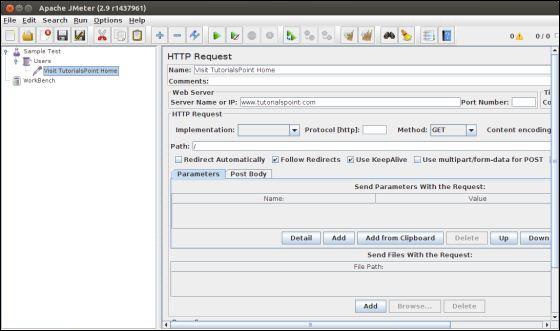
名称 - 我们将更改名称以反映我们想要实现的操作。我们将将其命名为访问 TutorialsPoint 首页
服务器名称或 IP - 在这里,我们必须输入 Web 服务器名称。在我们的例子中,它是www.tutorialspoint.com。(http:// 部分未写入,这只是服务器名称或其 IP)
协议 - 我们将保留为空,这意味着我们想要 HTTP 作为协议。
路径 - 我们将路径键入为 /(斜杠)。这意味着我们想要服务器的根页面。
添加监听器
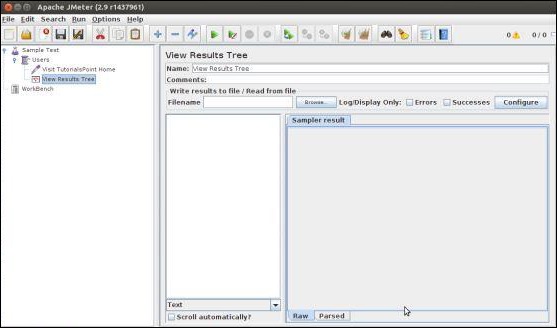
我们现在将添加一个监听器。让我们在线程组(用户)节点下添加查看结果树监听器。这将确保采样器的结果可在此监听器节点元素中查看。
要添加监听器:
打开上下文菜单
右键点击线程组(用户)
选择添加 → 监听器 → 查看结果树选项
运行测试计划
现在,在完成所有设置后,让我们执行测试计划。在线程组(用户)的配置中,我们保留所有默认值。这意味着 JMeter 只会执行一次采样器。这类似于单个用户仅执行一次操作。
这类似于用户通过浏览器访问网页,使用 JMeter 采样器。要执行测试计划,请从菜单中选择运行,然后选择启动选项。
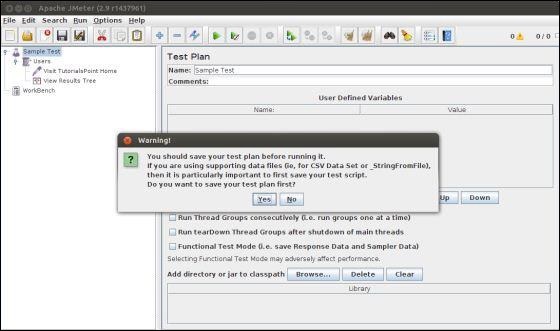
Apache JMeter 要求我们在实际开始测试之前将测试计划保存到磁盘文件中。如果您想多次运行测试计划,这一点很重要。您也可以选择不保存就运行它。
查看输出
我们已将线程组的设置设置为单线程(仅一个用户)和循环 1 次(仅运行一次),因此我们将在查看结果树监听器中获得单个事务的结果。
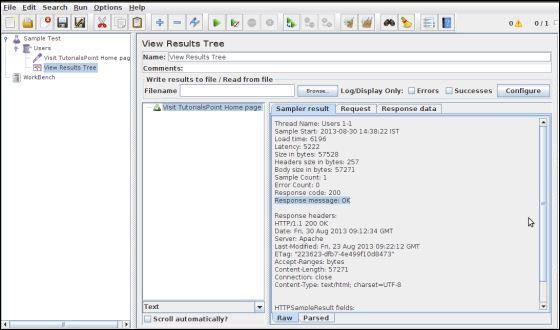
上述结果的详细信息如下:
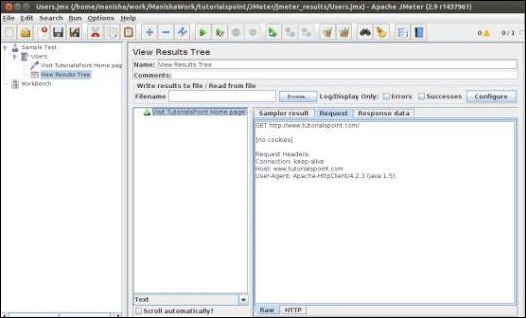
访问 TutorialsPoint 首页名称旁边的绿色表示成功。
JMeter 已存储 Web 服务器发送的所有标头和响应,并准备以多种方式向我们展示结果。
第一个选项卡是采样器结果。它显示 JMeter 数据以及 Web 服务器返回的数据。
第二个选项卡是请求,它显示作为请求的一部分发送到 Web 服务器的所有数据。
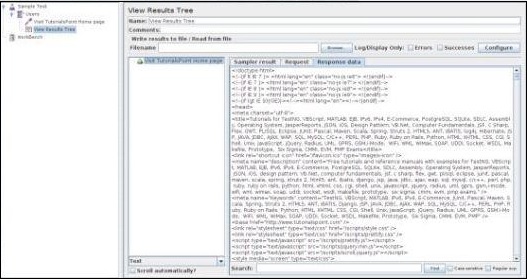
最后一个选项卡是响应数据。在此选项卡中,监听器以文本格式显示从服务器接收到的数据。
这只是一个简单的测试计划,它只执行一个请求。但 JMeter 的真正优势在于发送相同的请求,就像许多用户在发送它一样。要使用多个用户测试 Web 服务器,我们需要更改线程组(用户)设置。