
- MapStruct 教程
- MapStruct - 首页
- MapStruct - 概述
- MapStruct - 环境设置
- 映射
- MapStruct - 基本映射
- MapStruct - 自定义映射
- MapStruct - 多个映射
- MapStruct - 嵌套 Bean 映射
- MapStruct - 直接字段映射
- MapStruct - 构建器
- 数据类型转换
- MapStruct - 隐式类型转换
- MapStruct - 使用 numberFormat
- MapStruct - 使用 dateFormat
- MapStruct - 使用表达式
- MapStruct - 使用常量
- MapStruct - 使用 defaultValue
- MapStruct - 使用 defaultExpression
- 映射集合
- MapStruct - 映射列表
- MapStruct - 映射 Map
- 其他
- MapStruct - 映射流
- MapStruct - 映射枚举
- MapStruct - 抛出异常
- MapStruct - 自定义 Mapper
- MapStruct 有用资源
- MapStruct - 快速指南
- MapStruct - 有用资源
- MapStruct - 讨论
MapStruct - 环境设置
MapStruct 是一个基于 Java 的库,因此首要要求是在您的机器上安装 JDK。
步骤 1 - 设置 Java 开发工具包 (JDK)
您可以从 Oracle 的 Java 网站下载最新版本的 SDK - Java SE 下载。 您将在下载的文件中找到安装 JDK 的说明,请按照提供的说明安装和配置设置。最后,设置 PATH 和 JAVA_HOME 环境变量以引用包含 java 和 javac 的目录,通常分别为 java_install_dir/bin 和 java_install_dir。
如果您正在运行 Windows 并且已将 JDK 安装在 C:\jdk-9.0.1 中,则需要在 C:\autoexec.bat 文件中添加以下行。
set PATH=C:\jdk-11.0.11\bin;%PATH%
set JAVA_HOME=C:\jdk-11.0.11
或者,在 Windows NT/2000/XP 上,您需要右键单击“我的电脑”,选择“属性”→“高级”→“环境变量”。然后,您需要更新 PATH 值并单击“确定”按钮。
在 Unix(Solaris、Linux 等)上,如果 SDK 安装在 /usr/local/jdk-9.0.1 中并且您使用 C shell,则需要将以下内容放入您的 .cshrc 文件中。
setenv PATH /usr/local/jdk-11.0.11/bin:$PATH
setenv JAVA_HOME /usr/local/jdk-11.0.11
或者,如果您使用集成开发环境 (IDE),如 Borland JBuilder、Eclipse、IntelliJ IDEA 或 Sun ONE Studio,则需要编译并运行一个简单的程序以确认 IDE 知道您已将 Java 安装在何处。否则,您需要按照 IDE 文档中给出的说明进行正确的设置。
步骤 2 - 安装 mapstruct 库以及依赖项
从 MVNRepository 下载以下 jar 并将其用于您的类路径。
mapstruct-1.5.0.Beta1.jar
mapstruct-processor-1.5.0.Beta1.jar
确保您已正确设置此目录上的 CLASSPATH 变量,否则在运行应用程序时会遇到问题。
步骤 3 - 设置 Eclipse IDE
本教程中的所有示例均使用 Eclipse IDE 编写。因此,我们建议您在机器上安装最新版本的 Eclipse。
要安装 Eclipse IDE,请从 www.eclipse.org/downloads 下载最新的 Eclipse 二进制文件。下载安装程序后,将其解压缩到一个方便的位置。例如,在 Windows 上的 C:\eclipse 中,或在 Linux/Unix 上的 /usr/local/eclipse 中,最后相应地设置 PATH 变量。
可以通过在 Windows 机器上执行以下命令来启动 Eclipse,或者您可以简单地双击 eclipse.exe
%C:\eclipse\eclipse.exe
可以通过在 Unix(Solaris、Linux 等)机器上执行以下命令来启动 Eclipse -
$/usr/local/eclipse/eclipse
成功启动后,如果一切正常,则应显示以下结果 -
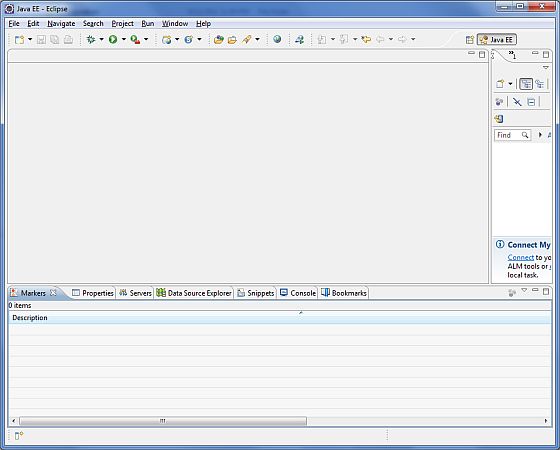
步骤 4 - 创建 Maven 项目
C:\MVN>mvn archetype:generate
-DgroupId = com.tutorialspoint.mapping
-DartifactId = mapping
-DarchetypeArtifactId = maven-archetype-quickstart
-DinteractiveMode = false
它将创建一个 Maven 项目。现在更新 pom.xml 文件,如下所示 -
<project xmlns="http://maven.apache.org/POM/4.0.0" xmlns:xsi="http://www.w3.org/2001/XMLSchema-instance"
   xsi:schemaLocation="http://maven.apache.org/POM/4.0.0 http://maven.apache.org/maven-v4_0_0.xsd">
   <modelVersion>4.0.0</modelVersion>
   <groupId>com.tutorialspoint.mapping</groupId>
   <artifactId>mapping</artifactId>
   <packaging>jar</packaging>
   <version>1.0-SNAPSHOT</version>
   <name>mapping</name>
   <url>http://maven.apache.org</url>
   <dependencies>
      <dependency>
         <groupId>org.junit.jupiter</groupId>
         <artifactId>junit-jupiter-engine</artifactId>
         <version>5.0.0</version>
         <scope>test</scope>
      </dependency>
      <dependency>
         <groupId>org.mapstruct</groupId>
         <artifactId>mapstruct</artifactId>
         <version>1.5.0.Beta1</version>
      </dependency>
   </dependencies>
   <build>
      <plugins>
         <plugin>
            <groupId>org.apache.maven.plugins</groupId>
            <artifactId>maven-compiler-plugin</artifactId>
            <version>3.8.1</version>
            <configuration>
               <source>11</source>
               <target>11</target>
               <annotationProcessorPaths>
                  <path>
                     <groupId>org.mapstruct</groupId>
                     <artifactId>mapstruct-processor</artifactId>
                     <version>1.5.0.Beta1</version>
                  </path>
               </annotationProcessorPaths>
            </configuration>
         </plugin>
      </plugins>
   </build>
</project>
运行以下命令以更新 Maven 依赖项并构建项目。
mvn package
命令成功后。在 Eclipse 中将基于 Maven 的项目导入为 Maven 项目。其余的 Eclipse 将处理。