
- Maven 教程
- Maven - 首页
- Maven - 概述
- Maven - 环境设置
- Maven - POM
- Maven - 构建生命周期
- Maven - 构建配置文件
- Maven - 仓库
- Maven - 插件
- Maven - 创建项目
- Maven - 构建和测试项目
- Maven - 外部依赖
- Maven - 项目文档
- Maven - 项目模板
- Maven - 快照
- Maven - 构建自动化
- Maven - 管理依赖
- Maven - 部署自动化
- Maven - Web 应用
- Maven - Eclipse IDE
- Maven - NetBeans
- Maven - IntelliJ IDEA
- Maven 有用资源
- Maven - 常见问题解答
- Maven - 快速指南
- Maven - 有用资源
- Maven - 讨论
Maven - 创建项目
Maven 使用原型插件来创建项目。要创建一个简单的 Java 应用程序,我们将使用 maven-archetype-quickstart 插件。在下面的示例中,我们将创建一个基于 Maven 的 Java 应用程序项目,位于 C:\MVN 文件夹中。
让我们打开命令控制台,转到 C:\MVN 目录并执行以下mvn命令。在运行命令之前,请确保 C:\MVN 目录为空。
C:\MVN>mvn archetype:generate
-DgroupId = com.companyname.bank
-DartifactId = consumerBanking
-DarchetypeArtifactId = maven-archetype-quickstart
-DinteractiveMode = false
Maven 将开始处理并创建完整的 Java 应用程序项目结构。
C:\MVN>mvn archetype:generate -DgroupId=com.companyname.bank -DartifactId=consumerBanking -DarchetypeArtifactId=maven-archetype-quickstart -DinteractiveMode=false
[INFO] Scanning for projects...
[INFO]
[INFO] ------------------< org.apache.maven:standalone-pom >-------------------
[INFO] Building Maven Stub Project (No POM) 1
[INFO] --------------------------------[ pom ]---------------------------------
[INFO]
[INFO] >>> maven-archetype-plugin:3.2.0:generate (default-cli) > generate-sources @ standalone-pom >>>
[INFO]
[INFO] <<< maven-archetype-plugin:3.2.0:generate (default-cli) < generate-sources @ standalone-pom <<<
[INFO]
[INFO]
[INFO] --- maven-archetype-plugin:3.2.0:generate (default-cli) @ standalone-pom ---
[INFO] Generating project in Batch mode
[INFO] ----------------------------------------------------------------------------
[INFO] Using following parameters for creating project from Old (1.x) Archetype: maven-archetype-quickstart:1.0
[INFO] ----------------------------------------------------------------------------
[INFO] Parameter: basedir, Value: C:\MVN
[INFO] Parameter: package, Value: com.companyname.bank
[INFO] Parameter: groupId, Value: com.companyname.bank
[INFO] Parameter: artifactId, Value: consumerBanking
[INFO] Parameter: packageName, Value: com.companyname.bank
[INFO] Parameter: version, Value: 1.0-SNAPSHOT
[INFO] project created from Old (1.x) Archetype in dir: C:\MVN\consumerBanking
[INFO] ------------------------------------------------------------------------
[INFO] BUILD SUCCESS
[INFO] ------------------------------------------------------------------------
[INFO] Total time:  9.396 s
[INFO] Finished at: 2021-12-13T15:13:00+05:30
[INFO] ------------------------------------------------------------------------

C:\MVN>
现在转到 C:/MVN 目录。您将看到一个已创建的 Java 应用程序项目,名为 consumer Banking(如 artifactId 中指定)。Maven 使用如下所示的标准目录布局 -
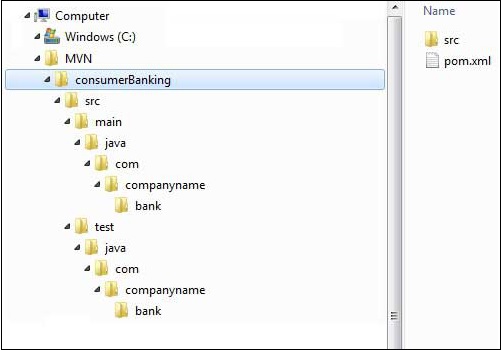
使用上面的示例,我们可以理解以下关键概念 -
| 序号 | 文件夹结构和描述 |
|---|---|
| 1 | consumerBanking 包含 src 文件夹和 pom.xml |
| 2 | src/main/java 包含位于包结构(com/companyName/bank)下的 Java 代码文件。 |
| 3 | src/main/test 包含位于包结构(com/companyName/bank)下的测试 Java 代码文件。 |
| 4 | src/main/resources 它包含图像/属性文件(在上面的示例中,我们需要手动创建此结构)。 |
如果您观察,您会发现 Maven 还创建了一个示例 Java 源文件和 Java 测试文件。打开 C:\MVN\consumerBanking\src\main\java\com\companyname\bank 文件夹,您将看到 App.java。
package com.companyname.bank;

/**
 * Hello world!
 *
 */
public class App {
	public static void main( String[] args ){
		System.out.println( "Hello World!" );
	}
}
打开 C:\MVN\consumerBanking\src\test\java\com\companyname\bank 文件夹以查看 AppTest.java。
package com.companyname.bank;

import junit.framework.Test;
import junit.framework.TestCase;
import junit.framework.TestSuite;

/**
 * Unit test for simple App.
 */
public class AppTest extends TestCase {
   /**
   * Create the test case
	*
   * @param testName name of the test case
   */
   public AppTest( String testName ) {
      super( testName );
   }

   /**
   * @return the suite of tests being tested
   */
   public static Test suite() {
      return new TestSuite( AppTest.class );
   }

   /**
   * Rigourous Test :-)
   */
   public void testApp() {
      assertTrue( true );
   }
}
开发人员需要按照上表中提到的方式放置其文件,Maven 处理所有与构建相关的复杂性。
在下一章中,我们将讨论如何使用 Maven 构建和测试项目构建和测试项目。