- OrientDB 教程
- OrientDB - 首页
- OrientDB - 概述
- OrientDB - 安装
- OrientDB - 基本概念
- OrientDB - 数据类型
- OrientDB - 控制台模式
- OrientDB 数据库命令
- OrientDB - 创建数据库
- OrientDB - 修改数据库
- OrientDB - 备份数据库
- OrientDB - 恢复数据库
- OrientDB - 连接数据库
- OrientDB - 断开数据库连接
- OrientDB - 数据库信息
- OrientDB - 列出数据库
- OrientDB - 冻结数据库
- OrientDB - 解除数据库冻结
- OrientDB - 配置数据库
- OrientDB - 导出数据库
- OrientDB - 导入数据库
- OrientDB - 提交数据库
- OrientDB - 回滚数据库
- OrientDB - 优化数据库
- OrientDB - 删除数据库
- OrientDB 记录命令
- OrientDB - 插入记录
- OrientDB - 显示记录
- OrientDB - 加载记录
- OrientDB - 重新加载记录
- OrientDB - 导出记录
- OrientDB - 更新记录
- OrientDB - 清空记录
- OrientDB - 删除记录
- OrientDB 类命令
- OrientDB - 创建类
- OrientDB - 修改类
- OrientDB - 清空类
- OrientDB - 删除类
- OrientDB 集群命令
- OrientDB - 创建集群
- OrientDB - 修改集群
- OrientDB - 清空集群
- OrientDB - 删除集群
- OrientDB 属性命令
- OrientDB - 创建属性
- OrientDB - 修改属性
- OrientDB - 删除属性
- OrientDB 顶点命令
- OrientDB - 创建顶点
- OrientDB - 移动顶点
- OrientDB - 删除顶点
- OrientDB 边命令
- OrientDB - 创建边
- OrientDB - 更新边
- OrientDB - 删除边
- OrientDB 高级概念
- OrientDB - 函数
- OrientDB - 序列
- OrientDB - 索引
- OrientDB - 事务
- OrientDB - 钩子
- OrientDB - 缓存
- OrientDB - 日志
- OrientDB - 性能调优
- OrientDB - 升级
- OrientDB - 安全
- OrientDB - Studio
- OrientDB 接口
- OrientDB - Java 接口
- OrientDB - Python 接口
- OrientDB 有用资源
- OrientDB - 快速指南
- OrientDB - 有用资源
- OrientDB - 讨论
OrientDB - Studio
OrientDB 提供了一个 Web UI,可以通过 GUI 执行数据库操作。本章解释了 OrientDB 中可用的不同选项。
Studio 主页
Studio 是一个用于管理 OrientDB 的 Web 界面,它与 OrientDB 发行版捆绑在一起。
首先,您需要使用以下命令启动 OrientDB 服务器。
$ server.sh
如果您在您的机器上运行 OrientDB,则可以通过以下 URL 访问 Web 界面:
https://:2480
如果命令执行成功,屏幕上将显示以下输出。
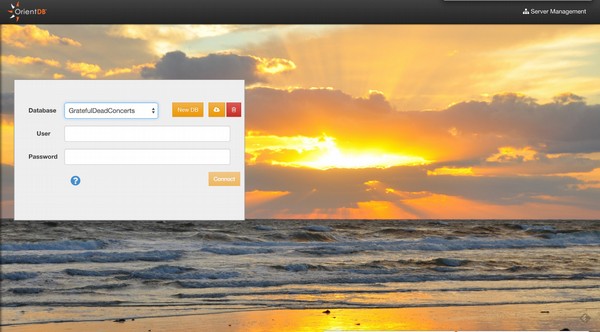
连接到现有数据库
要登录,请从数据库列表中选择一个数据库并使用任何数据库用户。默认情况下(用户名/密码)reader/reader 可以读取数据库中的记录,writer/writer 可以读取、创建、更新和删除记录,而 admin/admin 拥有所有权限。
删除现有数据库
从数据库列表中选择一个数据库,然后单击垃圾桶图标。Studio 将打开一个确认弹出窗口,您需要在其中插入服务器用户和服务器密码。
然后单击“删除数据库”按钮。您可以在$ORIENTDB_HOME/config/orientdb-server-config.xml 文件中找到服务器凭据。
<users>
   <user name = "root" password = "pwd" resources = "*" />
</users>
创建新数据库
要创建新数据库,请单击主页上的“新建数据库”按钮。
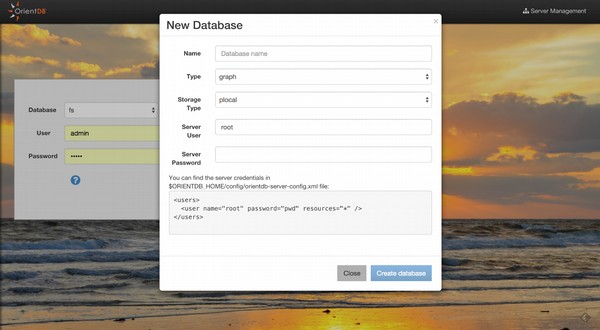
创建新数据库需要以下信息:
- 数据库名称
- 数据库类型(文档/图)
- 存储类型(plocal/memory)
- 服务器用户
- 服务器密码
您可以在$ORIENTDB_HOME/config/orientdbserver-config.xml 文件中找到服务器凭据。
<users>
   <user name = "root" password = "pwd" resources = "*" />
</users>
创建完成后,Studio 将自动登录到新数据库。
执行查询
Studio 支持在受支持的语言(SQL 和 Gremlin)之间自动识别您使用的语言。在编写时,通过按Ctrl + Space 使用自动完成功能。
查询编辑器中提供了以下快捷键:
Ctrl + Return - 执行查询或只需单击运行按钮。
Ctrl/Cmd + Z - 撤消更改。
Ctrl/Cmd + Shift + Z - 重做更改。
Ctrl/Cmd + F - 在编辑器中搜索。
Ctrl/Cmd + / - 切换注释。
以下屏幕截图显示了如何执行查询。
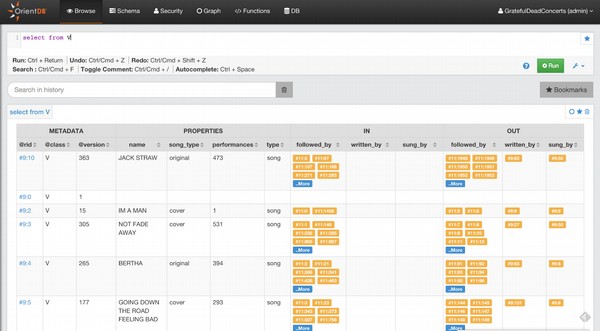
通过单击结果集中的任何@rid 值,如果记录是文档,则将进入文档编辑模式,否则将进入顶点编辑模式。
您可以通过单击结果集或编辑器中的星形图标来为查询添加书签。要浏览已加书签的查询,请单击书签按钮。Studio 将在左侧打开书签列表,您可以在其中编辑/删除或重新运行查询。
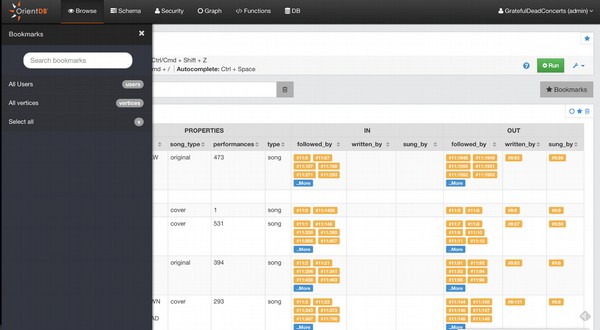
Studio 将执行的查询保存在浏览器的本地存储中。在查询设置中,您可以配置 Studio 将保留多少个查询历史记录。您还可以搜索先前执行的查询、删除历史记录中的所有查询或删除单个查询。
编辑顶点
要编辑图的顶点,请转到“图”部分。然后运行以下查询。
Select From Customer
成功运行查询后,以下为输出屏幕截图。在图画布中选择要编辑的特定顶点。
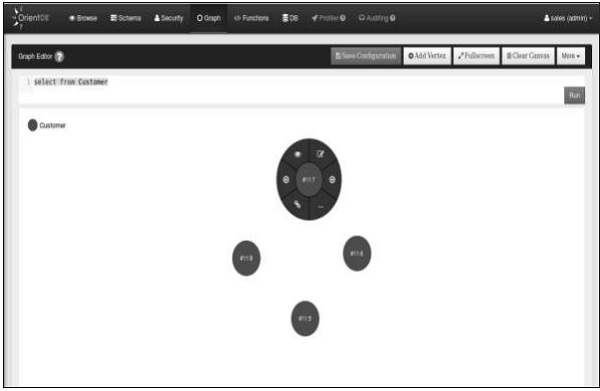
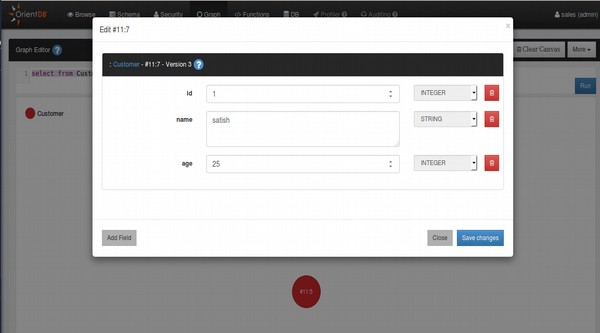
选择特定顶点上的编辑符号。您将获得以下屏幕,其中包含编辑顶点的选项。
模式管理器
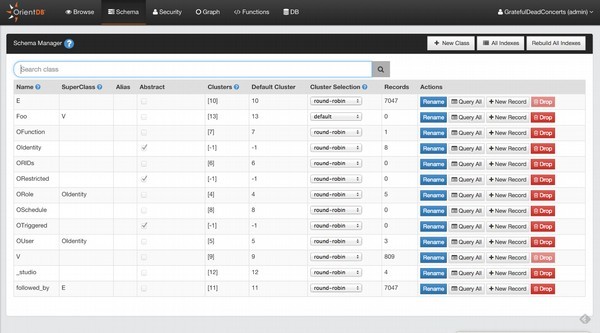
OrientDB 可以以无模式、模式或两者的混合方式工作。在这里,我们将讨论模式模式。单击 Web UI 顶部的“模式”部分。您将获得以下屏幕截图。
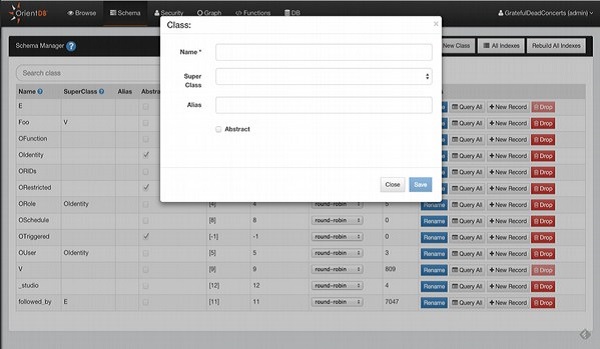
创建新类
要创建新类,只需单击新建类按钮。将出现以下屏幕截图。您必须提供屏幕截图中所示的以下信息才能创建新类。
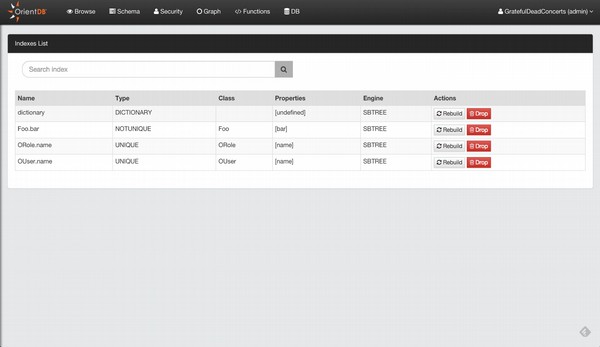
查看所有索引
当您想概述在数据库中创建的所有索引时,只需单击模式 UI 中的“所有索引”按钮即可。这将提供对有关索引(名称、类型、属性等)的一些信息的快速访问,并且您可以从此处删除或重建它们。
编辑类
单击模式部分中的任何类,您将获得以下屏幕截图。
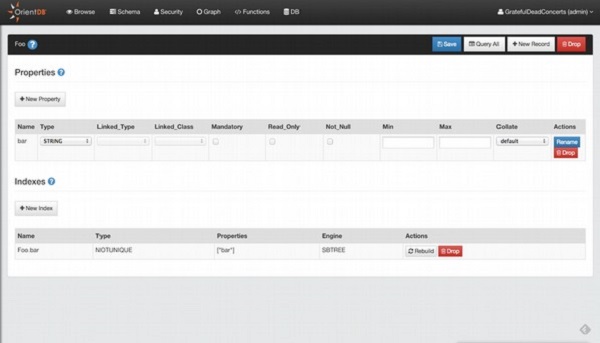
在编辑类时,您可以添加属性或添加新索引。
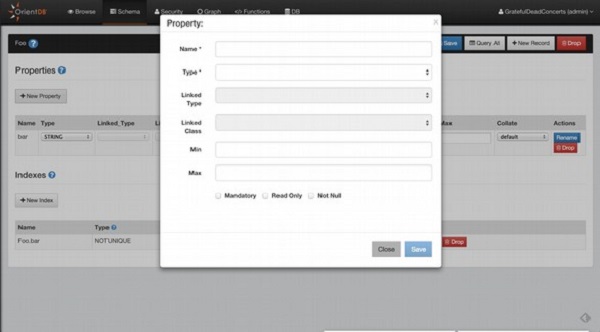
添加属性
单击“新建属性”按钮添加属性。您将获得以下屏幕截图。
您必须提供屏幕截图中所示的以下详细信息才能添加属性。
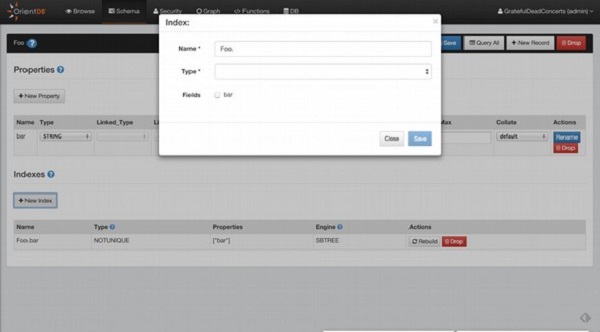
添加索引
单击“新建索引”按钮。您将获得以下屏幕截图。您必须提供屏幕截图中所示的以下详细信息才能添加索引。
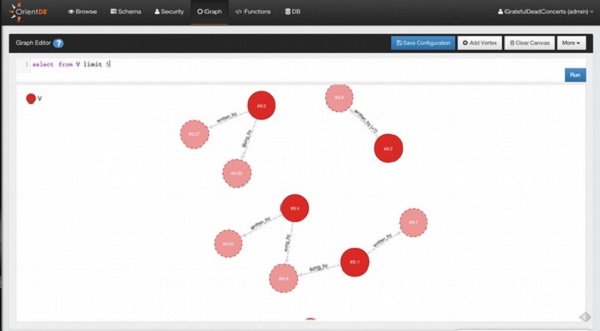
图编辑器
单击“图”部分。您不仅可以以图形样式可视化您的数据,还可以与图形交互并对其进行修改。
要填充图区域,请在查询编辑器中键入查询或使用“浏览”UI 中的“发送到图”功能。
添加顶点
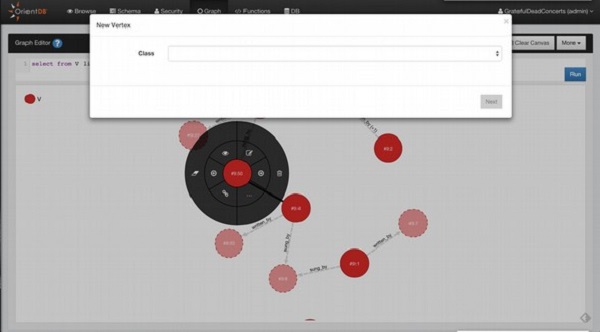
要在您的图数据库和图画布区域中添加新顶点,您必须按下添加顶点按钮。此操作分两步完成。
在第一步中,您必须为新顶点选择类,然后单击“下一步”。
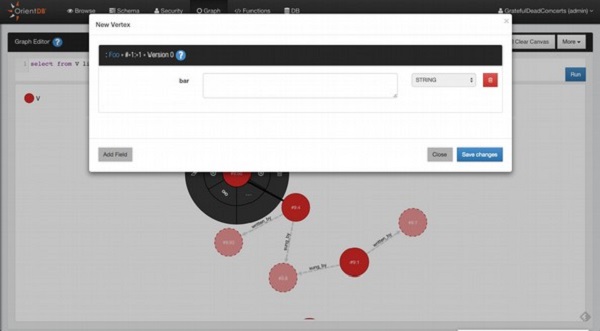
在第二步中,您必须插入新顶点的字段值。您还可以添加自定义字段,因为 OrientDB 支持无模式。要使新顶点持久化,请单击“保存更改”,顶点将保存到数据库中并添加到画布区域。
删除顶点
通过单击要删除的顶点打开圆形菜单。将鼠标悬停在“更多(...)”菜单项上打开子菜单,然后单击垃圾桶图标。
从画布中移除顶点
打开圆形菜单,将鼠标悬停在“更多(...)”菜单项上打开子菜单,然后单击橡皮擦图标。
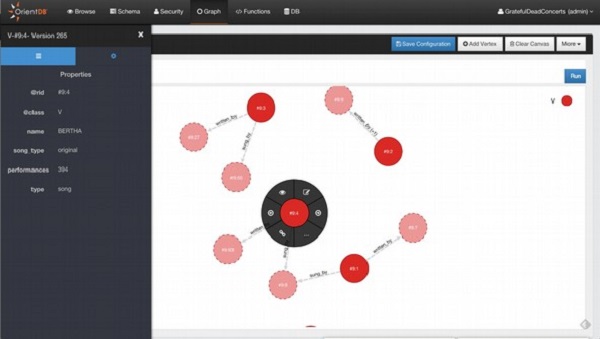
如果您想快速查看顶点属性,请单击眼睛图标。
检查顶点
安全
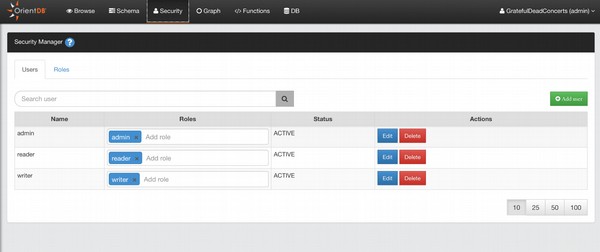
Studio 2.0 包含新的安全管理,您可以在其中以图形方式管理用户和角色。
用户
您可以执行以下操作来管理数据库用户:
- 搜索用户
- 添加用户
- 删除用户
- 编辑用户:角色可以在内联编辑,对于名称、状态和密码,请单击编辑按钮
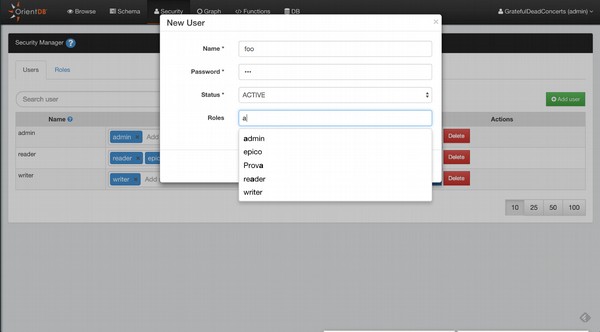
添加用户
要添加新用户,请单击添加用户按钮,完成新用户的详细信息(名称、密码、状态、角色),然后保存以将新用户添加到数据库。
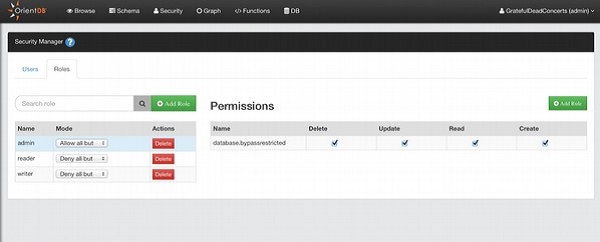
角色
您可以执行以下操作来管理数据库角色:
- 搜索角色
- 添加角色
- 删除角色
- 编辑角色
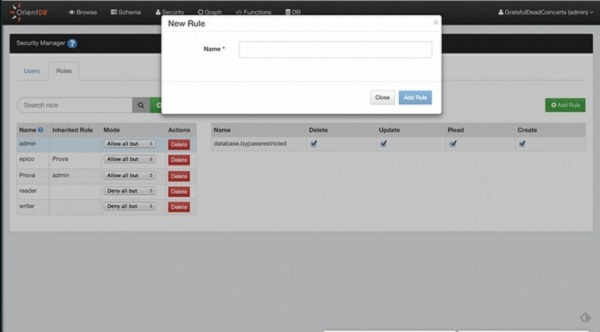
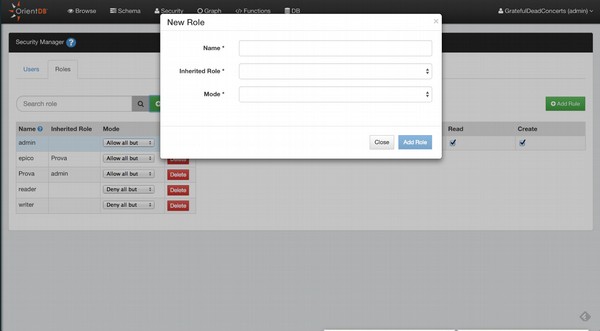
添加角色
要添加新用户,请单击添加角色按钮,完成新角色的详细信息(名称、父角色、模式),然后保存以将新角色添加到数据库。
向角色添加规则
要为选定的角色添加新的安全规则,请单击添加规则按钮。这将询问您要保护的资源的字符串。然后,您可以配置新创建的资源上的 CRUD 权限。