
- Pinterest 营销教程
- Pinterest 营销 - 首页
- 数字营销 - 简介
- Pinterest 营销 - 基础知识
- Pinterest - 账户设置
- Pinterest 营销 - 界面
- Pinterest 营销 - Pinning(发布图钉)
- Pinterest - 可Pin图片
- Pinterest 营销 - 富媒体Pin
- Pinterest 营销 - 推广Pin
- Pinterest 营销 - 推广图钉
- Pinterest 营销 - 追踪流量
- 计划活动
- Pinterest 营销 - 吸引流量
- 培养客户忠诚度
- Pinterest 营销资源
- Pinterest 营销 - 快速指南
- Pinterest 营销 - 资源
- Pinterest 营销 - 讨论
Pinterest 营销 - 界面
在本章中,我们将讨论 Pinterest 界面的一些常见功能。
首页信息流
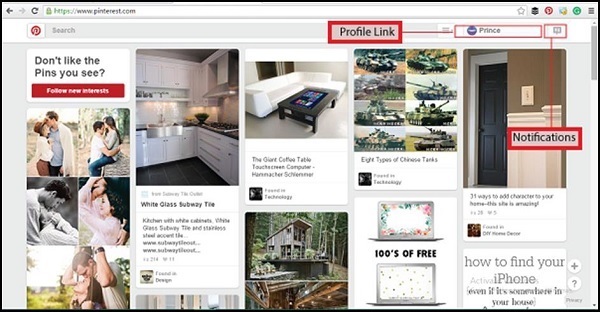
注册后,Pinterest 会将您带到您的首页信息流。在每次后续登录时,Pinterest 都会首先将您带到您的首页信息流。Pinterest 会根据您选择的类别或您关注的用户更新首页信息流。
在右上角,带有您姓名的按钮是您个人资料的链接。您个人资料名称旁边的那个小按钮用于通知。它会显示与您的个人资料关联的通知。
个人资料界面
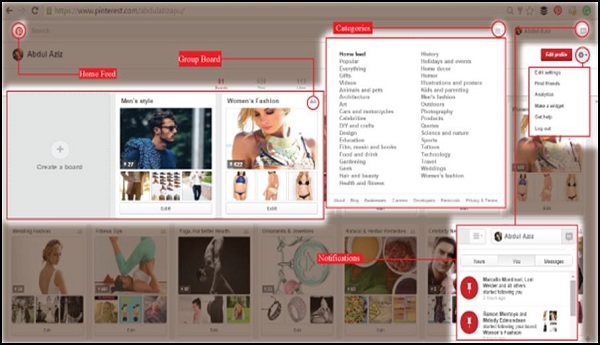
Pinterest 个人资料界面非常醒目且简单。在个人资料界面中,有一个“首页”信息流按钮、一个搜索框、类别按钮、通知按钮以及您画板的链接。您还可以看到您的画板、Pin、喜欢、关注者以及您正在关注的人数。
首页 - “首页”按钮将您带到您的首页信息流,您可以在其中查看您正在关注的人的更新。
搜索框 - 您可以使用此搜索栏在 Pinterest 上搜索 Pin 或图片。您可以搜索您的主题,并查看其他人正在分享您感兴趣的主题的内容。
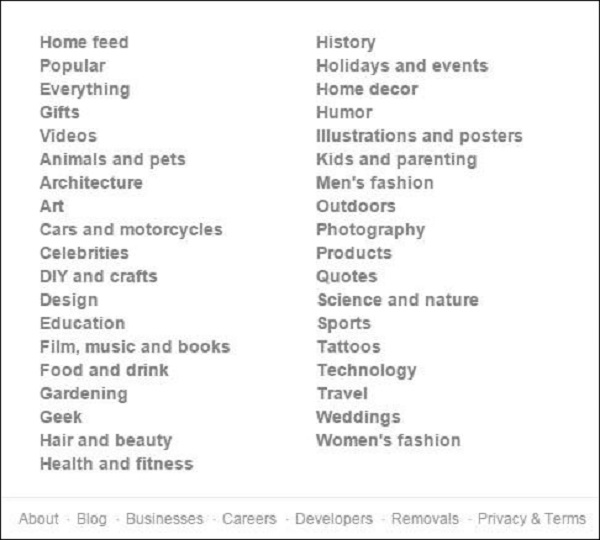
类别 - 在搜索框的右侧有一个 Pinterest 上列出的所有类别的下拉菜单。
画板 - Pinterest 画板是您发布的图片的分类。您可以创建画板并将 Pin 保存到画板,就像相册一样。您可以创建任意数量的画板。
通知 - 通知按钮会通知您与您的个人资料相关的所有更新,例如新闻、关于您的个人资料、Pin、图片和消息。通过使用消息选项,您可以联系其他 Pinterest 用户。
更改 Pinterest 个人资料
以下是一些您可以更改 Pinterest 个人资料的方式:
编辑 Pinterest 个人资料
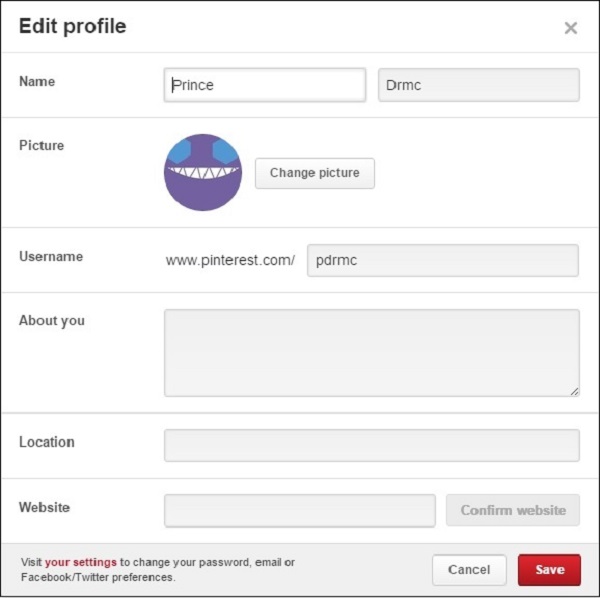
如果您需要编辑您的个人资料名称、图片或个人资料描述中的任何其他内容,请按照以下步骤操作:
- 点击位于右上角的“编辑个人资料”按钮。
- 它会打开一个表单。
- 更改您想要更改的字段。
- 点击“保存”按钮以保存信息。

更新 Pinterest 个人资料设置
一个好的个人资料应该有一个合适的名称、相关的个人资料图片和一个很棒的描述。要更新您的个人资料,请按照与编辑 Pinterest 个人资料相同的步骤操作。
编辑您的帐户隐私设置
“编辑个人资料”按钮右侧的齿轮按钮是一个下拉菜单,其中包含以下选项:
编辑设置 - 编辑帐户基本信息。
查找朋友 - 在 Pinterest 上查找更多想法并添加朋友。
分析 - 获取您的信息分析。
制作小部件 - 制作 Pin、个人资料或画板小部件。
获取帮助 - 从 Pinterest 的帮助中心或其他 Pinterest 专家处获得帮助。
退出登录 - 从您的帐户注销。
如果您拥有个人帐户,则在“编辑个人资料”下拉菜单中将看不到分析和小部件选项。
编辑设置
表单上有多个部分。它们如下:
帐户基本信息 - 它允许设置电子邮件、密码、语言、国家/地区、性别以及搜索历史记录和搜索隐私设置等详细信息。
个人资料 - 此部分提供了与“编辑个人资料”按钮相同的选项。
通知 - 通知设置与您希望如何接收通知有关。在这里,您会找到几个选项,只需选择您喜欢的选项即可。
应用 - 应用设置适用于不同的第三方应用,例如 Tailwind、Buffer、Hootsuite 等。