
RESTful Web 服务 - 环境搭建
本教程将指导您如何准备开发环境,以便开始使用Jersey 框架创建 RESTful Web 服务。Jersey 框架实现了JAX-RS 2.0 API,这是一个创建 RESTful Web 服务的标准规范。本教程还将教您如何在安装 Jersey 框架之前,在您的机器上安装JDK、Tomcat和Eclipse。
安装 Java 开发工具包 (JDK)
您可以从 Oracle 的 Java 网站下载最新版本的 SDK − Java SE 下载。您将在下载的文件中找到安装 JDK 的说明。按照给定的说明安装和配置设置。最后,设置PATH和JAVA_HOME环境变量,以引用包含Java和Javac的目录,通常分别为 java_install_dir/bin 和 java_install_dir。
如果您运行的是 Windows 并将 JDK 安装在 C:\jdk1.7.0_75,则必须将以下行添加到 C:\autoexec.bat 文件中。
set PATH = C:\jdk1.7.0_75\bin;%PATH%
set JAVA_HOME = C:\jdk1.7.0_75
或者,在 Windows NT/2000/XP 上,您也可以右键单击“我的电脑”→选择“属性”→然后选择“高级”→然后选择“环境变量”。然后,更新 PATH 值并按下“确定”按钮。
在 Unix(Solaris、Linux 等)上,如果 SDK 安装在 /usr/local/jdk1.7.0_75 并且您使用的是 C Shell,则将以下内容添加到您的 .cshrc 文件中。
setenv PATH /usr/local/jdk1.7.0_75/bin:$PATH
setenv JAVA_HOME /usr/local/jdk1.7.0_75
或者,如果您使用的是集成开发环境 (IDE),例如 Borland JBuilder、Eclipse、IntelliJ IDEA 或 Sun ONE Studio,请编译并运行一个简单的程序以确认 IDE 知道您安装 Java 的位置,否则请按照 IDE 的文档进行正确的设置。
安装 Eclipse IDE
本教程中的所有示例都是使用 Eclipse IDE 编写的。因此,我建议您应该在您的机器上安装最新版本的 Eclipse。
要安装 Eclipse IDE,请从 https://www.eclipse.org/downloads/ 下载最新的 Eclipse 二进制文件。下载安装程序后,将二进制分发版解压缩到方便的位置。例如,在 Windows 上为 C:\eclipse,或在 Linux/Unix 上为 /usr/local/eclipse,最后相应地设置 PATH 变量。
可以通过在 Windows 机器上执行以下命令启动 Eclipse,或者您可以简单地双击 eclipse.exe。
%C:\eclipse\eclipse.exe
可以通过在 Unix(Solaris、Linux 等)机器上执行以下命令启动 Eclipse −
$/usr/local/eclipse/eclipse
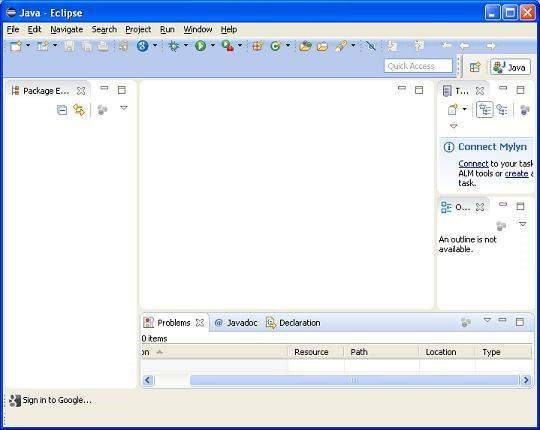
成功启动后,如果一切正常,您的屏幕应显示以下结果 −
安装 Jersey 框架库
现在,如果一切正常,您可以继续安装 Jersey 框架。以下是下载和安装框架到您机器上的几个简单步骤。
选择您是要在 Windows 上安装 Jersey 还是在 Unix 上安装 Jersey,然后继续下一步下载 Windows 的 .zip 文件,然后下载 Unix 的 .tar 文件。
从以下链接下载最新版本的 Jersey 框架二进制文件 – https://jersey.java.net/download.html.
在撰写本教程时,我在我的 Windows 机器上下载了jaxrs-ri-2.17.zip,解压缩下载的文件后,您将得到 E:\jaxrs-ri-2.17\jaxrs-ri 内部的目录结构,如下面的屏幕截图所示。
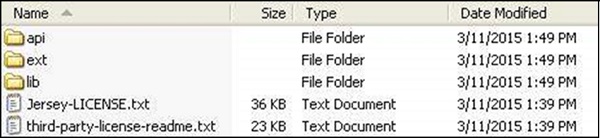
您会在C:\jaxrs-ri-2.17\jaxrs-ri\lib目录中找到所有 Jersey 库,并在C:\jaxrs-ri-2.17\jaxrs-ri\ext目录中找到依赖项。确保正确设置此目录的 CLASSPATH 变量,否则运行应用程序时会遇到问题。如果您使用的是 Eclipse,则无需设置 CLASSPATH,因为所有设置都将通过 Eclipse 完成。
安装 Apache Tomcat
您可以从 https://tomcat.net.cn/ 下载最新版本的 Tomcat。下载安装程序后,将二进制分发版解压缩到方便的位置。例如,在 Windows 上为 C:\apache-tomcat-7.0.59,或在 Linux/Unix 上为 /usr/local/apache-tomcat-7.0.59,并设置指向安装位置的 CATALINA_HOME 环境变量。
可以通过在 Windows 机器上执行以下命令启动 Tomcat,或者您可以简单地双击 startup.bat。
%CATALINA_HOME%\bin\startup.bat
或者
C:\apache-tomcat-7.0.59\bin\startup.bat
可以通过在 Unix(Solaris、Linux 等)机器上执行以下命令启动 Tomcat −
$CATALINA_HOME/bin/startup.sh
或者
/usr/local/apache-tomcat-7.0.59/bin/startup.sh
成功启动后,访问https://:8080/即可使用 Tomcat 自带的默认 Web 应用程序。如果一切正常,则应显示以下结果 −
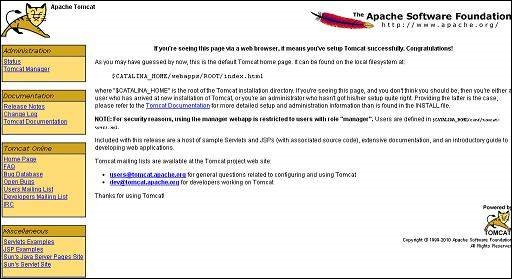
有关配置和运行 Tomcat 的更多信息,请参见此页面中包含的文档。您也可以在 Tomcat 网站上找到这些信息 − https://tomcat.net.cn.
可以通过在 Windows 机器上执行以下命令停止 Tomcat −
%CATALINA_HOME%\bin\shutdown
或者
C:\apache-tomcat-7.0.59\bin\shutdown
可以通过在 Unix(Solaris、Linux 等)机器上执行以下命令停止 Tomcat −
$CATALINA_HOME/bin/shutdown.sh
或者
/usr/local/apache-tomcat-7.0.59/bin/shutdown.sh
完成此最后一步后,您就可以开始进行您的第一个 Jersey 示例了,您将在下一章中看到。