

- SAP Basis 教程
- SAP Basis - 首页
- SAP Basis - 概述
- SAP Basis - SAP GUI 安装
- SAP Basis - GUI 选择
- 系统景观与架构
- 硬件与软件安装
- SAP Basis - NW 系统
- SAP Basis - NW 架构
- SAP Basis - SAP 客户机管理
- SAP Basis - 用户活动
- 登录尝试次数
- SAP Basis - 作业处理
- 取消计划后台作业
- 监控后台作业
- 删除后台作业
- SAP Basis - 传输管理
- 管理传输路径
- SAP Basis - 修补程序管理
- SAP Basis - 导入队列
- 内核升级和修补
- SAP Basis - 系统监控
- SAP Basis - 远程函数调用
- ECC 和 HANA 之间的 RFC
- SAP Basis - 新维度产品
- SAP Basis 有用资源
- SAP Basis - 问答
- SAP Basis - 快速指南
- SAP Basis - 有用资源
- SAP Basis - 讨论
SAP Basis - 用户活动
创建用户
本章指导您如何在 SAP 中创建用户帐户。
请按照以下步骤在 SAP 系统中创建具有不同访问权限的多个用户。
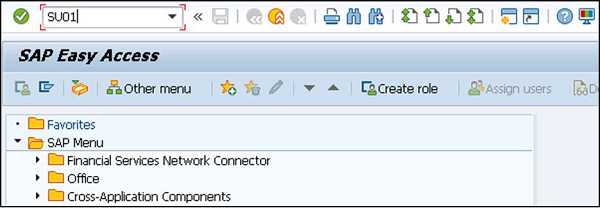
步骤 1 - 使用事务代码 — SU01
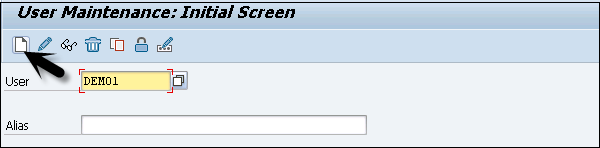
步骤 2 - 输入您要创建的用户名,单击以下屏幕截图中的创建图标。
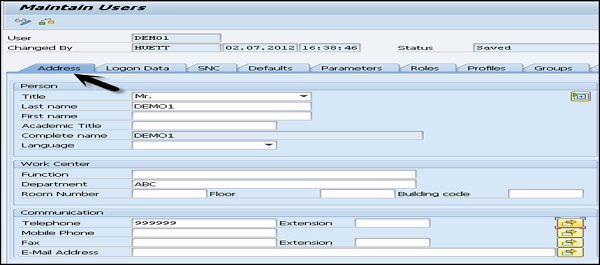
步骤 3 - 您将被定向到下一个选项卡 - 地址选项卡。在这里,您需要输入详细信息,例如名字、姓氏、电话号码、电子邮件 ID 等。
步骤 4 - 您将进一步被定向到下一个选项卡 - 登录数据。
在登录数据选项卡下输入用户类型。我们有五种不同的用户类型。
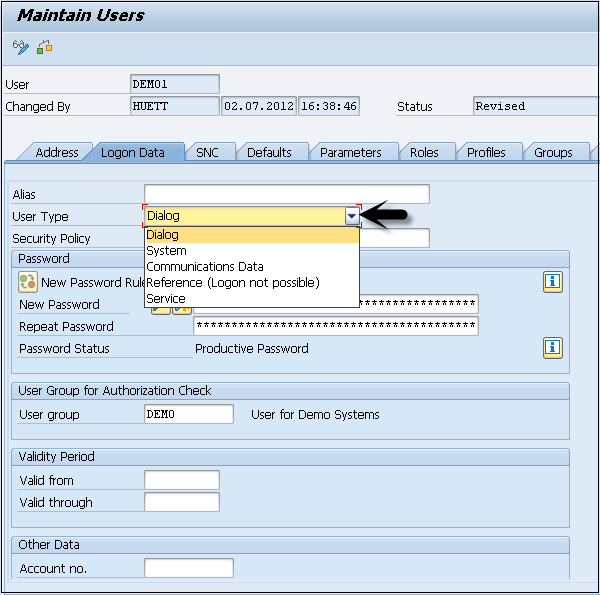
以下是不同的用户类型 -
对话用户 - 此用户用于从 GUI 进行交互式系统访问。
系统用户 - 此用户用于后台处理、系统内的通信。
通信用户 - 此用户用于外部 RFC 调用。
服务用户 - 此用户是为更大且匿名的用户组创建的。
参考用户 - 使用此用户类型无法登录系统。用于一般与人员无关的用户,允许分配其他授权的用户类型。
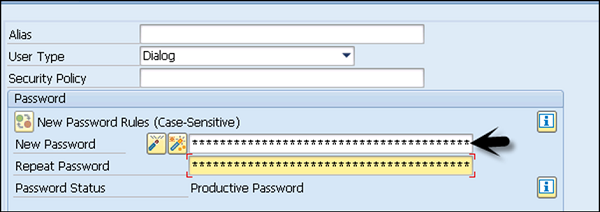
步骤 5 - 输入第一个登录密码 > 新密码 > 重复密码
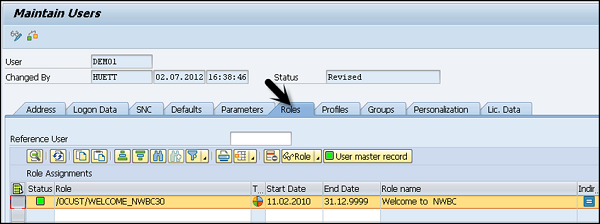
步骤 6 - 您将被定向到下一个选项卡 - 角色 -
将角色分配给用户。
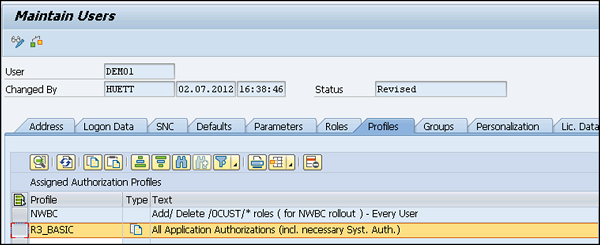
步骤 7 - 您将进一步被定向到下一个选项卡 - 配置文件 -
将配置文件分配给用户。
步骤 8 - 单击保存以接收确认。
密码重置
请按照以下步骤重置密码 -
步骤 1 - 使用事务代码 — SU01
步骤 2 - 输入用户名并选择顶部的更改选项以编辑配置文件。
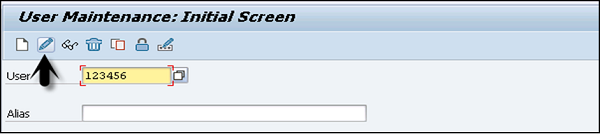
步骤 3 - 您将被定向到下一个选项卡 - 登录数据
步骤 4 - 输入新密码并单击顶部的保存图标。
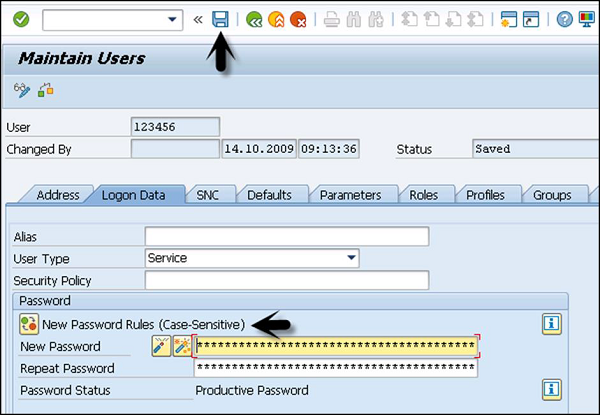
步骤 5 - 您将收到以下确认

锁定/解锁用户
在 SAP 系统中,管理员还可以根据需要锁定或解锁用户。这可以针对特定时间段或永久执行。用户可以通过以下两种方式锁定/解锁 -
- 手动/强制
- 自动
手动或强制
您可以使用以下事务代码强制/自动锁定用户 -
- 事务代码 — SU01 用于单个用户
- 事务代码 — SU10 用于多个用户
步骤 1 - 执行事务代码 — SU01
步骤 2 - 选择要锁定/解锁的用户并单击图标。
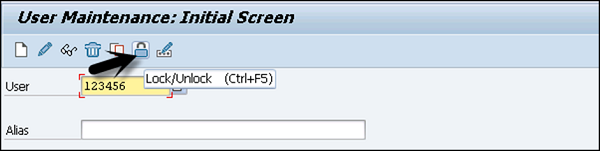
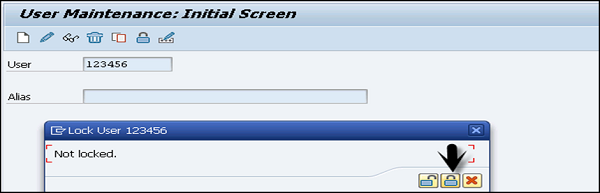
步骤 3 - 您现在将看到用户的当前状态。单击锁定/解锁选项。
步骤 4 - 要锁定多个用户,请使用事务代码 — SU10 并将用户输入用户名列表。要一次选择多个用户,请单击并搜索,您将获得一次选择多个用户的选项。
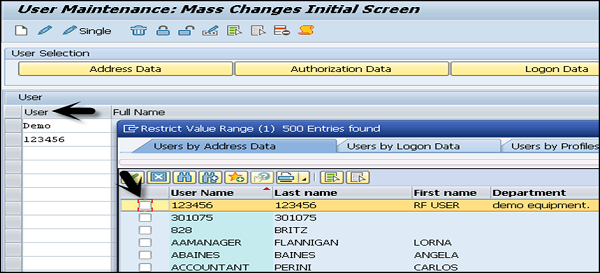
步骤 5 - 根据需要选择顶部的锁定和解锁图标。这可用于使用相同事务代码解锁单个/多个用户。