
- SAP HANA BI 开发教程
- 首页
- 简介
- 报表和仪表板工具
- 不同 BO 工具连接到 HANA
- 创建关系连接
- 创建 OLAP 连接
- HANA 建模视图
- HANA 中的输入参数
- 使用属性视图
- 使用分析视图
- 使用计算视图
- 在 HANA 数据库中使用表
- 将 Webi 连接到 HANA
- Universe 开发
- IDT 中的用户提示和过滤器
- Webi 报表开发
- Lumira 连接到 HANA
- Lumira 中的仪表板开发
- Dashboard Designer 连接到 HANA
- DD 中的仪表板开发
- 将 Crystal 连接到 HANA 视图
- 基于 HANA 的 Crystal 报表开发
- BW on HANA 连接
- Design Studio 与 HANA 的连接
- Design Studio 中的开发
- 在 HANA 上发布 BI 报表
- 使用 HANA 的优势
- 将 HANA 与其他 BI 工具连接
- 面试问题
SAP HANA BI 开发 - Webi 报表
当基于 SAP HANA 视图的 Universe 发布到 BO 存储库时,可以直接使用查询面板进行报表。Universe 包含来自 SAP HANA/SAP BW 或非 SAP 数据源的数据。让我们看看如何使用 Universe 构建查询。
通过 BI Launchpad 打开 Web Intelligence → 点击新建(创建一个新的 Webi 文档)。系统将提示您选择数据源。
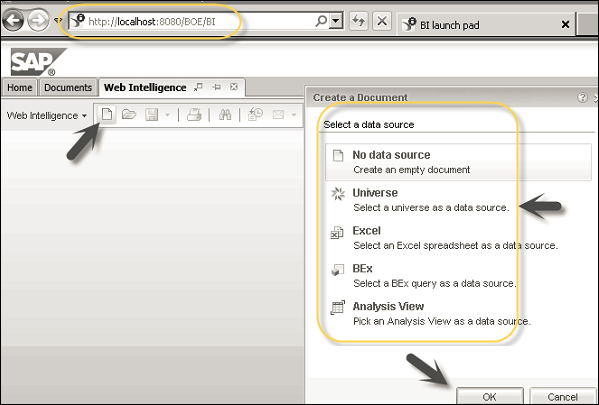
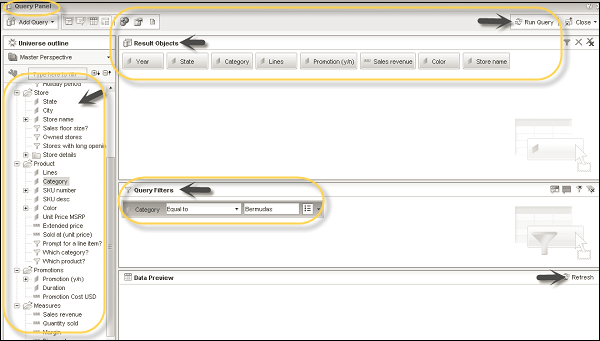
选择 Universe 作为数据源并点击“确定”。您将获得所有可用 Universe 的列表。选择一个基于 HANA 视图创建的 Universe,您希望使用它来创建 Webi 文档。这将打开一个新窗口 - 查询面板。在查询面板中,屏幕左侧将有一个可用对象列表。您将拥有结果对象,您可以从左侧面板中拖动这些对象,将其添加到 Webi 文档中。
将有查询过滤器,您可以使用它添加不同的过滤器。数据预览可用于在将数据添加到 Webi 文档之前查看数据。屏幕顶部的“运行查询”选项卡用于运行查询。
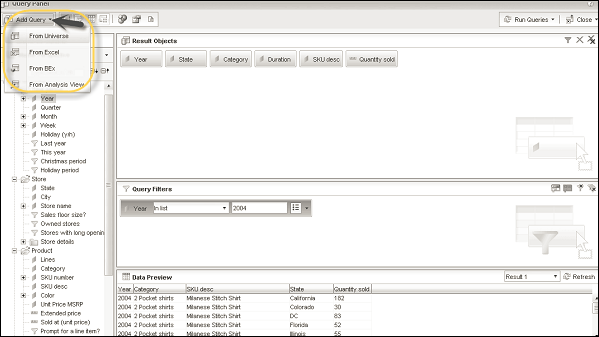
您还可以通过向查询面板添加多个查询,在一个 Webi 文档中添加来自多个源的数据。您可以通过点击“添加查询”选项添加一个新查询。您再次可以选择一个数据源,从中您想要添加一个新查询。
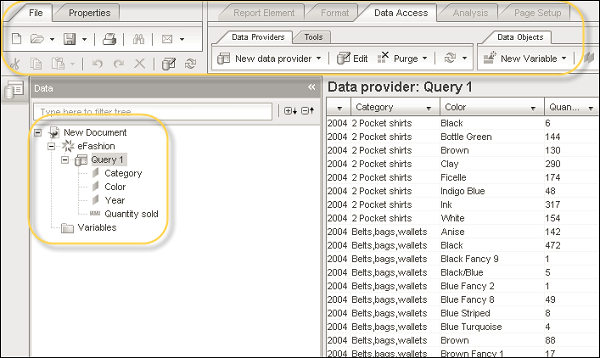
当您点击屏幕右上角的“运行查询”选项时,所有结果对象都将添加到 Webi 文档中。
广告