
- SAP IDT 教程
- SAP IDT – 主页
- SAP IDT – 概述与用户界面
- SAP IDT – 资源
- SAP IDT – 创建 Universe
- SAP IDT – .unv Universe 简介
- 处理已发布的 Universe
- SAP IDT – 项目
- SAP IDT – 管理连接
- 管理资源库中的资源
- SAP IDT – 数据基础层
- SAP IDT – 构建数据基础
- SAP IDT – 限定符和所有者
- SAP IDT – 数据基础中的连接
- SAP IDT – 业务层
- SAP IDT – 业务层属性
- SAP IDT – 业务层中的文件夹
- SAP IDT – 业务层视图
- 在查询面板中构建查询
- 资源之间的依赖关系
- SAP IDT – 发布
- SAP IDT – 安全性
- 运行已发布 Universe 的查询
- SAP IDT – 格式编辑器概述
- SAP IDT 有用资源
- SAP IDT - 问答
- SAP IDT 快速指南
- SAP IDT - 有用资源
- SAP IDT - 讨论
SAP IDT 快速指南
SAP IDT – 概述与用户界面
信息设计工具 (IDT) 是一个 Business Objects 设计工具,它使用 OLAP 和关系连接从不同的数据源提取数据以创建 Universe。在创建 Universe 时,可以传递不同的 Universe 参数。
Universe 被称为维度和对象的逻辑集合,允许业务用户分析业务数据。对象和维度代表不同的层次结构、度量、自定义计算和属性。
Universe 可以建立在 SQL Server、Oracle 等关系数据库之上,也可以建立在 SAP Business Warehouse (BW) 系统中的 InfoCube 之上。可以为这些数据源创建不同类型的连接,例如个人连接、共享连接和公共连接。根据数据源分别生成 SQL 或 MDX 语句 - 关系型和 OLAP。
使用 IDT 创建的 Universe 可与 Business Objects 中的不同报表工具一起使用。当 Universe 发布到中央资源库时,它可以在以下报表和仪表板工具中使用:
- SAP Business Objects Web Intelligence (WebI)
- SAP Business Objects 仪表板设计器(以前称为 Xcelsius)
- SAP Business Objects Crystal Reports
- SAP Business Objects Explorer
IDT 中设计 Universe 时的不同组件
与数据源的 OLAP 或关系连接
从关系数据库或 OLAP 多维数据集提取表和连接。
从提取的表和连接构建数据基础。
从数据基础层创建元数据对象,这些对象在业务层中进行管理。
使用 Universe 参数并在 Universe 中共享资源。
发布 Universe,其中包括业务层、数据基础和与数据库的 Universe 连接。
Universe 可以发布到中央资源库,供其他 SAP Business Objects 报表应用程序使用。
安全配置文件用于提供对 Universe 数据和元数据对象的访问权限。
IDT 主要由应用程序管理员和报表开发人员使用,他们希望在存储在不同数据源中的数据之上创建分析报表。要在 Universe 之上创建报表,需要对 IDT 工具的技术理解和对数据仓库的功能知识。
SAP IDT – 资源
信息设计工具中有多种资源可用于从数据源提取数据并创建 Universe:
项目
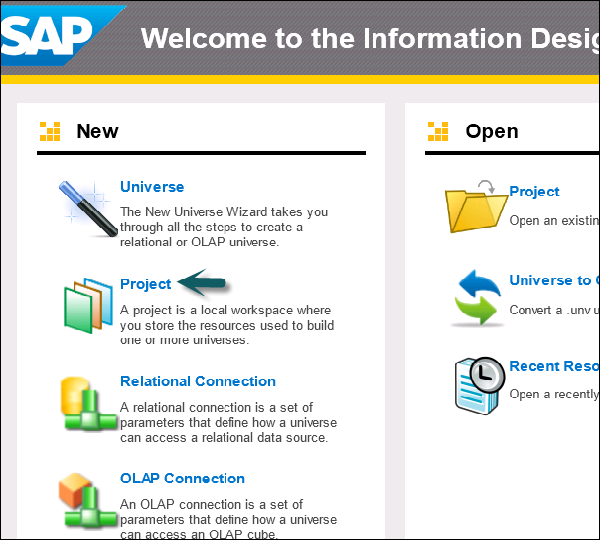
项目是一个本地工作区,您可以在其中存储用于构建一个或多个 Universe 的资源。它用于管理本地对象,这些对象用于 Universe 创建。单个项目可以包含一个或多个 Universe 的对象。本地项目可以包含多个对象,例如数据基础层、业务基础和数据源连接等。
数据基础
数据基础层允许您从不同的关系数据库导入表和连接。所有连接都将被导入,您还可以定义派生表、自定义计算、附加连接、上下文和提示。
关系和 OLAP 连接
连接用于定义如何从关系或 OLAP 数据源提取数据。Universe 始终使用至少一个连接来提取数据。您还可以构建多源,该多源使用多个连接从一个或多个数据源提取数据。
连接可以本地保存为 .cnx 文件,所有基于本地连接创建的 Universe 都无法发布到 BO 资源库。要将 Universe 发布到资源库,应使用具有 .cns 文件的安全中央连接。
.cns - 安全的资源库连接
.cnx - 本地不安全连接。如果您使用此连接,则不允许您将任何内容发布到资源库。
业务层
在业务层中,您可以定义度量和维度。您还可以应用聚合,例如 Sum、Count、Avg、Min、Max。
要完成 Universe 的创建,您需要保存项目,然后将业务层发布到资源库。
UDT 与 IDT
在 UDT 中,使用 .unv 文件扩展名创建 Universe。在 IDT 中,Universe 文件扩展名更改为 .unx 文件。
要在 IDT 中打开 unv 文件,不能直接打开,但可以将 unv 文件转换为 unx 文件以在信息设计工具中打开。您不能在 Universe 设计工具中打开 IDT .unx 文件,也不能将其转换为 unv 文件。
Universe 设计工具是一个启用单数据源的工具。但是,IDT 是一个启用多数据源的工具,这意味着您可以在创建 Universe 时从不同的数据源提取数据。
| Universe 设计工具 (UDT) | 信息设计工具 (IDT) |
|---|---|
| Universe 文件扩展名 - .unv | Universe 文件扩展名 - .unx |
| 您无法打开 .unx 文件,也无法将其转换为 unv 以在 UDT 中打开 | 您可以通过将 unv 文件转换为 unx 文件扩展名来打开 unv 文件 |
| 它是启用单数据源的 | 它是启用多数据源的 |
| 它不能直接连接到仪表板设计器和 Crystal Reports 最新版本 | 它可以直接连接到仪表板设计器和 Crystal Reports 最新版本 |
IDT 中的用户界面
当您通过连接到资源库在 IDT 中检索现有 Universe 时,以下界面可用。当您在信息设计工具中设计新的 Universe 时,这些界面也是相同的。
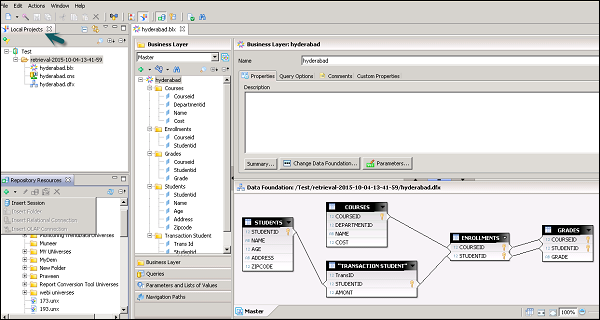
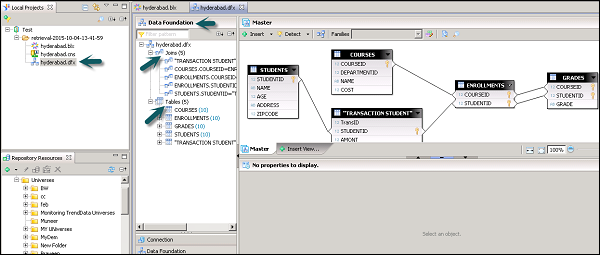
本地项目
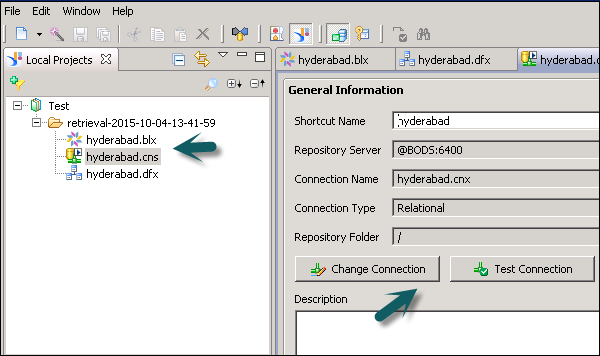
它定义了正在使用的现有连接(.cnx 或 .cns)、数据基础层(.dfx)和 Universe 中的本地业务层,如上所示。
您可以单击“本地项目”下的每个对象以查看详细信息并进行任何更改。单击连接 .cns 文件以查看连接详细信息。同样,您可以打开 .dfx 或 .blx 对象。
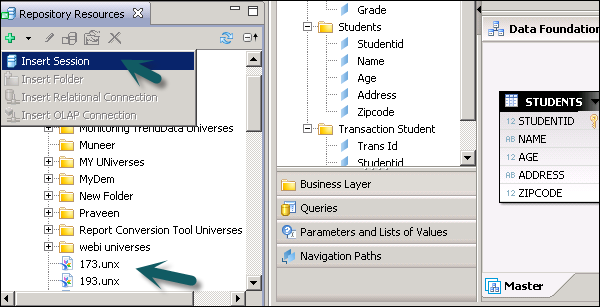
资源库资源
连接到资源库后,您可以检索已设计并发布到该资源库的所有对象。
要从资源库插入对象,请单击“+”号并选择“插入会话”。输入系统详细信息、用户名和密码,您就可以看到资源库中的所有对象。
业务层
此层包含所有类和对象,您可以检查在 Universe 中定义的维度和度量。当您将业务层发布到资源库时,这表示 Universe 创建已完成。
您可以检查业务层的摘要以查看属性、维度、度量、类、LOV 等的数量。
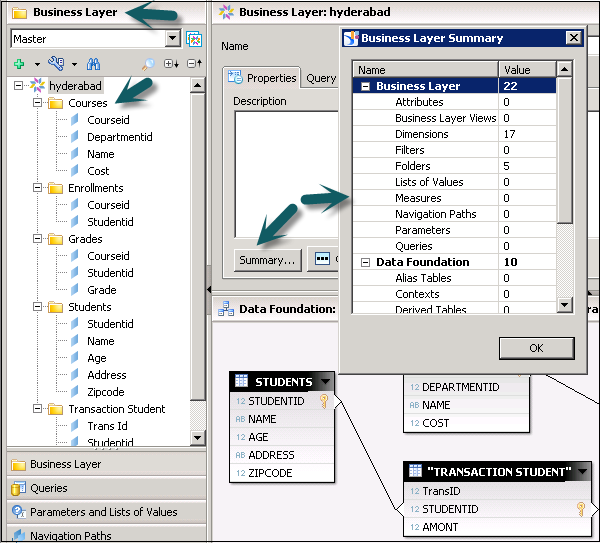
数据基础层
此层用于定义数据基础,其中包括来自数据源的表、连接等。
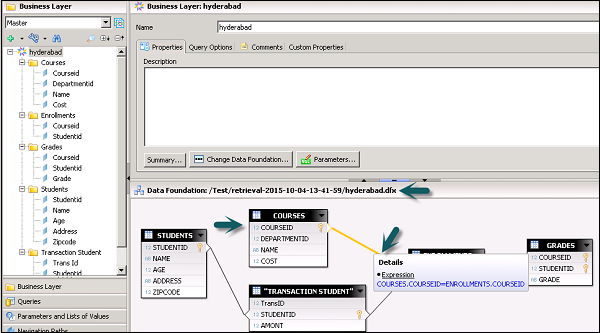
要检查数据基础的结构,您可以单击“本地项目”下的 .dfx,它将带您进入数据基础层及其组件。
在 IDT 中设置和重置首选项
您可以通过设置首选项来自定义信息设计工具用户界面。可以使用“重置为默认显示”选项将其重置为默认值。要在 IDT 中设置首选项,请转到“窗口”→“首选项”。
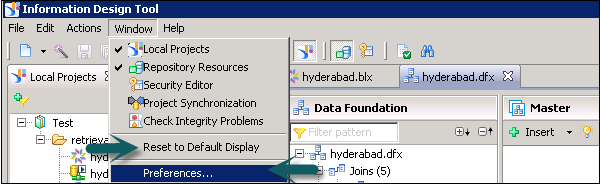
单击“首选项”后,将打开一个新窗口。您可以在“常规”、“帮助”和“信息设计工具”首选项下定义首选项。
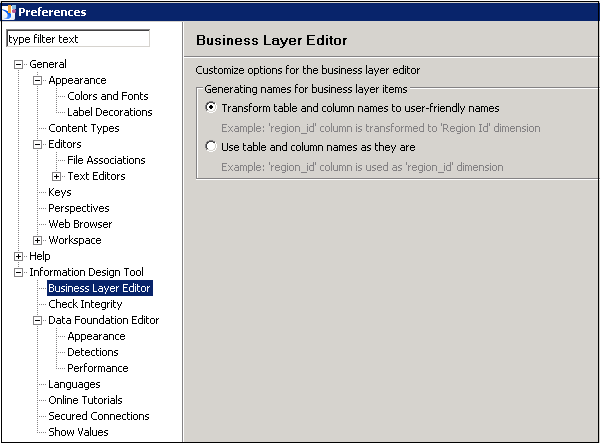
信息设计工具首选项
- 业务层编辑器
- 检查完整性
- 数据基础编辑器
- 语言等。
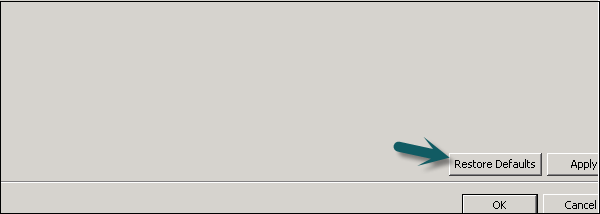
使用“窗口”选项卡下的“重置为默认显示”选项,您可以将所有值重置为默认值,也可以在“首选项”窗口上使用“恢复默认值”选项。
SAP IDT – 创建 Universe
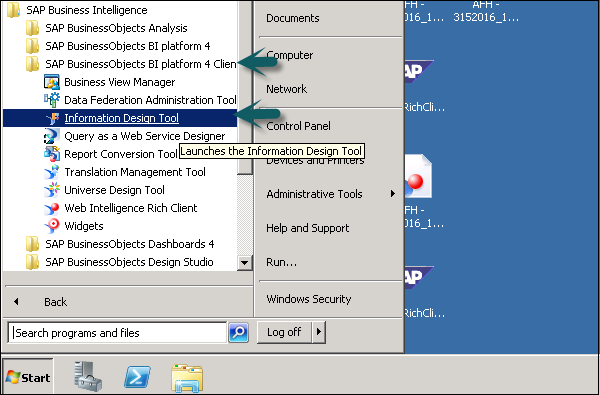
要在 IDT 中创建 Universe,请转到“开始”→“所有程序”→“SAP Business Intelligence”→“SAP Business Objects BI Platform 4 客户端工具”。
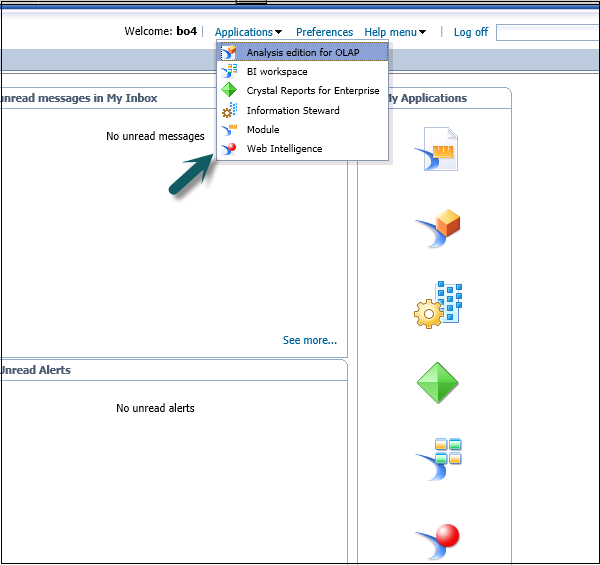
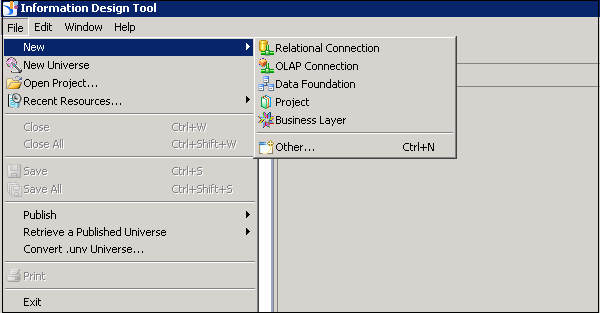
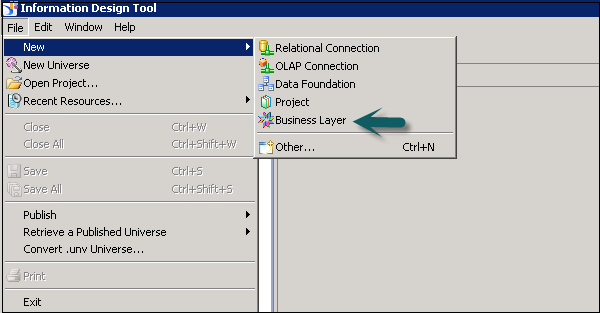
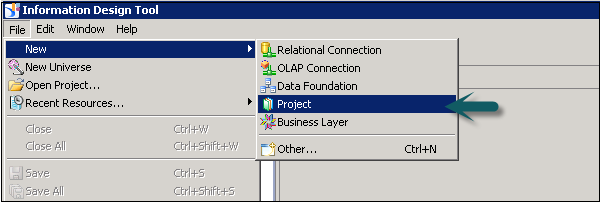
在信息设计工具中,您必须创建一个新项目。转到“文件”→“新建”→“项目”。输入项目名称,然后单击“完成”。
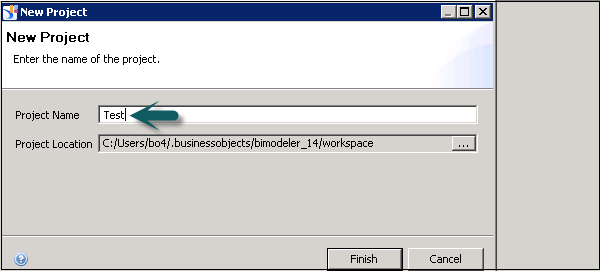
创建项目后,下一步是创建 OLAP 或关系连接以连接到数据源。**关系连接**用于连接到数据库层以导入表和连接。OLAP 连接用于连接到多维模型,例如 SAP HANA 中的信息视图。
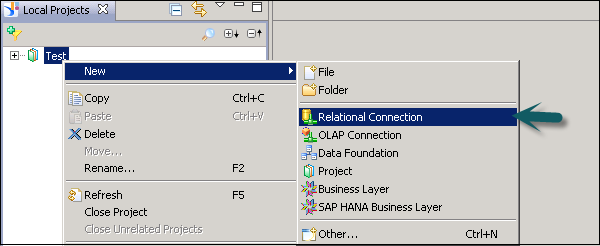
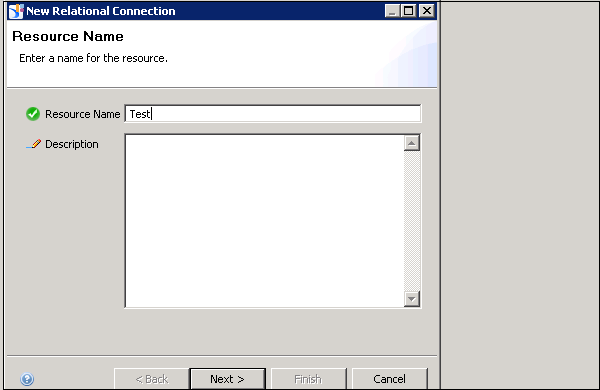
右键单击项目名称→新建→选择关系连接→输入连接/资源名称→下一步。
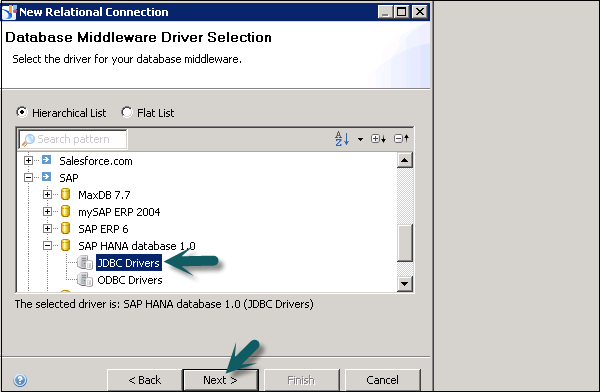
从列表中选择 SAP → SAP HANA → 选择驱动程序 JDBC → 下一步 → 输入详细信息。
输入系统详细信息、用户名、密码,然后单击“下一步”。
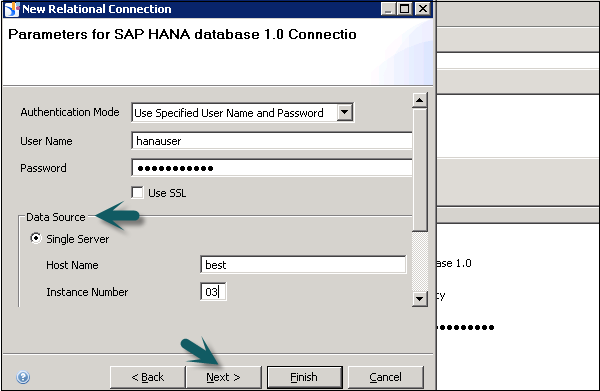
单击“完成”。
在“常规信息”下→单击“测试连接”→成功。
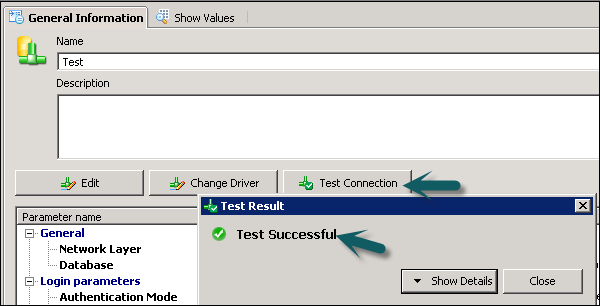
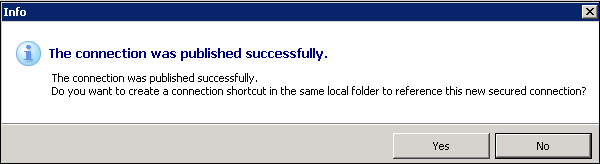
我们必须将此连接发布到资源库才能使其可用。
右键单击连接名称 → 将连接发布到资源库 → 输入 BO 资源库密码 → 单击连接 → 完成 → 是。
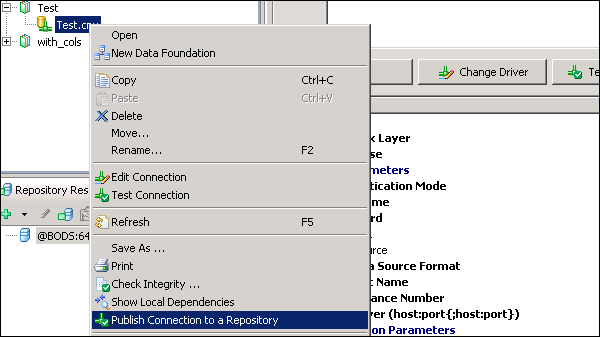
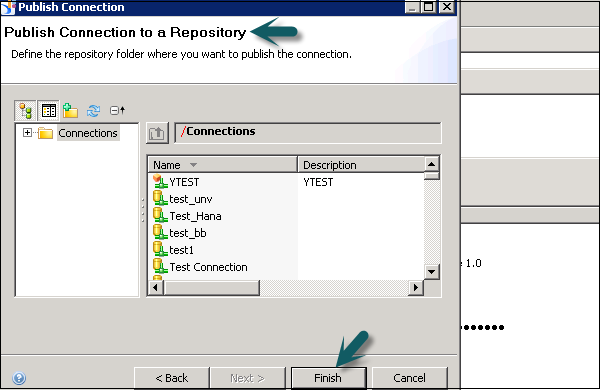
单击“完成”后,将创建一个安全的资源库连接。
.cns − 安全的资源库连接
.cnx − 本地不安全连接,如果使用此连接,将无法将任何内容发布到资源库。
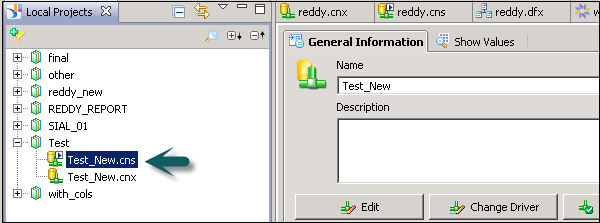
下一步是在此安全连接上创建一个数据基础层。
右键单击.cns 资源库连接 → 新建数据基础。

输入资源名称并单击“完成”。它将显示数据库中所有可用模式的列表。您可以将表和联接从模式添加到数据基础层。这可以通过拖动表或双击来完成。在维度表和事实表上应用联接以创建逻辑模式。
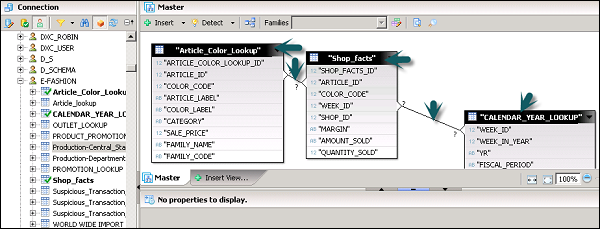
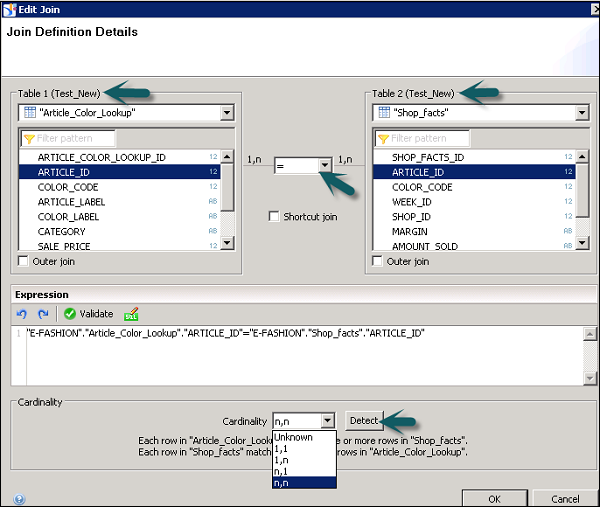
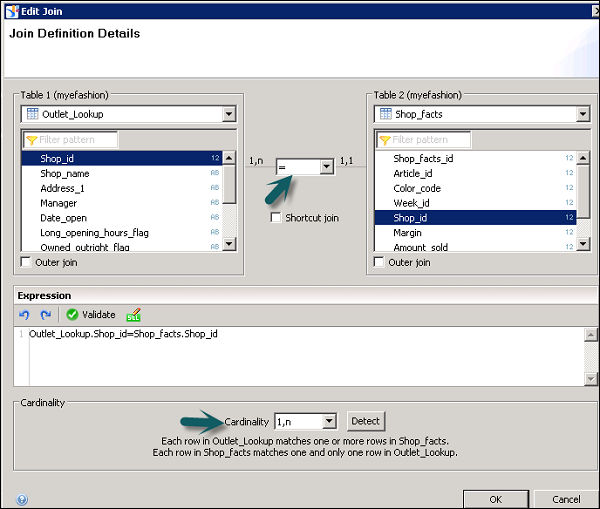
要定义联接,请双击表之间的联接。它将显示两个表。您可以根据数据需求从不同的联接中选择,然后单击“检测基数”来定义基数 - 1:1、1:n、n:n。
接下来是在数据基础上创建业务层。单击屏幕顶部的“全部保存”图标。然后,右键单击数据基础 .dfx → 新建业务层。

输入资源名称 → (为数据基础生成业务层)完成。它将在本地项目下添加业务层 .blx。
它将显示数据基础下所有维度和度量的列表。您可以定义维度、度量、聚合等。
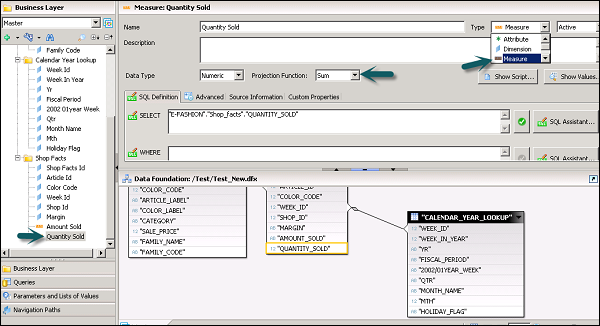
要定义聚合,您可以从投影函数中选择。如果您想隐藏报告中的某些对象,也可以使用度量和维度旁边的下拉菜单。您可以为特定对象选择“隐藏”。

定义业务层后,单击屏幕顶部的“全部保存”图标,如下面的屏幕截图所示。

要将 Universe 发布到资源库,请右键单击 .blx → 发布 → 到资源库。
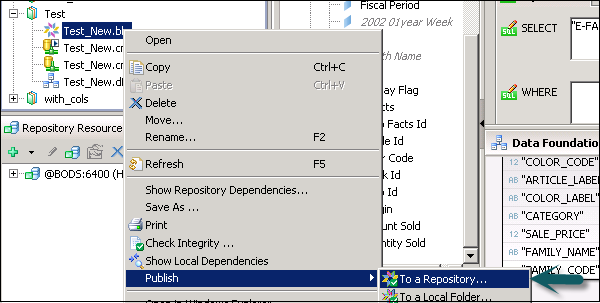
选择资源 → 下一步 → 在“发布 Universe”窗口中,选择下一步 → 选择要在其中发布 Universe 的资源库文件夹,然后单击“完成”。
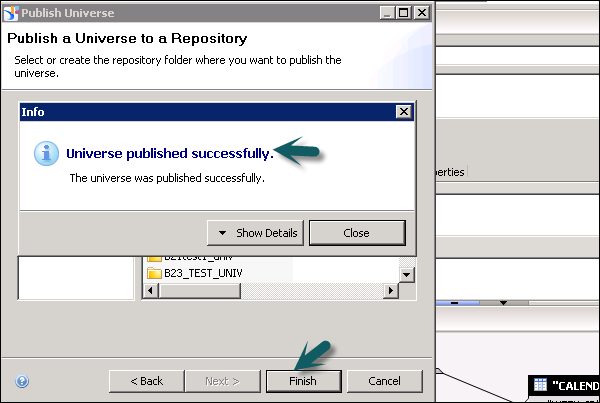
您将收到 Universe 成功发布的确认消息。
要在资源库下检查 Universe,请转到资源库资源并检查已创建的 Universe。
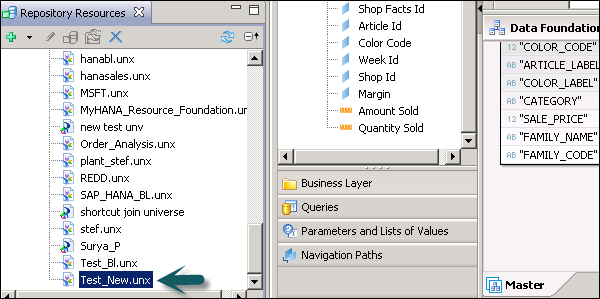
在 SAP ERP 上创建 Universe
您可以使用 IDT 中的数据基础在 SAP ERP 上构建 Universe。您必须创建与 ERP 数据源、信息集、SAP 查询和 ABAP 函数的关系连接,这些函数在连接中被视为表。
您可以创建一个单一来源的数据基础来支持本地连接,但它不支持从 ERP 连接插入的表之间的联接和计算列。
要使用计算列和联接,您需要在一个安全连接上创建一个支持多源的数据基础。
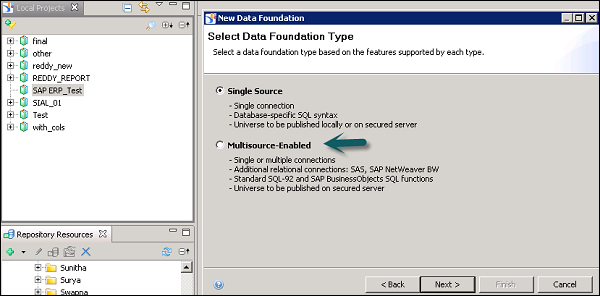
将表添加到数据基础层时,信息集、SAP 查询或 ABAP 函数的表类型将作为表属性保存在数据基础中。要添加 ABAP 函数表,将创建一个数据基础表来映射主函数。
该表包含函数输入参数的输入列。这些参数可以是必需的或可选的。要为必需参数赋值,您需要编辑输入列。
使用 SAP ERP 的限制
当您使用包含聚合函数的度量时,它不能用作查询面板中的过滤器,因为输出 SQL 表达式包含 HAVING 子句,而 SAP ERP 连接不支持它。因此,如果添加包含聚合函数作为过滤器的度量,则在刷新查询时会引发错误。
在 SAP BW 上创建 Universe
如果您想使用 SAP BW 设计 Universe,则应使用基于多源启用结构的数据基础。SAP BW 中的所有表和联接都会自动导入到数据基础中。在数据基础上创建业务层时,所有对象都会自动移动到业务层。
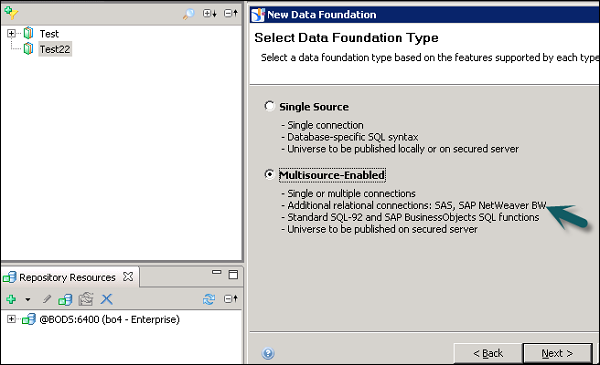
如果您不想自动插入表和联接,可以在将连接添加到数据基础时,通过转到高级属性取消选择“检测表”。
您还可以通过取消选中在“新建业务层”中选择数据基础时自动创建类和对象的选项来关闭业务层对象的插入。
在 Microsoft Analysis Services 上创建 Universe
您必须在 Microsoft Analysis Services (MAS) 上创建业务层,并且默认情况下会创建业务层对象。以下是业务层中对象的映射:
维度 - 为多维数据集中的每个维度在业务层中创建分析维度。
显示文件夹 - 在分析维度中创建文件夹以包含显示文件夹中的层次结构。
层次结构 - 对于基于值的(父子)层次结构,会在分析维度中创建基于值的层次结构。属性在层次结构中的“属性”文件夹中创建。
属性层次结构 - 多维数据集中的属性层次结构在分析维度中创建为基于级别的层次结构。
命名集 - 命名集在相关的分析维度中创建,位于“命名集”文件夹中。
度量和计算度量 - 度量和计算度量在相应的度量组文件夹中创建为度量。将为格式化值创建一个度量属性。
在 SAS 上创建 Universe
您可以使用支持多源的数据基础和安全连接在 SAS 上构建 Universe。
对 SAS 数据源的连接由数据联合服务管理。
多语言 Universe
您还可以在信息设计工具中创建多语言 Universe。这允许您通过使用单个 Universe 元数据模型来使用多语言解决方案。
以下是使用多语言 Universe 创建报表步骤:
步骤 1 - 使用 Universe 设计器在 IDT 中以源语言设计 Universe。
步骤 2 - 使用翻译管理工具翻译数据基础和业务层中的元数据。
步骤 3 - 使用报表设计器在同一个 Universe 上构建报表,这些报表可以根据用户偏好以不同的语言显示。
步骤 4 - 转到信息设计工具 → 首选项 → 首选查看区域设置决定查询面板中元数据和数据的语言。
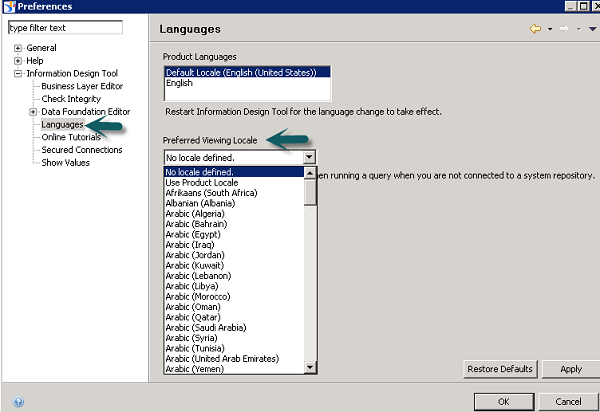
如果您支持以下内容,则可以使用此功能:
提供该语言的翻译(元数据)。
连接支持语言参数(数据)。
SAP IDT - .unv Universe 简介
.unv Universe是在 SAP Business Objects XI 3 中的 Universe 设计器中创建的 Universe,或者使用 Universe 设计工具创建的 Universe。它可以在信息设计工具中转换为 unx 文件。
以下 SAP Business Objects 版本可以创建 unv 文件:
Universe 设计工具 (UDT)
Universe 设计工具桌面版
使用 UDT 创建的 Universe 存储在本地文件夹或中央资源库中,文件名是 .unv。
要在 IDT 中使用 .unv Universe,您首先需要将它们转换。您可以在信息设计工具中转换以下 unv Universe:
使用 SAP BusinessObjects 4 UDT 工具或桌面版创建的关系型 Universe
在 SAP BusinessObjects Enterprise XI3 设计工具中设计的关系列 Universe
在资源库中转换 .unv Universe
要转换的 Universe 文件 .unv 应存储在资源库中。如果使用早于 SAP BusinessObjects 4.0 的设计工具创建了 Universe,则应使用升级管理工具升级 Universe。
要在 IDT 中转换 Universe,请转到文件 - 转换。
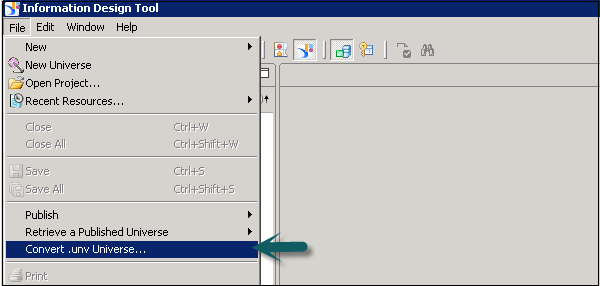
在下一个窗口中,您必须从资源库中选择要转换为 unx 文件的 unv 文件。输入资源库用户名和密码进行连接。
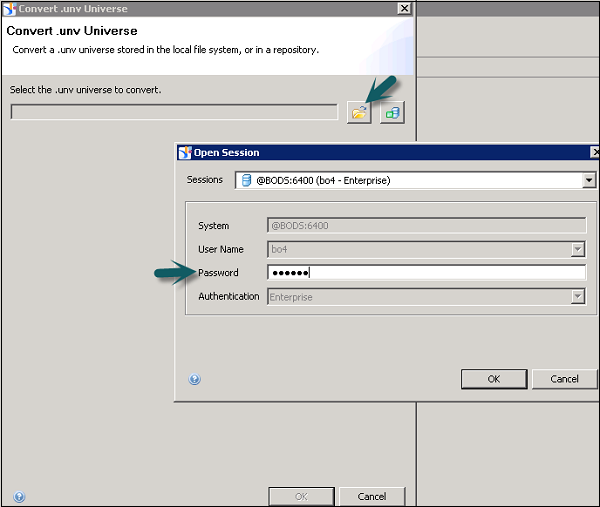
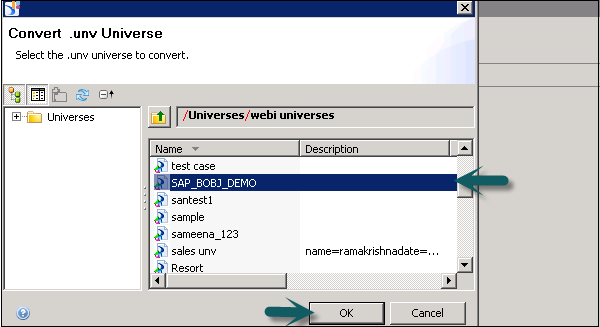
选择要转换的资源库中的 Universe。单击确定。
选择目标资源库文件夹 → 浏览以选择要在其中保存 .unx Universe 的资源库文件夹。要为提示创建命名参数,请选择复选框,如下面的屏幕截图所示。
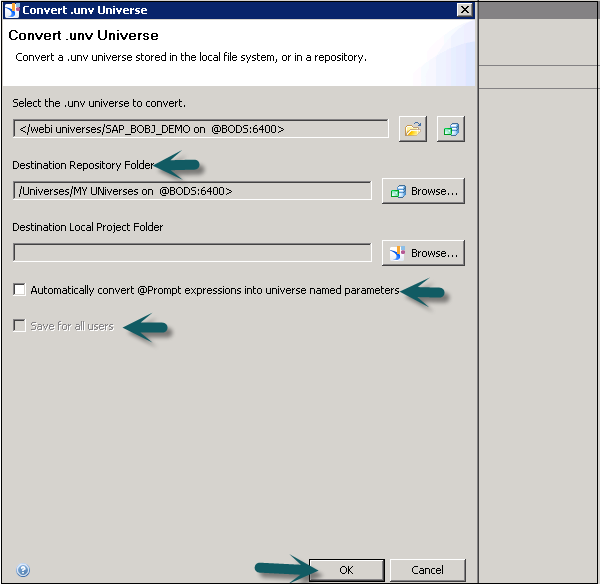
“保存给所有用户”选项允许所有用户在不输入资源库密码的情况下打开 Universe。单击“确定”开始转换。
单击“确定”后,转换开始,您将收到以下确认消息。

在本地转换 .unv Universe
要在 IDT 中转换 Universe,请转到文件 → 转换。
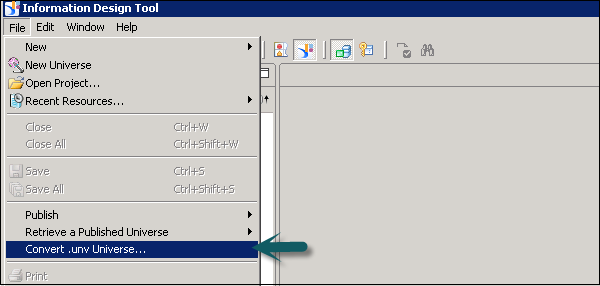
在下一个窗口中,您必须从本地文件夹中选择 .unv 文件。
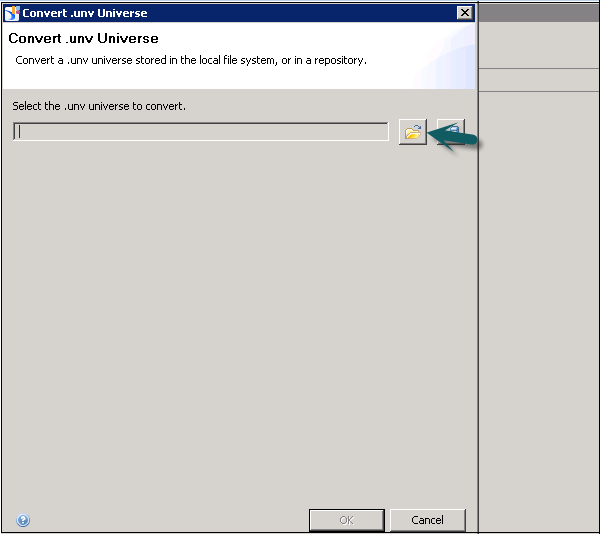
选择目标资源库文件夹 → 浏览以选择要在其中保存 .unx Universe 的文件夹。要为提示创建命名参数,请选择复选框。
您现在可以发布业务层以创建 .unx universe 文件。这将创建一个本地 universe。
要将 universe 发布到资源库,请继续执行下一步。将本地连接发布到资源库。
编辑数据基础并将连接更改为使用上一步中发布的安全连接。接下来是将业务层发布到资源库。
转换期间的完整性检查
转换 .unv Universe 时,建议在 IDT 中执行完整性检查。可以纠正以下错误类型:
列数据类型错误 - 这包括刷新数据基础中的结构,允许您修复完整性检查中的数据类型错误。
带有提示的自联接错误 - 要使用带有提示和 LOV 的联接表达式,您需要处理已转换 Universe 中的联接。
.unv 支持的功能
当您在 IDT 中转换 .unv Universe 时,转换过程会在生成的 Universe 中创建相同的功能。以下是支持的功能列表:
| .unv Universe 中的功能 | .unx Universe 中的功能 |
|---|---|
Universe 模式 |
这些对象是在数据基础中创建的:
对于提示,您需要检查自联接上下文中的完整性 - 您需要手动限制上下文定义 |
多语言 Universe |
语言设置、区域设置已转换 |
大纲 |
所有类和子类都转换为文件夹
|
查询限制 |
查询限制已转换并在业务层中编辑 |
SQL 参数 |
查询、SQL 语句和笛卡尔积已转换 |
策略 |
IDT 不支持自定义策略 |
连接 |
.unv 和 .unx Universe 使用相同的安全关系列连接。关系列连接可以在 UDT 和 IDT 中创建并在资源库中发布。 个人连接和共享连接都转换为本地连接。 |
函数 |
可以转换以下函数:
所有这些功能都受支持 |
值列表 LOV |
在 IDT 中为显示 LOV 的维度和度量创建命名值列表。 |
SAP IDT - 处理已发布的 Universe
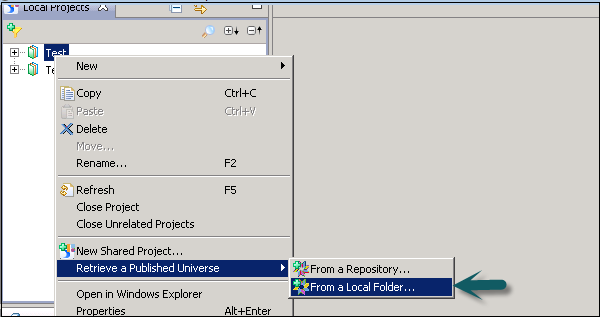
您可以从本地文件系统或资源库中检索已发布的 Universe。要从本地文件系统检索 Universe,您需要一个本地项目视图,其中保存业务层和引用的资源。在本地项目视图中,右键单击项目文件夹,转到检索 Universe → 从本地文件夹。
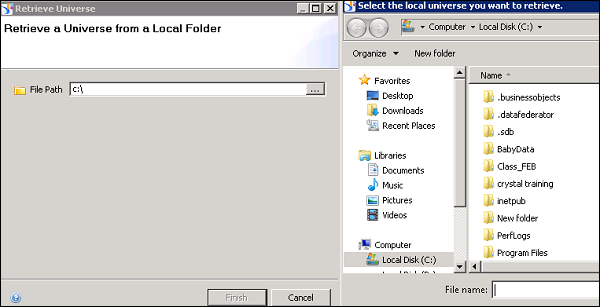
选择要检索的 Universe 并单击“完成”。
从资源库检索 Universe
要从本地文件系统检索 Universe,您需要一个本地项目视图,其中保存业务层和引用的资源。您可以通过两种方式从资源库检索 Universe:
方法 1
右键单击本地项目文件夹 → 检索 Universe → 从资源库。
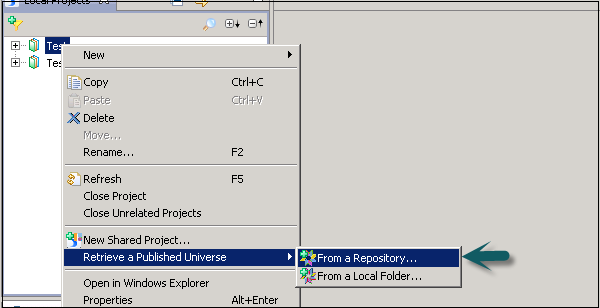
输入资源库密码并单击“连接”。
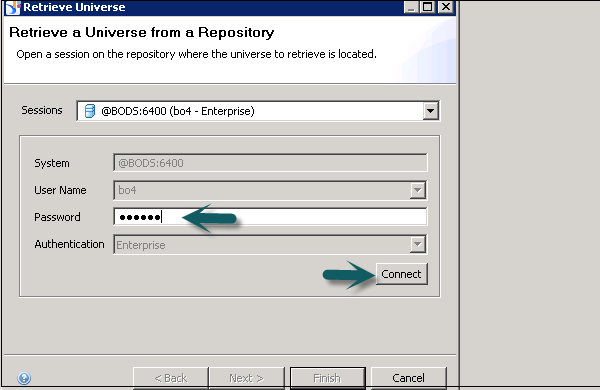
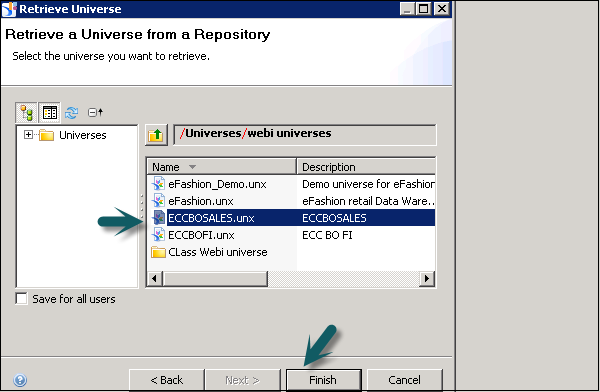
从资源库中的可用文件夹中选择 Universe 并单击“完成”。
方法 2
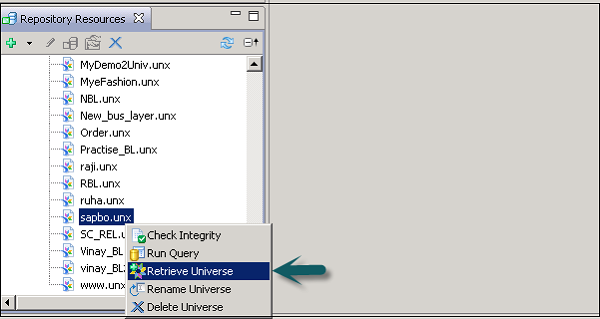
另一种方法是转到资源库资源部分并选择要检索的 Universe。
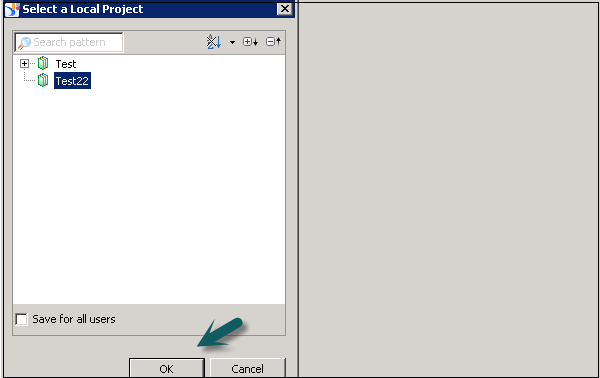
选择用于检索的本地项目并单击“确定”。
要移除本地安全需求,在资源库中选择Universe时,选择“保存所有用户”选项。
SAP IDT - 项目
要在IDT中设计Universe,第一步是在本地项目视图中创建一个项目。所有资源(如数据基础和业务层)都在项目中管理。您可以导航到本地项目,并使用信息设计工具 (IDT) 访问本地项目中的资源。
创建本地项目后,可以使用多种方法在其下填充资源:
- 您可以使用“新建”选项创建新资源。
- 转换从Universe Design Tool创建的.unv Universe。
- 检索已发布的Universe。
- 要编辑资源,您可以双击本地项目下的资源。

在IDT中检查现有项目
您可以在IDT中打开现有项目。转到“文件”→“打开项目”。

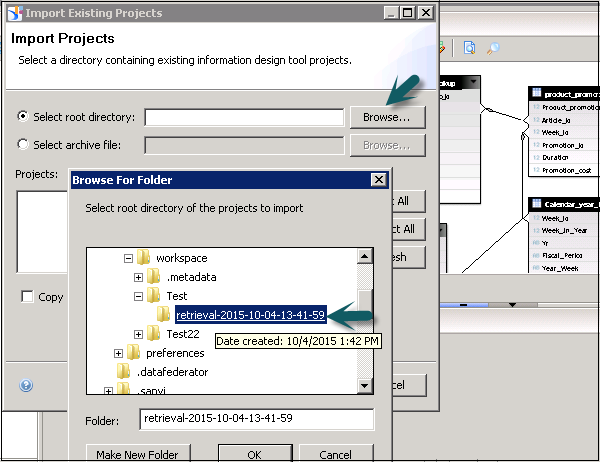
将打开一个新窗口。您可以从根目录或存档文件中选择要导入的现有项目。
要从根目录导入,请单击“浏览”,选择要导入的项目,然后单击“确定”。
在IDT中创建新的本地项目
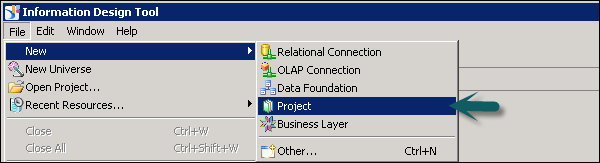
要在IDT中创建新项目,请转到“文件”→“新建”→“项目”。
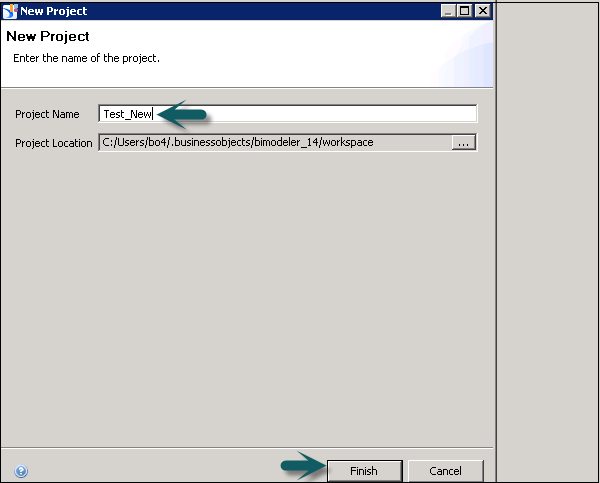
输入项目名称、位置,然后单击“完成”。
该项目将在本地项目视图下创建。
编辑现有项目
您还可以编辑现有项目。通过转到“文件”→“打开项目”来打开现有项目。您也可以打开任何本地项目区域下的现有Universe。
打开现有项目后,您可以通过双击本地项目文件夹下的对象名称来访问每个对象。
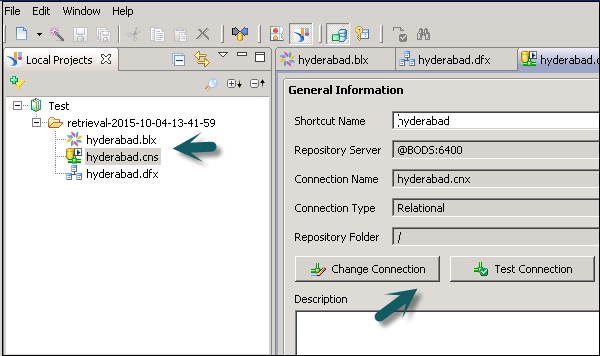
根据需要进行更改,然后单击保存按钮。
在IDT中删除项目
要删除现有项目,请右键单击本地项目区域下的项目。
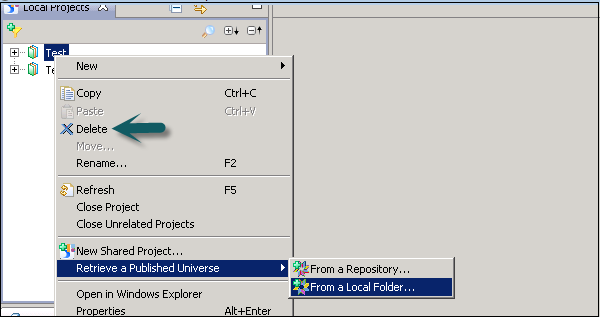
要永久删除项目,可以在“确认删除项目”对话框中选择“删除磁盘上的项目内容”选项。
如果选择此选项,则删除是永久性的,无法撤消。单击“是”以确认删除。
如果您没有永久删除项目内容,则可以打开项目以使其可用。
项目同步
项目同步处理将本地项目视图中的资源与资源库中关联的共享项目进行比较。使用项目同步,您可以检测添加/删除资源、资源之间的差异。根据差异,可以更新本地项目视图和共享资源。
在项目同步下,有两个不同的窗格:
共享项目窗格
它列出服务器上共享项目中的资源。如果资源的形状为锁图标,则表示该资源已锁定。同步状态通过比较共享和本地项目视图中的资源来列出每个资源的状态。
不同的同步状态
本地添加 - 在本地项目中添加了资源,但在共享项目中没有。
本地更改 - 在本地项目中更改了资源,但在共享项目中没有。
本地删除 - 在本地项目中删除了资源,但在共享项目中仍然存在。
服务器添加 - 本地项目中没有资源,但在共享项目中存在。
服务器更改 - 在共享项目中更改了资源,但在本地项目中没有。
服务器删除 - 资源存在于本地项目中,但在共享项目中已被删除。
同步 - 两个资源都相同。
同步状态窗格中的资源列表
 |
显示所有资源。这将清除过滤器并列出所有资源,无论其状态如何。 |
 |
显示/隐藏状态为已同步的资源。 |
 |
显示/隐藏本地项目中相对于服务器已更改的资源。 |
 |
显示/隐藏状态为冲突的资源。 |
 |
显示/隐藏服务器上相对于本地项目已更改的资源。 |
如何执行项目同步?
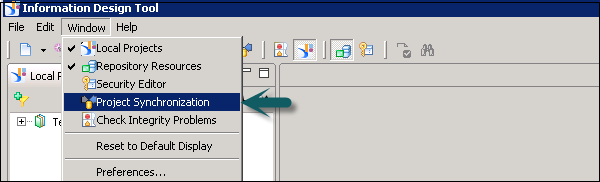
要执行项目同步,请转到“窗口”→“项目同步”。
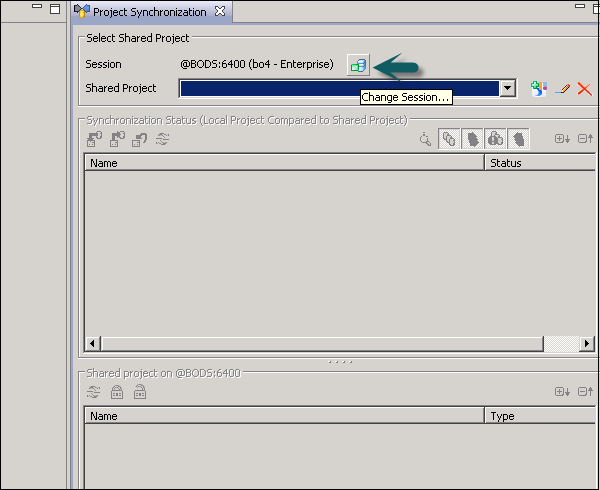
单击“更改会话”以在保存共享项目的资源库系统上打开会话。
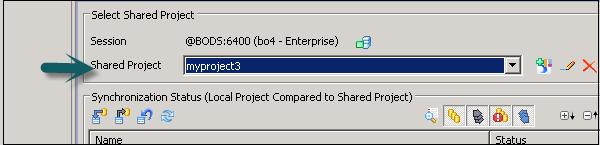
在共享项目列表中选择要同步的项目。
锁定资源
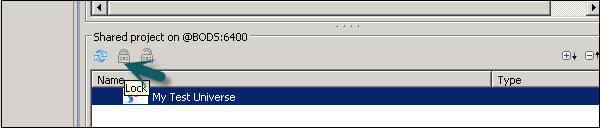
要在项目同步中锁定资源,它应该位于共享项目下。锁定通知其他开发人员您正在处理该资源。
锁定资源 - 从共享项目列表中选择共享项目。展开项目。选择资源→右键单击→单击“锁定”。
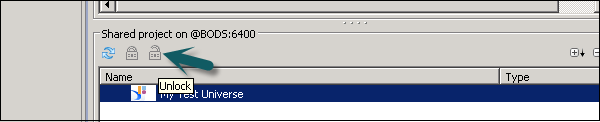
解锁资源
要解锁资源,请在项目同步下选择资源。右键单击→解锁。
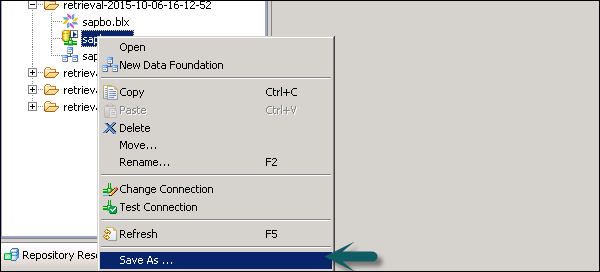
在IDT中保存资源
也可以将本地项目中的任何资源作为报告保存在本地文件中。要保存资源,请右键单击任何资源,“另存为”。
在“报告位置”框中,输入报告的文件路径、文件名和文件类型。文件类型可以是 .pdf、.html 或 .txt。
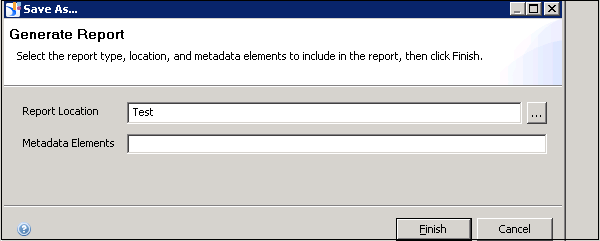
要浏览本地文件系统以查找文件路径,请单击浏览按钮。
对于较大的资源(数据基础和业务层),您可以在“元数据元素”框中选择要包含在报告中的元数据元素。
单击“生成”以创建报告。
SAP IDT - 管理连接
IDT中的连接用于使用SAP BusinessObjects报表工具连接到关系型或OLAP数据源。它可以是本地连接或在中央资源库中发布的连接。
IDT支持的不同类型的连接
以下是IDT支持的连接类型:
关系连接
这用于在信息设计工具中设计数据基础层。您可以从数据源导入表和连接。
OLAP连接
使用OLAP连接,您可以在创建Universe时设计业务层。它允许您直接连接到多维架构并导入它们以进行Universe设计。稍后,它们可以与SAP Business Objects报表工具一起使用。
BICS客户端
要连接到SAP NetWeaver BW,您可以使用SAP BICS客户端中间件来访问BEx查询。IDT中的连接可以本地保存,也可以安全地发布到中央资源库。
本地连接保存为.cnx文件,任何运行IDT的用户都可以访问它们。将连接发布到资源库后,它们将更改为安全连接。
安全连接发布到资源库并在“连接”文件夹中保存。您也可以使用资源库资源视图中的“插入关系”和“插入OLAP连接”命令创建安全连接。
以下是安全连接的关键属性:
必须对用户进行身份验证。
可以在用户级别定义用户权限,以授予或拒绝对连接或连接属性的访问权限。
经过身份验证的用户可以使用或共享安全连接。
在IDT中创建新的连接 - 关系型
转到BI客户端下的信息设计工具。要创建新的关系连接,首先从本地项目视图下开始一个新项目。
单击“新建”→“项目”→输入项目名称→“完成”。
右键单击项目名称→“新建”→“关系连接”。
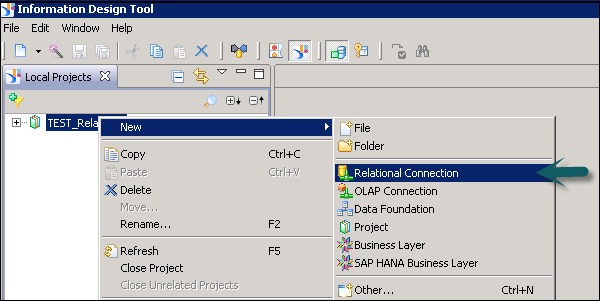
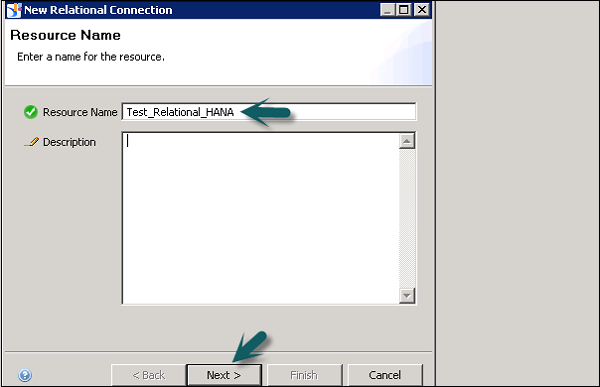
输入连接/资源名称→单击“下一步”。
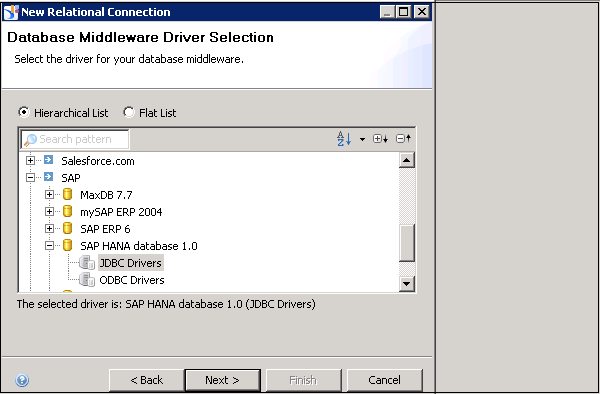
根据数据源选择中间件。您可以选择SAP或非SAP作为数据源,并建立到数据库的关系连接。
我们从列表中选择了SAP→SAP HANA→JDBC→单击“下一步”。
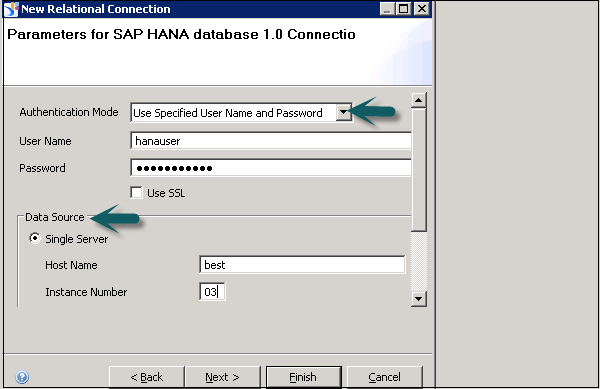
输入身份验证模式、用户名和密码。输入主机名和实例编号,然后单击“下一步”。
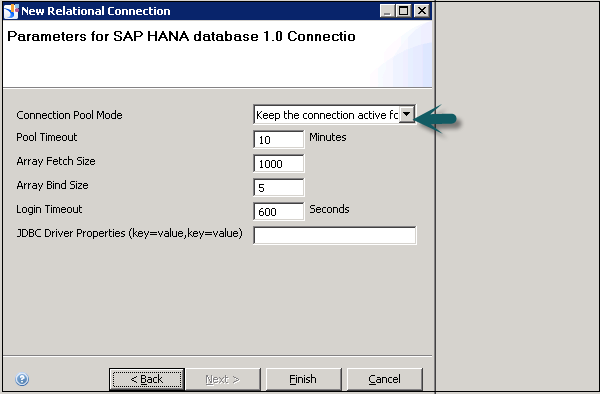
在下一个窗口中,您可以定义连接参数,例如 - 超时、数组提取大小、数组绑定大小等。单击“完成”。
将创建一个与源数据库的关系连接,文件扩展名为.cnx。您可以单击“测试连接”。
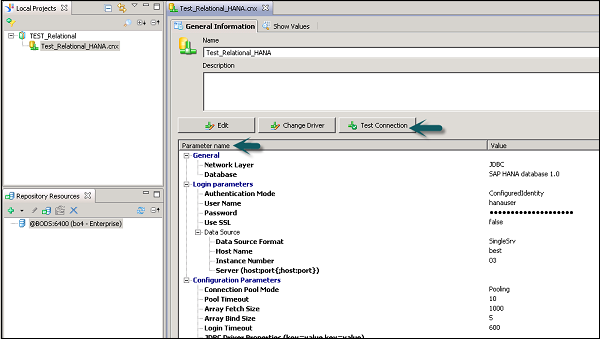
窗口的下半部分告诉您有关连接参数的信息 - 登录参数、配置参数等。
→ 测试连接 → 成功
同样,您可以为其他数据源创建关系连接。
我们必须将此连接发布到资源库才能使其可用。
右键单击连接名称→将连接发布到资源库→输入BO资源库密码→连接→完成→是。
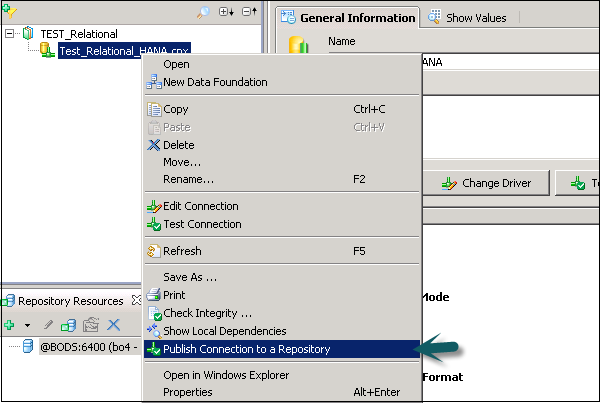
.cns - 安全的资源库连接
.cnx-local unsecured - 如果您使用此连接,则不允许您将任何内容发布到资源库。
这显示了如何在信息设计工具中创建关系连接。为了总结创建连接所涉及的步骤:
- 输入连接的名称
- 为目标数据库选择中间件
- 输入登录参数以连接到关系数据源
- 配置和自定义参数以优化连接并完成
- 要将其更改为安全连接,请将连接发布到资源库
重命名或删除连接
要重命名或删除连接,请右键单击本地项目区域下的连接名称。
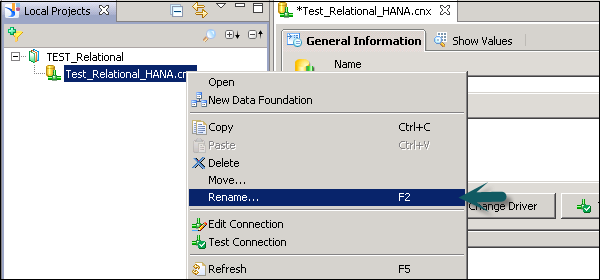
您也可以像这样删除或编辑关系连接。
在IDT中创建新的连接 - OLAP
OLAP连接用于连接到多维视图或数据模型以在信息设计工具中设计业务层。
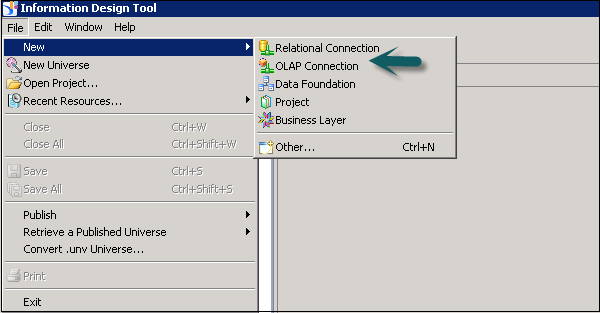
要创建新的OLAP连接,请右键单击项目名称→“新建”→“OLAP连接”。
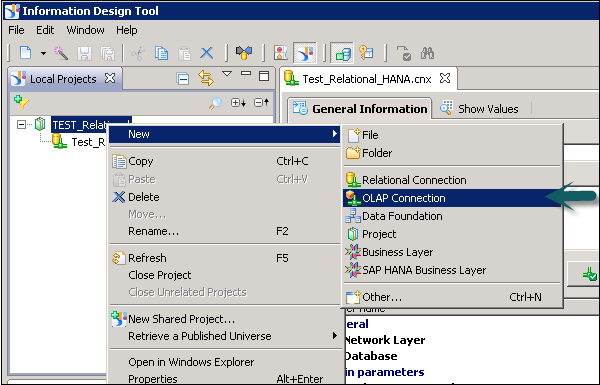
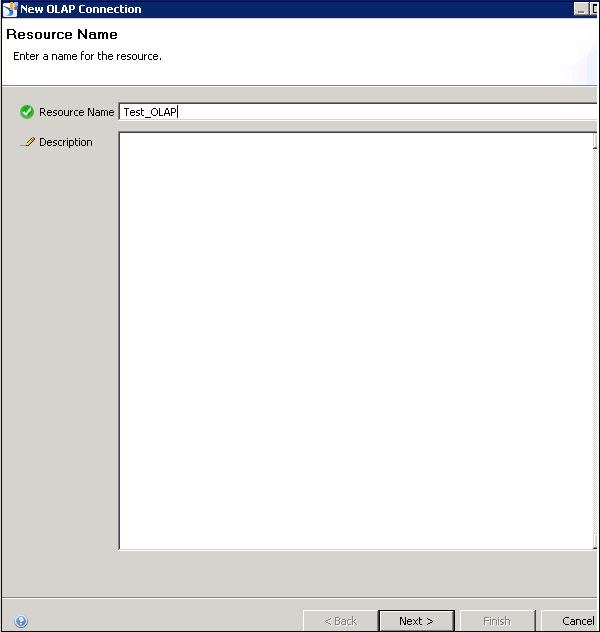
输入连接名称、描述,然后单击“下一步”。
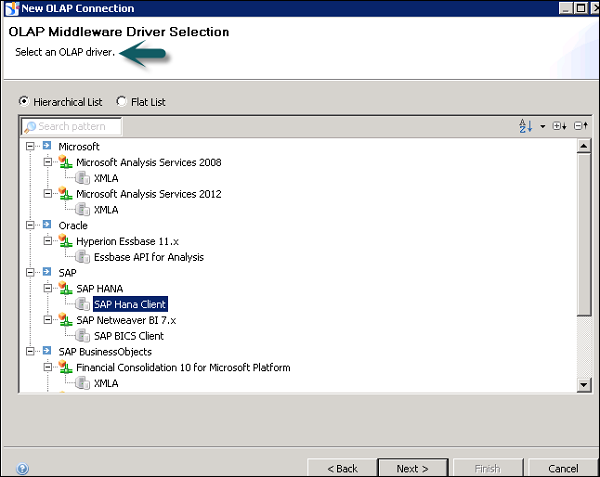
接下来,选择OLAP中间件驱动程序。它显示所有可用的OLAP数据源的列表。您可以根据需要选择任何OLAP数据源。
请注意,您不需要创建数据基础,因为OLAP直接命中业务层。您可以在业务层定义维度和度量以及其他属性。
选择合适的中间件驱动程序以连接到OLAP数据源,然后单击“下一步”。
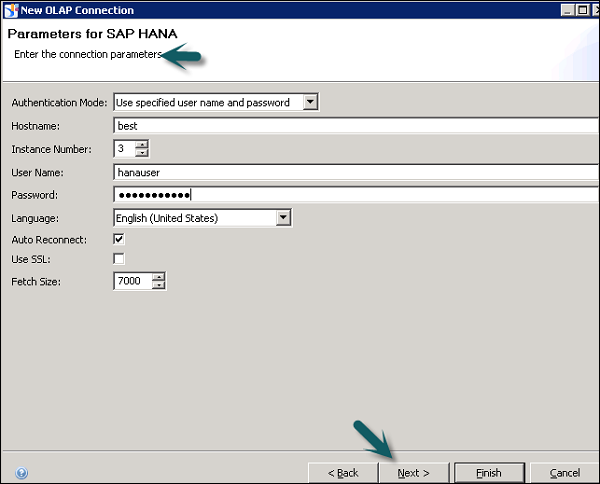
输入连接参数、身份验证详细信息、系统名称、实例编号等,然后单击“下一步”。
您也可以选择一个特定的数据立方体进行连接,或者选择设计时资源库中的所有数据立方体。如果您选择特定的数据立方体,那么使用此OLAP连接,您只能针对该数据立方体中可用的对象设计业务层。
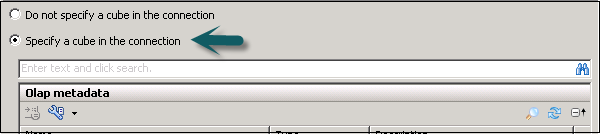
单击“完成”。
现在,您需要将连接发布到资源库。右键单击连接→将连接发布到资源库。
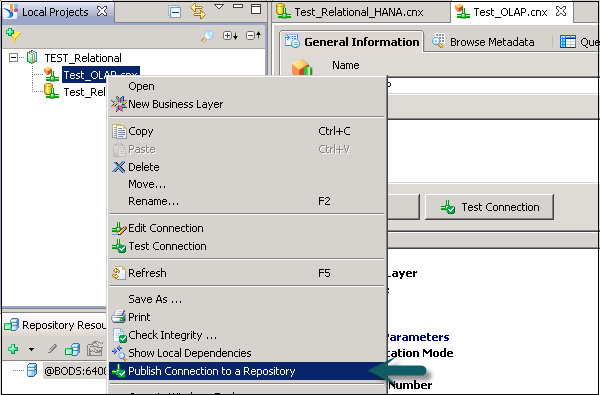
连接的登录参数
当您在IDT中创建关系型或OLAP连接以连接到任何数据源时,您必须提供源数据库的登录参数,例如主机名和实例编号。
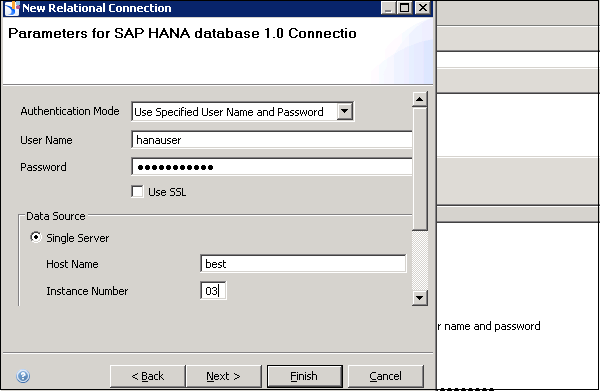
连接参数
创建连接时,您可以配置各种连接参数:
连接池模式 - 用于保持连接活动。
池超时 - 当您将连接池模式设置为保持连接活动时,以分钟为单位的保持连接打开的时间长度。
数组获取大小 - 指示可以从数据库中获取的最大行数。
示例 - 假设您输入的值为25,并且您的查询返回150行,那么它将以每次25行的6次获取方式进行获取。
数组绑定大小 - 此字段对于在IDT中设计Universe不是必需的。
登录超时 - 它确定连接尝试超时并显示错误消息的分钟数。
还可以定义各种自定义参数,例如ConnectInit、Hint。
编辑连接
要编辑连接,请双击本地项目视图中的连接名称。
转到“常规信息”选项卡→“编辑”。
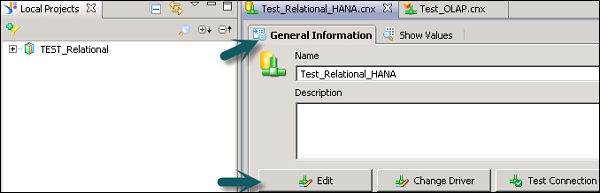
要编辑连接参数,请单击“编辑”按钮。您可以编辑身份验证详细信息和连接参数。
要更改中间件驱动程序,请单击“更改驱动程序”。从下拉列表中选择驱动程序。
您还可以测试数据库服务器的可用性,请单击“测试连接”。
“连接定义”窗格显示有关连接存储的信息 - 登录参数、配置参数等。
SAP IDT - 管理资源库中的资源
资源库中的资源包括在资源库中发布的Universe和连接。Universe文件夹包含使用信息设计工具或UDT发布的所有Universe。连接文件夹包含使用IDT或UDT创建的所有连接。
管理资源库资源时,您可以执行以下任务:
管理安全连接
您可以编辑现有连接。
您可以将新的关系型或OLAP连接发布到资源库。
您可以从现有的安全连接在本地项目中创建一个快捷方式。
您可以从资源库中删除安全连接。
管理Universe
您可以执行完整性检查。
您可以双击本地项目视图下的Universe,在查询面板中运行查询。
您可以将资源库下的Universe检索到本地项目视图。
您可以重命名或从资源库中删除Universe。
您还可以将.unv Universe转换为.unx Universe,并将其保存在本地项目下,也可以将其发布到资源库。
打开和关闭会话
要打开已在资源库中定义的会话,您可以使用“资源库资源”视图。
转到“资源库资源”,然后右键单击→“打开会话”。
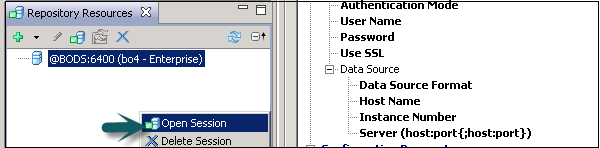
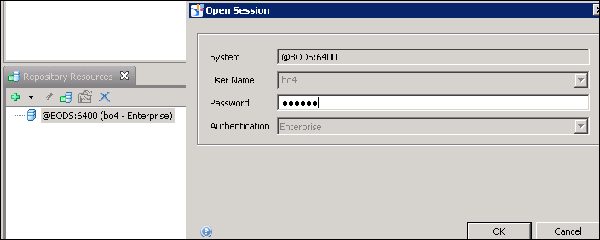
单击“确定”,会话将在“资源库资源”部分下打开。
您还可以插入新的会话,该会话尚未在“资源库资源”视图中定义。要插入会话,请单击“+”号。
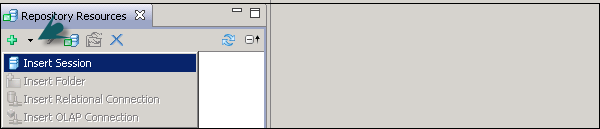
输入会话详细信息、系统、用户名、密码和身份验证。类型→确定
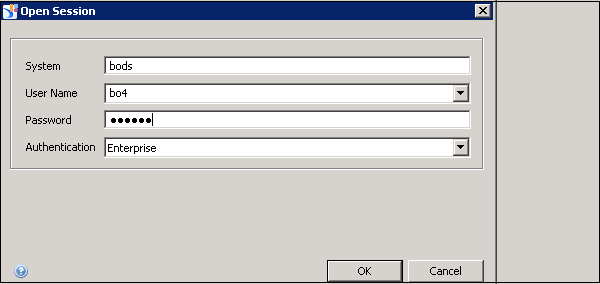
要查看可用对象的列表,请单击“展开”,您可以在其中看到Universe和连接的列表。
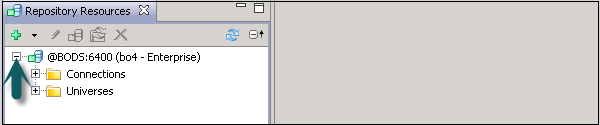
关闭会话
关闭信息设计工具时,所有活动会话都会自动关闭。要单独关闭会话,请右键单击会话名称,然后单击“关闭”。

SAP IDT - 数据基础层
数据基础包含一个或多个表和来自一个或多个关系数据库的连接,这些表和连接构成了业务层的设计。关系连接用于设计数据基础层。您可以在数据基础中添加各种其他对象以增强功能,例如 - 派生表、自定义计算、上下文、LOV等。
也可以在一个数据基础上设计多个业务层,从而允许您在单个数据基础层上构建多个Universe。
数据基础的类型
在信息设计工具中,您可以构建启用单源或启用多源的数据基础。
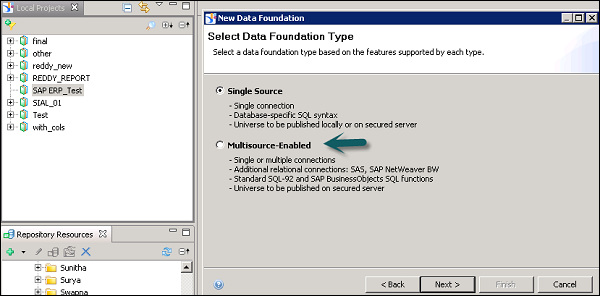
单源数据基础支持单个关系连接。单源数据基础支持本地连接或安全连接,因此在此基础上设计的Universe可以在本地维护,也可以发布到资源库。
启用多源的数据基础支持一个或多个关系连接。您可以在设计数据基础时添加连接,也可以稍后添加。启用多源的数据基础是在资源库中发布的安全连接上设计的。
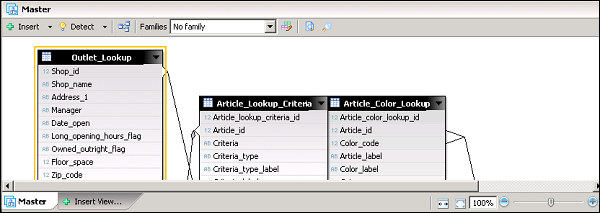
数据基础编辑器
数据基础编辑器分为多个窗格:
- 视图窗格
- 属性窗格
- 浏览窗格
数据基础视图窗格包含表和连接。主窗格包含以逻辑方式相互连接的表和连接。
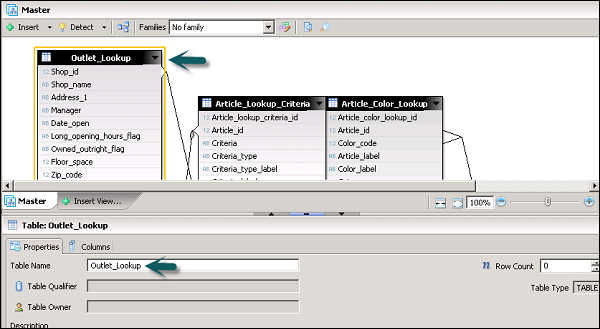
属性窗格定义每个对象的属性。要检查属性,您必须选择“主”选项卡中的任何对象。
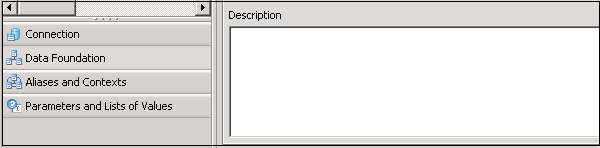
使用浏览窗格,您可以处理数据基础中的不同元素,例如连接、数据基础、别名和上下文、LOV和参数。
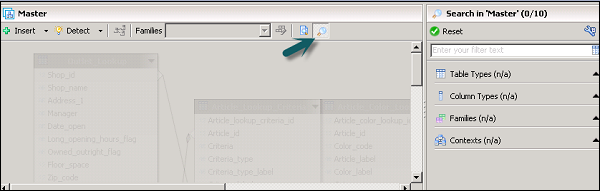
您还可以在数据基础中执行搜索。要执行搜索,请单击 图标。
图标。
SAP IDT - 构建数据基础
要构建数据基础,可以在本地项目视图中创建它。右键单击本地项目下→新建→数据基础。
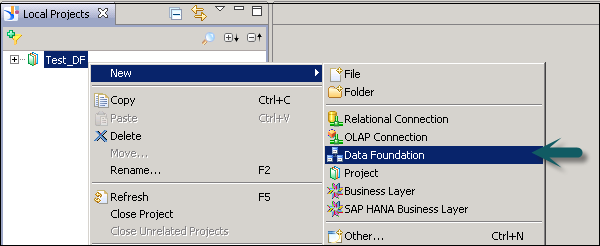
您可以选择启用单源或启用多源。按照向导操作并选择连接。
数据基础创建为.dfx文件,它启动数据基础编辑器。在数据基础编辑器中插入表和连接。
从连接中插入表
在连接窗格中,打开并浏览连接中的表。您也可以搜索连接窗格中的表。拖放要添加到数据基础主视图的表。
使用向导插入表
您也可以使用数据基础工具栏中的“插入+”选项插入表。您可以插入表、连接、键、派生表等。
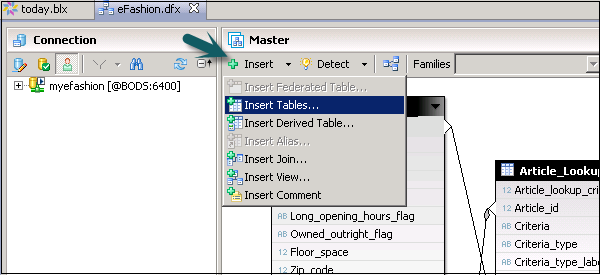
要在数据基础中插入连接,您可以使用工具栏中的“插入”选项,也可以单击“编辑连接”以打开对话框。
双击“连接”以打开“编辑连接”对话框。“检测”选项可用于检测列之间的连接。
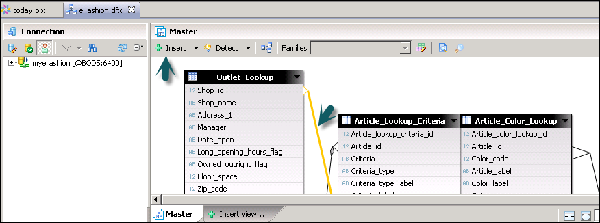
要定义基数,您可以使用工具栏中的“检测”选项,也可以打开“编辑连接”对话框。
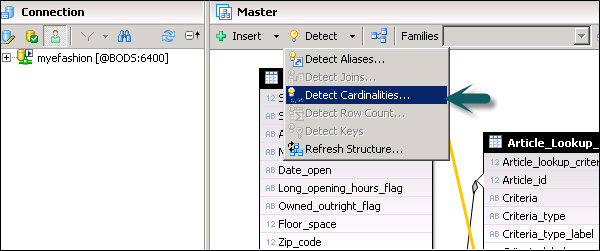
您可以添加派生表、别名表、参数和提示、与提示关联的LOV。在别名和上下文选项卡下,您可以单击检测别名和上下文来自动检测别名和上下文。
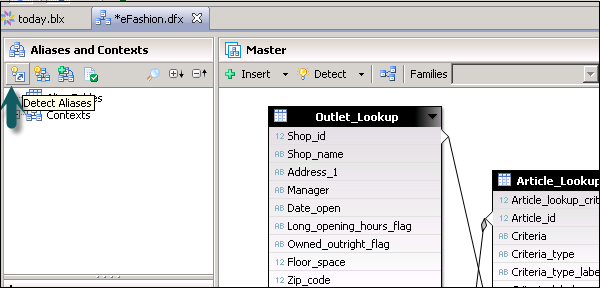
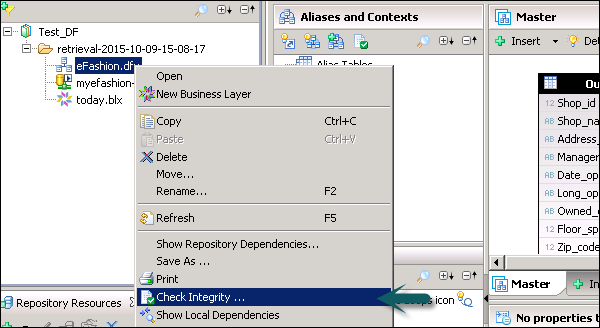
右键单击.dfx文件,然后选择“检查完整性”以运行完整性检查。
单击顶部的“保存”图标保存数据基础。
筛选和插入表
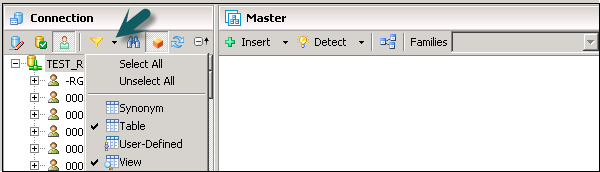
要筛选连接中的表,请选择要筛选并插入表的连接。
单击向下箭头标记以选择表类型。您可以通过选中该选项来选择特定的表类型。
“全选/全不选”选项用于选择或取消选择下拉列表中的所有选项。
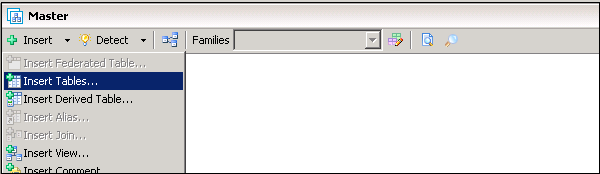
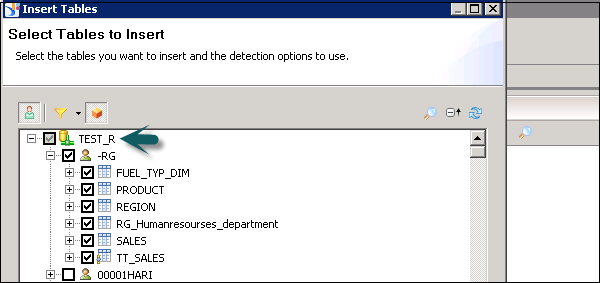
要插入表 - 在数据基础视图的“插入”菜单中选择“插入表”。“插入表”对话框列出了数据基础中定义的连接。
展开连接以查看连接中引用的数据库表。
编辑表属性
您可以编辑表的名称和描述。还可以从表显示中删除列、编辑列数据类型和更改主键。
选择要编辑的表,然后右键单击表标题→编辑。
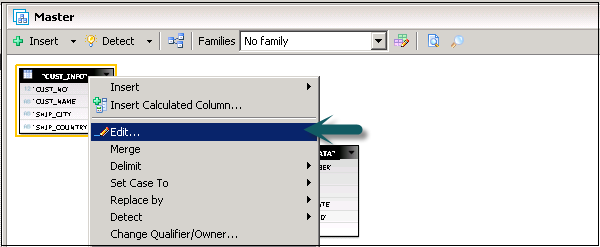
在下一个对话框中,您可以编辑列的表名、描述和属性。
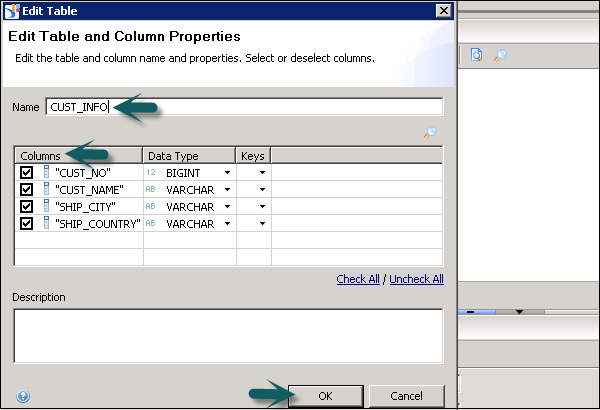
单击“确定”,表和列属性将被更新。
更改列的数据类型
要更改表中列的数据类型,请选择要编辑的表,然后右键单击表标题→编辑。
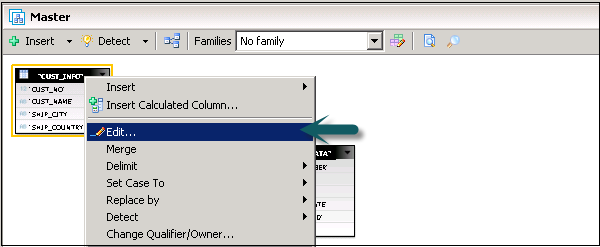
要编辑列的数据类型,请单击数据类型前面的箭头标记。
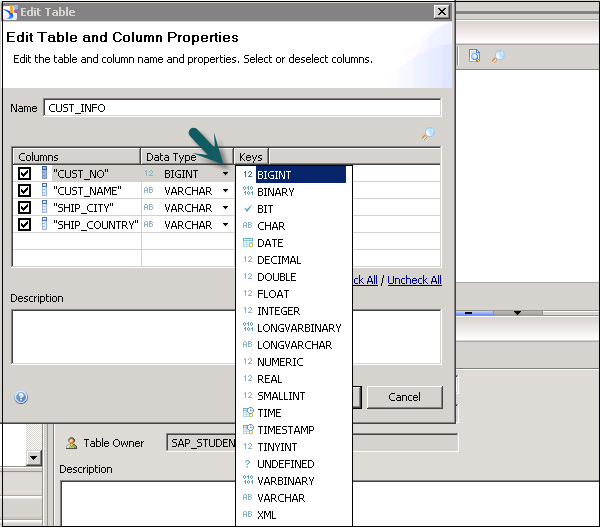
根据要求为每个列选择数据类型,然后单击“确定”。
SAP IDT - 限定符和所有者
在数据基础中,您还可以更改标准表的限定符和所有者名称。要更改名称,请单击本地项目视图中的.dfx文件,进入数据基础编辑器。
右键单击数据基础编辑器中的表标题→更改限定符和所有者。
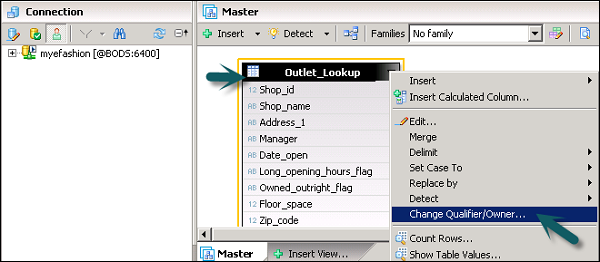
在“更改限定符/所有者”对话框中,单击“限定符”字段中的“浏览”按钮,然后选择新的限定符。如果限定符名称默认为分隔,则选中“分隔”选项。要覆盖默认分隔,请选择或取消选择“分隔”。
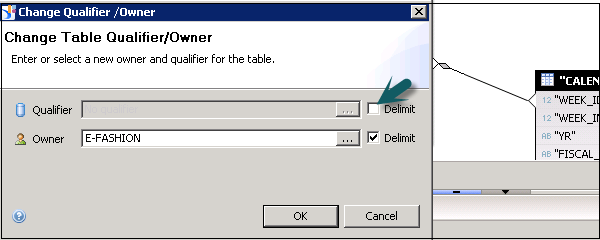
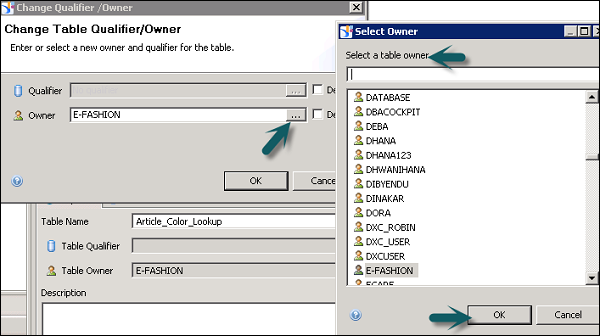
在“更改限定符/所有者”对话框中,单击“限定符”字段中的“浏览”按钮,然后选择新的限定符。如果限定符名称默认为分隔,则选中“分隔”选项。要覆盖默认分隔,请选择或取消选择“分隔”。
定义表键
数据基础层中的表中有两种类型的键:
主键 - 唯一且表中只有一个主键。
外键 - 用于匹配其他表中的唯一值。
要定义键,请转到数据基础编辑器。选择表→单击检测→检测键。
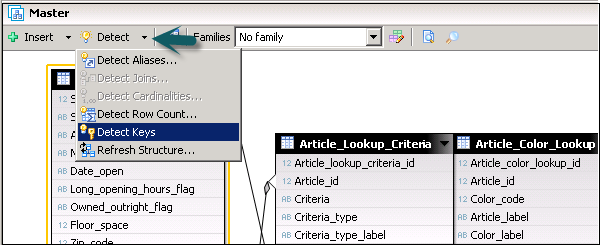
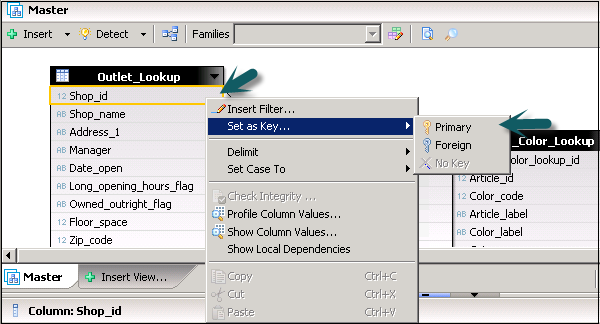
您还可以通过选择表中的特定列→右键单击→设置为键→主键/外键来将列定义为主键或外键。
SAP IDT - 数据基础中的连接
连接用于组合 Data Foundation 中的表。它定义了如何在表中查询数据。连接是在将表的某一列链接到另一列时定义的。可以手动插入连接,也可以通过单击“检测连接”选项自动插入。
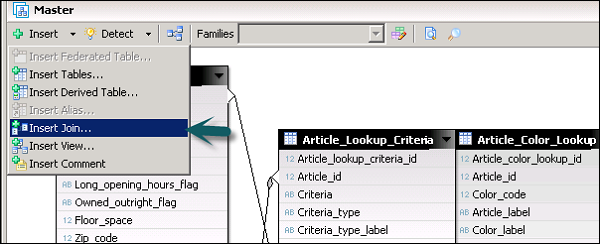
要插入新的连接,请转到“插入”→“插入连接”。
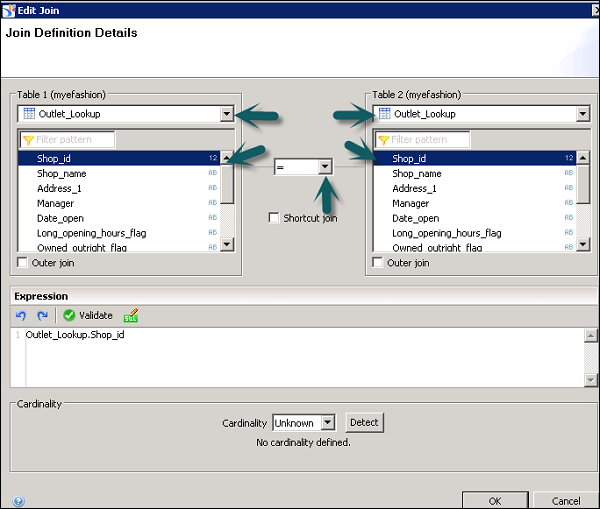
从下拉列表中选择表 1,从 Data Foundation 中所有表的下拉列表中选择表 2。选择表 1 和表 2 中要连接的列。选择要插入的连接类型→“确定”。
编辑现有连接
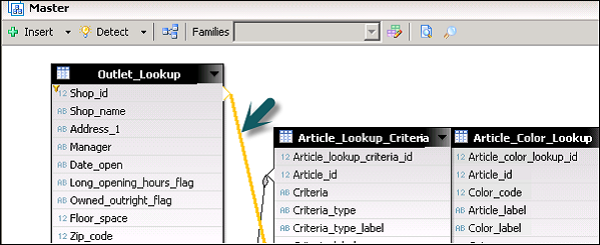
要编辑现有连接,请双击连接,它将打开与上面相同的“编辑连接”编辑器。
派生表
派生表是数据基础中的虚拟表,它使用计算和函数组合其他表。
您可以将派生表用于以下目的:
创建包含来自其他表的列的表。列定义可以包含复杂的计算和函数。
创建一个组合两个或多个表的单个表。
创建一个包含来自不同表的选定列的表。
要插入派生表,请选择表头→右键单击→插入→派生表。
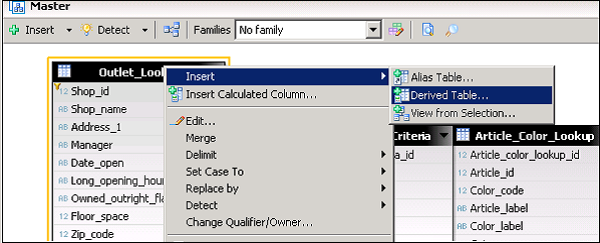
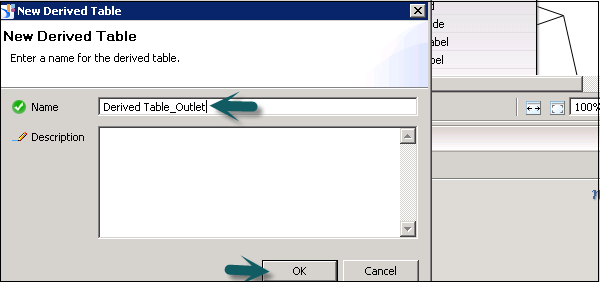
输入唯一名称并单击“确定”。
表别名
别名表被称为 Data Foundation 中标准表的引用。别名表中的数据与原始表完全相同。
别名表用于在 Data Foundation 层中打破连接路径中的循环。别名表也可用于重命名表。
插入别名
要创建别名表,请选择要创建别名的表。右键单击表头→插入→别名表。要在一个以上表上创建别名表,请使用 CTRL 键选择多个表。
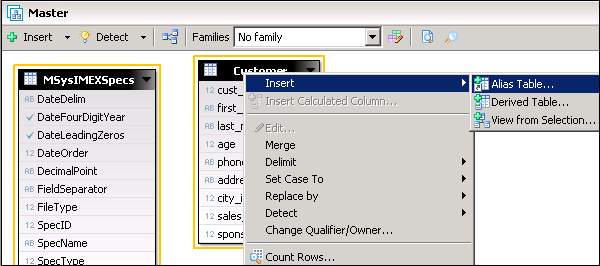
别名用于打破任何循环,并处理扇形陷阱和裂缝陷阱问题。
检测别名
要检测别名,请转到 Data Foundation 层下的“检测”。
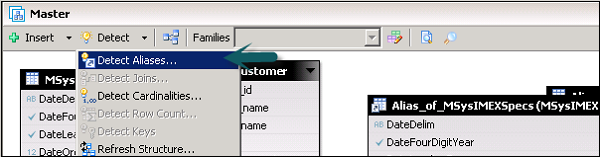
要检测表别名,应满足以下条件。

上下文
当您无法使用别名表打破循环时,上下文也用于在 Data Foundation 中打破循环。
当您有多个连接到单个维度表的的事实表时,在这种情况下,您需要为每个事实表创建一个上下文。
在一个上下文中,为连接定义了三种状态:
包含连接 - 在模棱两可的模式部分,上下文通过定义包含连接的路径来解决循环。
排除连接 - 在模棱两可的模式部分,排除连接定义上下文永远不会采用的路径。
中性连接 - 它们位于不模棱两可的模式部分,并且始终包含在上下文的查询路径中。任何未明确包含或排除的连接都是中性的。
可以手动定义上下文,也可以通过单击“检测上下文”选项来定义。
要检测上下文→双击“本地项目视图”中的数据基础名称打开数据基础编辑器。
在“别名和上下文”窗格中,选择“检测上下文”图标。

该命令分析连接路径并提出上下文以解决别名表无法解决的任何循环。
接下来,打开“检测上下文”对话框,选择要插入的上下文。
要在数据基础视图中突出显示上下文,请单击建议的上下文名称。包含在上下文中的连接显示为包含图标 
排除的连接显示为排除图标  。单击“确定”将选定的上下文插入数据基础。
SAP IDT - 业务层
IDT 中的业务层由元数据对象组成,例如维度、度量、属性和筛选条件。业务层可以在数据基础层之上设计,也可以直接在 InfoCube 或 HANA 中的建模视图上创建。
设计业务层时,可以将其发布到存储库或本地文件夹。业务层用于在将元数据对象发布到 BI 存储库之前管理它们。
业务层中的对象可以具有以下三种状态:
活动 - 这是对象的默认状态,对象在查询面板中可用。
隐藏 - 这些对象有效,但在查询面板中隐藏。
已弃用 - 这些对象无效且隐藏。
您可以在业务层中创建不同类型的对象:
维度 - 维度表示业务层中的上下文信息。
度量 - 度量表示我们进行分析的事实数据。这些是进行聚合和计算的数值。
属性 - 属性定义为与另一个对象关联以提供有关该对象更多信息的另一个对象。
筛选器 - 筛选器用于限制查询中返回的数据。您可以通过创建和组合条件来对维度和度量定义业务筛选器。
使用 OLAP 数据源时,您可以找到以下对象:
- 层次结构
- 级别
- 命名集
- 计算成员
构建关系型业务层
您可以在“本地项目视图”下已存在的数据基础之上创建业务层。
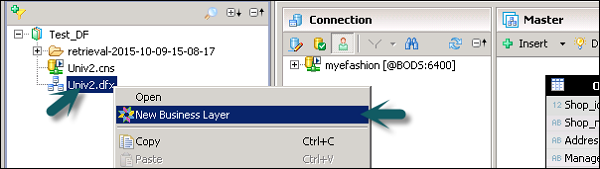
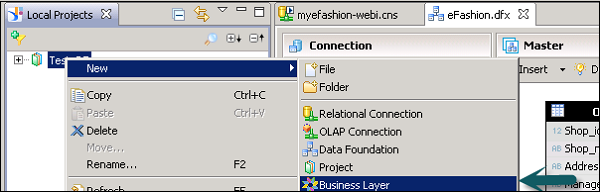
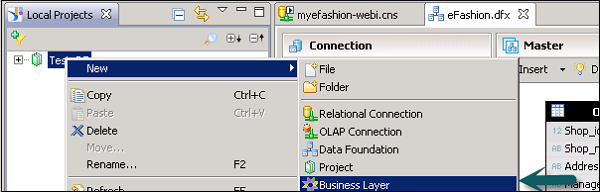
您也可以在“本地项目视图”中创建一个新的业务层。右键单击项目名称→新建→业务层。
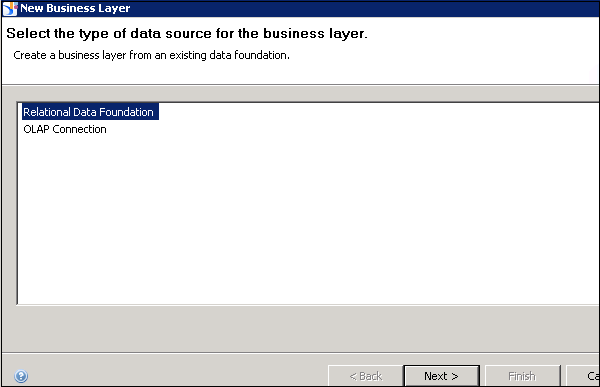
按照向导操作→选择数据基础类型→输入业务层名称和说明→选择数据基础 (.dfx) →完成。
它在本地项目视图下创建 .blx 文件,并自动在业务层编辑器中打开。
默认情况下,它将所有对象作为业务层中的维度。您可以使用“转换为度量”选项或使用顶部的“类型”选项和投影函数手动定义度量以定义聚合。
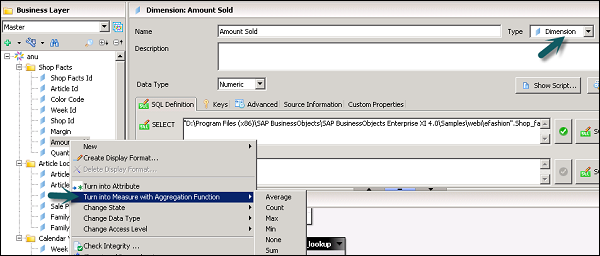
您可以在业务层中执行各种函数以改进业务层的功能:
属性,为维度提供描述性信息
其他度量
可以限制查询中返回数据的预定义筛选器(必填或可选)
带可选提示的参数
在业务层属性中设置 SQL 选项和 SQL 生成参数
设置聚合感知以提高查询性能
您可以对业务层执行完整性检查。右键单击业务层→检查完整性。
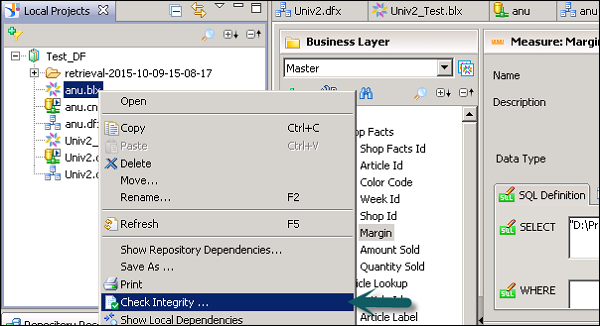
您可以选择要执行完整性检查的对象。单击“检查完整性”。要保存业务层,请单击顶部的“保存”图标。
业务层的命名和数据源
输入业务层的名称及其说明时,它定义了从业务层发布的 Universe 的名称。
要创建业务层,您可以选择两种类型的数据源:关系型和 OLAP 数据源。
关系型 - 使用关系型数据源时,业务层基于数据基础。
OLAP - 业务层基于 OLAP 多维数据集。
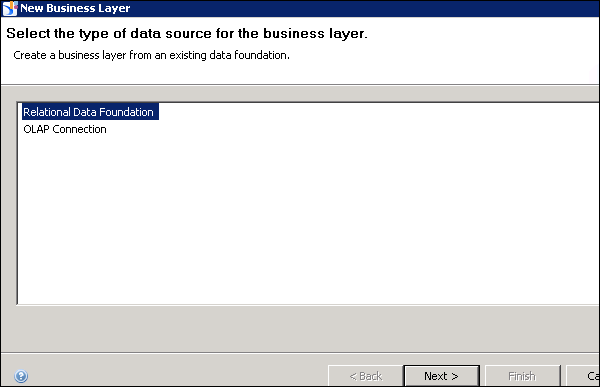
构建 OLAP 业务层
您可以在“本地项目视图”中创建 OLAP 业务层。右键单击项目名称→新建→业务层。
按照向导操作→选择数据基础类型 OLAP →输入业务层名称和说明→单击“下一步”。
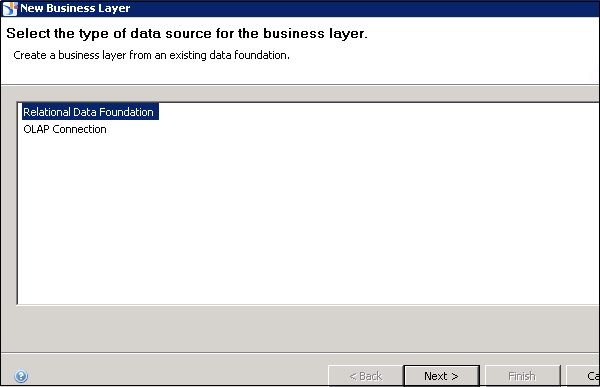
业务层中的对象会根据多维数据集自动插入。您可以添加以下功能以增强业务层的功能:
使用分析维度、层次结构和属性
命名集
计算成员
插入度量
预定义筛选器(必填或可选),用于限制查询中返回的数据
带可选提示的参数
要与提示关联的值列表
业务层视图,用于限制在查询面板中显示的对象
您可以通过单击顶部的“保存”图标来执行完整性检查并保存业务层。
业务层编辑器
业务层编辑器用于有效地管理业务层对象及其属性。业务层编辑器分为三个窗格:
- 浏览窗格
- 编辑窗格
- 数据源窗格
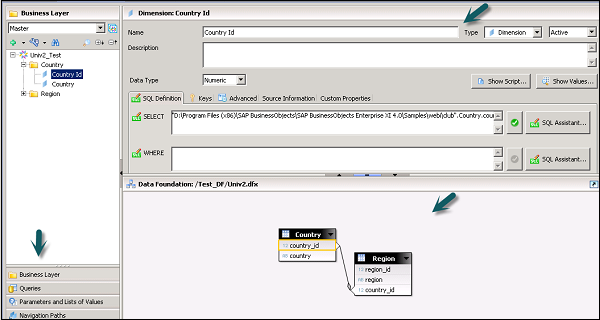
业务层浏览窗格包含业务层的不同元素:
- 业务层
- 查询
- 参数和 LOV
- 导航路径
业务层编辑窗格允许您编辑在浏览窗格中选择的对象的属性。
您可以定义对象的名称、说明、类型和投影函数。您还可以检查 SQL 定义、源信息、自定义属性和高级属性。
数据源窗格包含有关数据基础或 OALP 数据源的信息。
SAP IDT - 业务层属性
业务层属性下包含不同的选项卡。
属性
它包含业务层的名称、说明、摘要、更改数据基础和参数子选项卡。
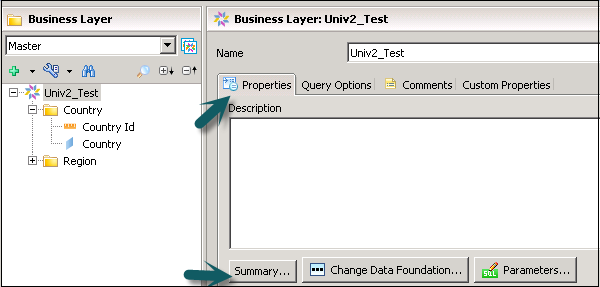
“摘要”选项卡提供业务层中所有对象的摘要。
“更改数据基础”用于更改数据基础。
“参数”用于更改查询脚本参数的值。
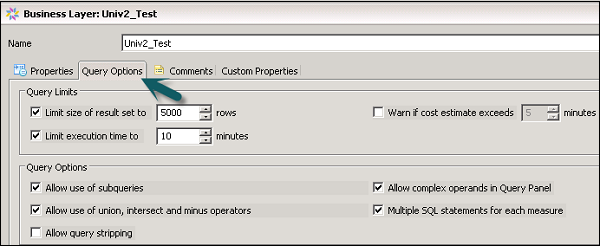
查询选项
这定义了查询执行属性 - 行数限制、限制查询执行时间经过的分钟数等。
注释
您可以在此选项卡中添加有关业务层的注释。
自定义属性
这用于为业务层添加自定义属性。
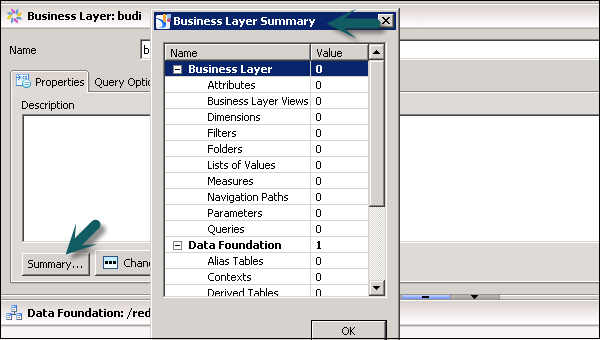
业务层 – 对象和摘要
属性 - 它包含业务层的名称、说明、摘要、更改数据基础和参数子选项卡。
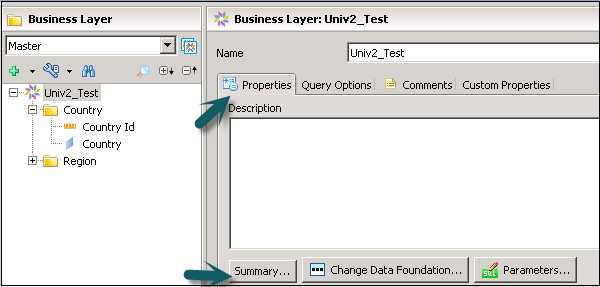
您将在新窗口中获得业务层摘要。
SAP IDT - 业务层中的文件夹
要在业务层中添加文件夹,请单击“插入 +”选项,然后选择一个文件夹以在业务播放器中插入文件夹。
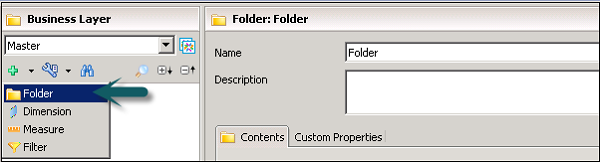
可以为此文件夹设置以下属性,因为它显示在查询面板中。
- 名称和说明
- 活动状态 - 活动、隐藏、已弃用
- 内容
文件夹中对象的列表,允许您定义描述对象在查询中用途的属性(用于结果、用于筛选、用于排序)。您可以使用列表右侧的向上和向下箭头键更改文件夹中对象的顺序。
自定义属性 − 可选字段
插入和编辑维度 − 您既可以编辑现有维度,也可以插入新维度。要编辑现有维度,请在业务层中选择该维度。
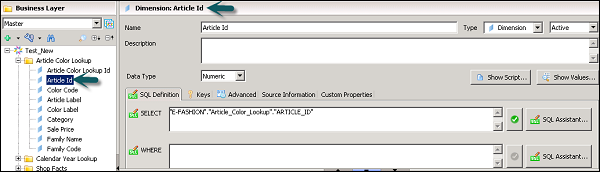
要插入新维度,请选择要插入维度的文件夹 → 点击顶部的插入选项 → 维度。
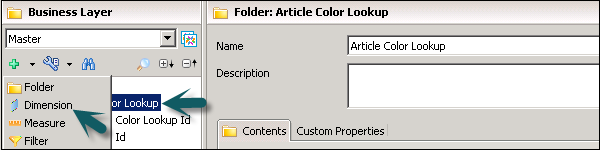
这将在目标文件夹中添加一个新维度。您可以在属性窗格中定义已添加维度的属性。
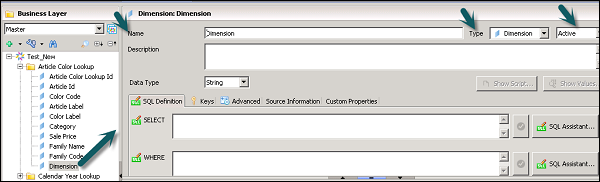
以下是上面截图中的选项卡 −
- 名称
- 描述
- 数据类型
- 状态
- OLAP 定义的 SQL
- 键选项卡
- 高级选项卡
- 源信息等。
定义键
此选项适用于基于数据基础构建的维度。要在业务层中定义键,请在业务层窗格中选择维度。在维度属性 → 键选项卡下。
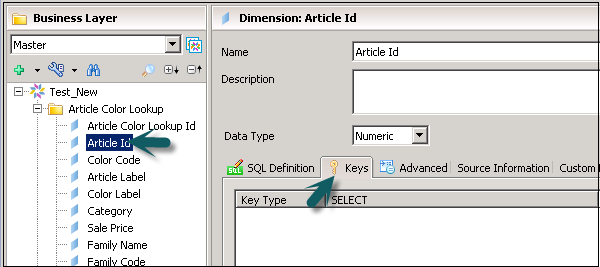
要添加键,请在“键”选项卡中向下滚动,然后点击“添加键”按钮。您可以定义一个主键和多个外键。

要检测数据库中存在的键,您可以点击检测选项卡。要更改键类型,您可以点击下拉菜单。要将键更改为活动状态,请点击活动列。
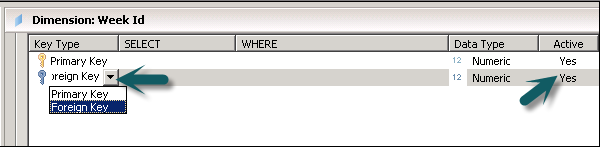
要保存更改,请点击顶部的保存图标。
定义度量
您可以编辑现有度量,也可以插入新度量。要编辑现有度量,请在业务层中选择该度量。
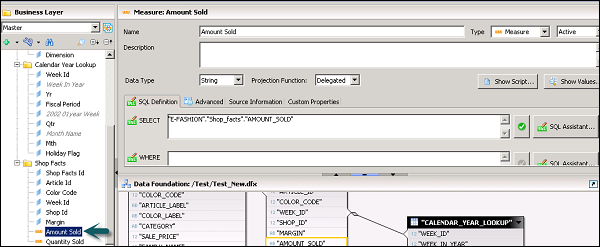
要插入新度量,请选择要插入度量的文件夹 → 点击顶部的插入选项 → 度量。
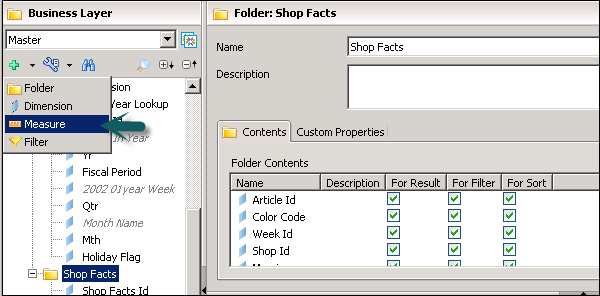
这将在目标文件夹中添加一个新度量。您可以在属性窗格中定义已添加度量的属性。您可以为度量定义投影函数。同样,您也可以在业务层中定义属性。
添加筛选器
您可以编辑现有筛选器或添加新的筛选器。要插入新的筛选器,请选择文件夹并点击插入。
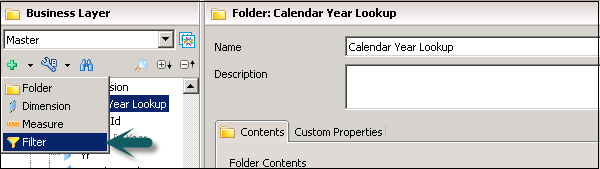
添加层次结构
您只能在 OLAP 业务层中插入层次结构。您可以编辑现有层次结构或添加新的层次结构。
要编辑现有层次结构 |
选择层次结构 |
要插入层次结构 |
选择要插入层次结构的文件夹或分析维度。要在顶级插入层次结构,请选择树中的顶级节点(业务层名称)。 点击插入对象图标 |
 在业务层窗格的顶部,然后选择层次结构
您可以定义层次结构的以下属性 −
- 名称和说明
- 状态 - 活动、隐藏或已弃用
- MDX 定义
- 高级选项卡
- 自定义属性
- 源信息
您可以在业务层中的层次结构中定义以下对象 −
- 级别
- 属性
- 命名集
- 计算成员
定义命名集
您只能向 OLAP 业务层插入命名集。您可以编辑现有命名集或添加新的命名集。
定义命名集后,您可以定义命名集的各种属性 −
要编辑现有命名集 |
选择命名集 |
要插入命名集 |
选择要插入命名集的文件夹、分析维度或层次结构。要在顶级插入命名集,请选择树中的顶级节点(业务层名称)。 点击插入对象图标 |
为对象定义 SQL 和 MDX
要在业务层中定义对象的 SQL/MDX 表达式,请选择该对象。在对象属性窗格中,选择 SQL 定义选项卡。
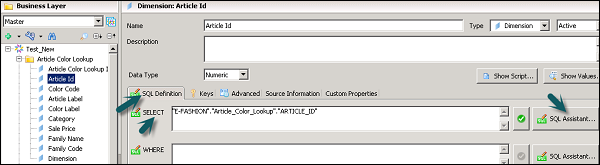
您可以直接输入 Select 语句,或点击 SQL 助手按钮来定义 SQL 表达式。您可以为度量定义聚合,例如 Sum (efashion."Shop_facts"."Amount_sold")。
直接输入 WHERE 语句,或点击 SQL 助手按钮使用 SQL 编辑器构建语句。
点击主工具栏中的保存图标保存业务层。
您可以编辑插入到业务层的对象的 MDX 表达式。如果您想编辑本机对象的定义(在创建业务层时从多维数据集自动生成的 对象),请复制本机对象并编辑副本。
双击本地项目视图中的业务层名称,在编辑器中打开业务层。
在业务层窗格中,选择对象。
在对象属性窗格中,选择 MDX 定义选项卡。
直接输入表达式,或点击 MDX 助手按钮使用 MDX 编辑器构建语句。
设置访问级别
您可以定义对象的各种访问级别 −
- 私有
- 公共
- 受控
- 受限
- 机密
将对象定义为公共时,所有用户都可以访问该对象。如果将对象定义为受限,则只有被授予受限或更高访问级别的用户才能访问。
定义对象的访问级别
选择要在其中定义访问级别的业务层中的对象。您可以使用 CTRL 键选择多个对象。右键点击对象 → 更改访问级别。
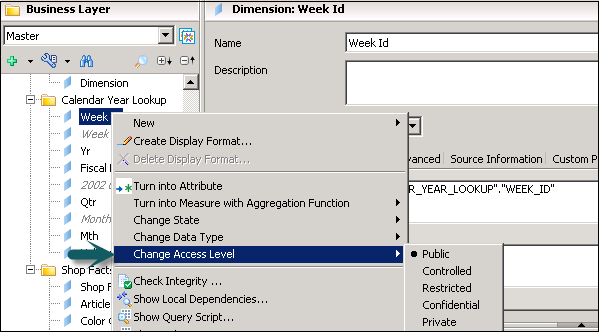
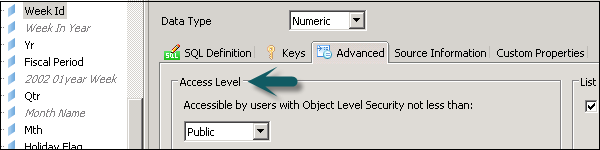
对象的访问级别也可以在“高级”选项卡中定义。
定义对象的显示格式
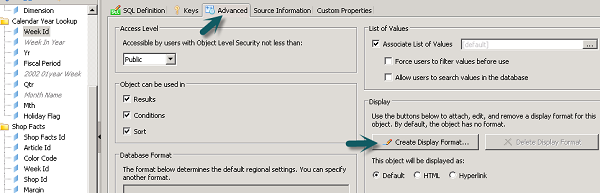
显示选项可用于创建、编辑或删除对象的显示格式。默认情况下,对象没有格式。
转到对象的“高级”选项卡,如下面的屏幕截图所示。
SAP IDT - 业务层视图
可以使用业务层视图修改业务层对象的显示,以限制在业务层窗格中显示的对象数量。使用业务层视图对共享业务关系的对象进行分组。
可以在查询面板中选择业务层视图。您可以使用业务层视图定义安全性,以向特定用户或组授予或拒绝使用业务层对象。
创建业务层视图
要创建或编辑业务层视图,请点击本地项目中的业务层打开业务层编辑器。
点击业务层视图窗格中的“管理业务层视图”选项。
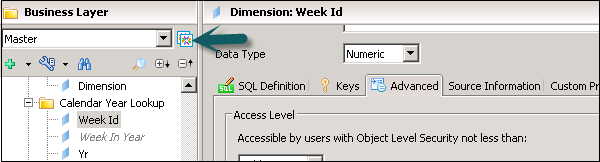
当“编辑业务层”视图对话框打开时,要添加新视图,请点击“新建”按钮。在“名称”文本框中编辑视图名称。
在“视图中的对象”框中,选中或清除业务层中对象旁边的复选框,以将其包含在视图中或从视图中排除。
要仅使用视图中已包含的对象,请选择“仅显示选定对象”,如下面的屏幕截图所示。
在“描述”文本框中输入或编辑视图的描述。
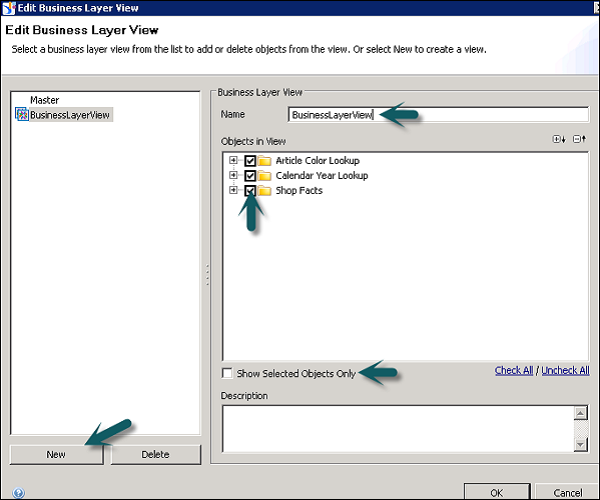
点击“确定”保存更改。
注意 − 您不能更改主视图。
参数
您可以在需要用户输入或预定义输入值的业务层或数据基础中创建参数。
参数可以具有以下输入类型 −
- 作为对提示的响应的用户输入。
- 预定义的固定值。
提示用户 |
如果选中,则在运行时提示用户输入值。 如果未选中,则在运行时为参数输入预定义值。 |
提示文本 |
如果选择了“提示用户”,则用于提示问题或指令的文本。 |
设置值 |
在未选中“提示用户”选项时可用。允许您输入一个或多个要在运行时用于参数的值。 |
数据类型 |
提示答案所需的数据类型。 |
允许多个值 |
如果选中,则允许用户从值列表中选择多个值。 |
保留最后的值 |
如果选中,则重新运行提示时,将保留用户选择的最后一个值。 |
索引感知提示 |
如果选中,则关键列将包含在提示中,以限制列表中的值。关键列对用户不可见。 |
关联的值列表 |
一个值列表,用于为提示提供值。 |
仅从列表中选择 |
如果选中,则强制用户在列表中选择一个成员。 |
选择默认值 |
允许您选择用作默认值的值。 |
插入和编辑参数
在数据基础中定义参数时,它们将直接继承到数据基础之上的业务层。这些参数不能在业务层中编辑,您必须在数据基础中编辑它们。
要插入参数,请点击浏览窗格中的参数和 LOV 选项卡 → 点击插入参数图标。
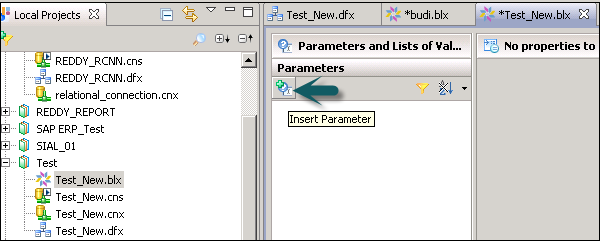
参数属性显示在右侧窗格中。您可以使用前面主题中定义的各种属性。
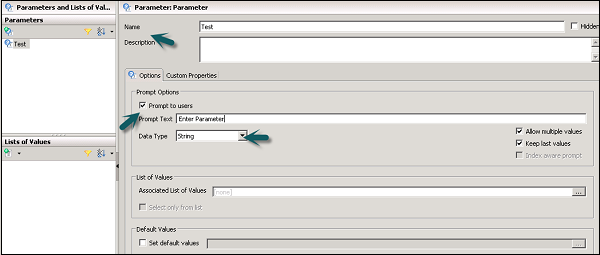
要编辑现有参数,请从列表中选择参数并进行编辑。
LOVs 和属性
使用 LOVs,您可以从与对象关联的值列表中选择提示的值。它允许将数据集限制为选定的值。
您可以在数据基础或业务层中为对象使用 LOVs。可以使用不同类型的 LOVs。
基于业务层对象的 LOVs − 在这种情况下,LOV 基于其他查询或包含的层次结构
静态 LOVs − 它包含手动指定的值列表或从文件导入的值列表。
基于 SQL 的 LOVs − 它是特定 SQL 表达式返回的值。
插入和编辑 LOVs
要插入或编辑现有 LOV,请转到编辑器中的“参数和 LOVs”选项卡。点击 LOV 窗格中的插入 + 符号 −

LOVs 的属性将显示在右侧窗格中。要编辑现有 LOV,请点击列表中的“值列表”。
LOVs 属性中的“属性”选项卡允许您编辑 LOVs 上的列属性。您可以通过点击属性表中的属性列来编辑以下属性 −
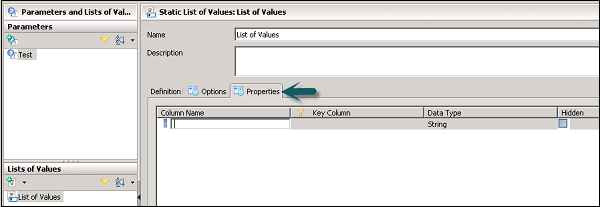
列名 − 您可以编辑列的名称。
关键列 − 您可以选择一个列作为索引感知键。
数据类型 − 您可以为该列选择数据类型。
隐藏 − 如果选择此选项,则该列将不会显示。
业务层中的查询
查询面板用于创建查询,查询对象与业务层关联。这些通常用于 IDT 中验证业务层。
插入和编辑查询
要插入新的查询或编辑现有查询,请点击业务层窗格中的查询窗格。
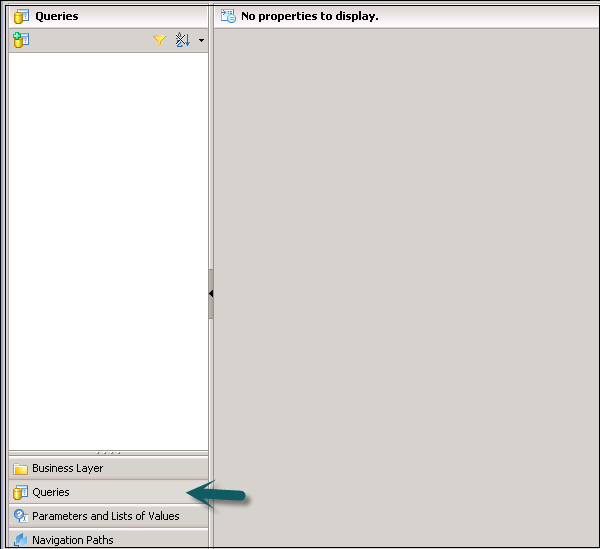
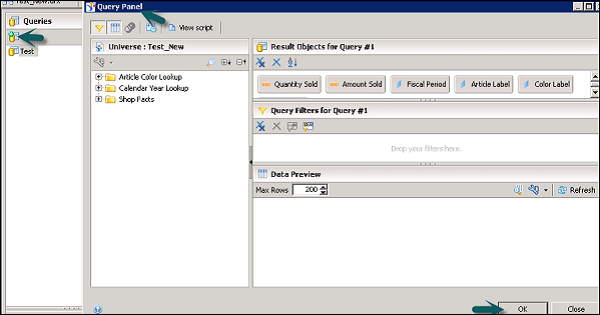
点击“插入查询”以添加新查询。这将打开查询面板。您可以创建新的查询或编辑现有查询并点击“确定”。选择查询面板中的对象 → 确定。
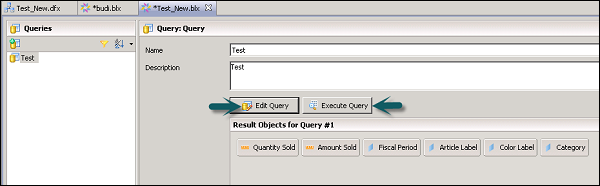
输入查询的名称和描述。您可以点击“编辑查询”选项来编辑查询中的对象。要执行查询,请点击“执行查询”。
聚合感知
使用聚合感知,您可以使用数据库中表的预聚合数据。它用于通过处理更少的行数来提高查询性能。
当您在查询中添加一个聚合感知对象时,查询生成器将从具有最高聚合级别的表中检索数据。
例如:考虑一个按月聚合销售额的销售事实表。如果您的查询要求按月查询销售额,则查询生成器将从聚合表中检索数据。
设置聚合感知
要使用聚合感知,首先必须将聚合表加载到数据库中,然后将表添加到数据基础。
定义聚合感知对象。这些是业务层中希望查询尽可能使用聚合表而不是使用非聚合表执行聚合的对象。
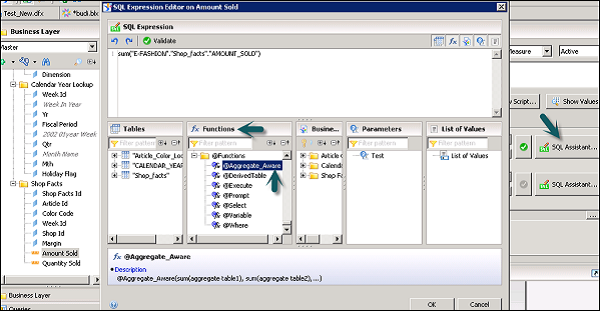
在对象的SQL表达式中,定义要使用@Aggregate_Aware函数的SELECT语句:
@Aggregate_Aware(sum(aggr_table_1), …, sum(aggr_table_n))

在业务层中选择对象→转到SQL助手→在函数下→聚合感知。
SAP IDT - 在查询面板中构建查询
您可以使用查询面板在业务层或存储库中发布的Universe之上创建或预览查询。查询面板允许您在查询中添加对象并预览查询结果。可以使用以下方法打开查询面板:
转到查询→插入查询。
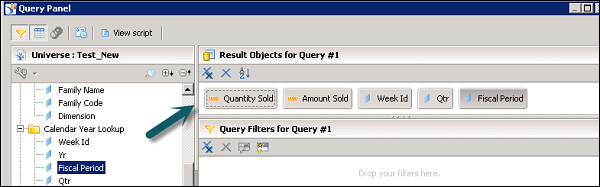
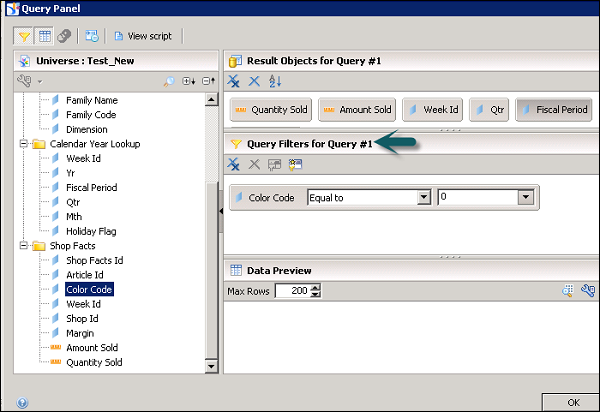
要选择要包含在查询中的对象,请将右侧业务层中的对象拖动到“结果对象”窗格中。
对于层次结构结果对象,请选择要包含在结果中或从结果中排除的成员。要打开成员选择器,请单击层次结构对象名称右侧的箭头  。
。
要筛选查询的结果,请将业务层中的对象拖动到“筛选器对象”窗格中。
选择命名集合
命名集合在创建Universe时在业务层中定义。要通过命名集合选择成员,您的层次结构应至少定义一个命名集合。
当您单击成员选择器下的元数据时,将显示命名集合。如果您在元数据下找不到命名集合文件夹,则表示层次结构没有命名集合。
选择计算度量
您也可以将计算度量与层次结构一起使用,但层次结构应至少定义一个元数据。它们在业务层中定义。
与命名集合一样,计算度量也在您单击成员选择器下的元数据时显示。
SAP IDT - 资源间的依赖关系
在一个Universe中,可能存在许多相互依赖的对象,移动或删除一个资源可能会影响依赖于该资源的其他资源。
要检查不同资源之间的依赖关系,您可以选择显示本地依赖关系。当您选择一个资源时,它将显示两个选项卡:依赖资源和引用资源。
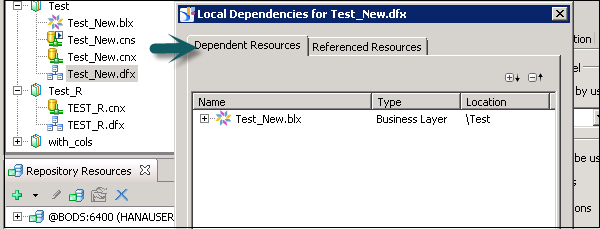
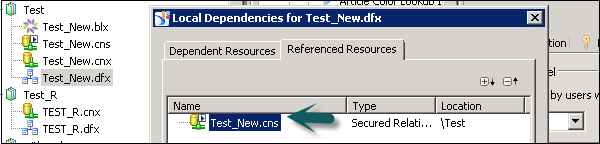
“依赖资源”选项卡列出同一本地项目中依赖于所选资源的资源。“引用资源”选项卡列出同一本地项目中被所选资源引用的资源。
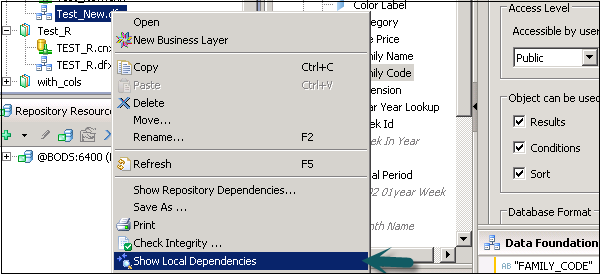
如果您想检查更改数据基础时将受到影响的资源,您可以右键单击→显示本地依赖关系。
在“依赖资源”下,它将显示业务层,而“引用资源”将显示关系连接。
存储库依赖关系
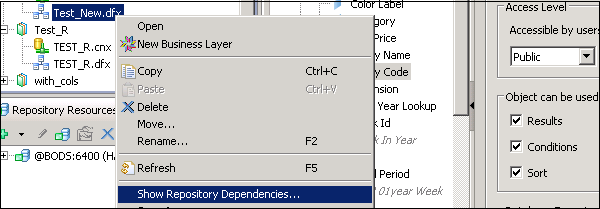
如果您想查看本地项目下特定资源的存储库中的依赖资源,请右键单击并单击“显示存储库依赖关系”。
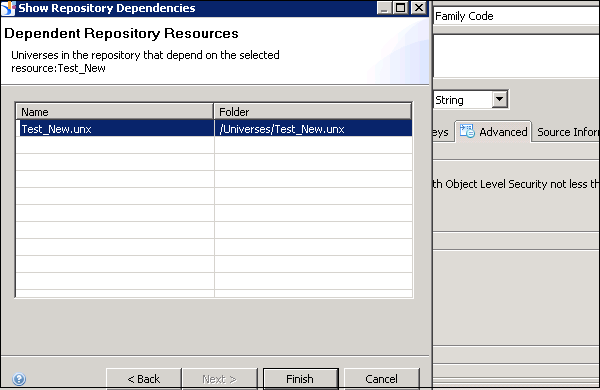
输入发布资源的会话详细信息,然后单击登录。它将向您显示存储库中基于本地项目下所选资源的已发布Universe列表。
SAP IDT - 发布
设计Universe时,这是最后一步,您可以将业务层发布到本地文件系统或存储库。发布Universe时,发布向导将导出业务层、数据基础和连接快捷方式,并允许报表工具和可用用户访问此Universe。
您可以将Universe发布到本地文件系统。这可以包括基于OLAP连接的业务层或基于具有本地连接的数据基础的业务层。
将Universe发布到存储库时,您可以通过在中央管理服务器 (CMS) 上发布来实现安全机制。Universe的所有对象都继承为CMS定义的对象级别和其他安全策略。
发布本地连接
您可以将本地项目视图下可用的本地连接发布到存储库。发布连接时,它将从本地不安全的.cnx连接更改为存储库下的.cns安全连接。
要发布连接,请右键单击本地项目下的.cnx→将连接发布到存储库。
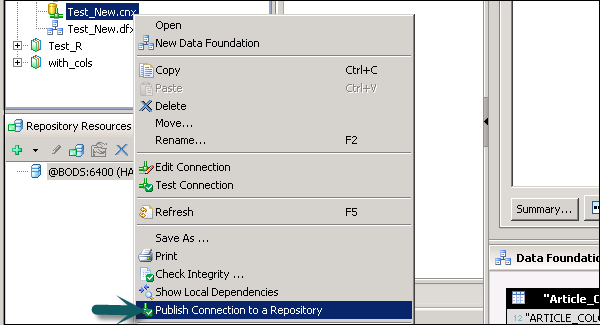
发布连接后,它将更改为.cns。
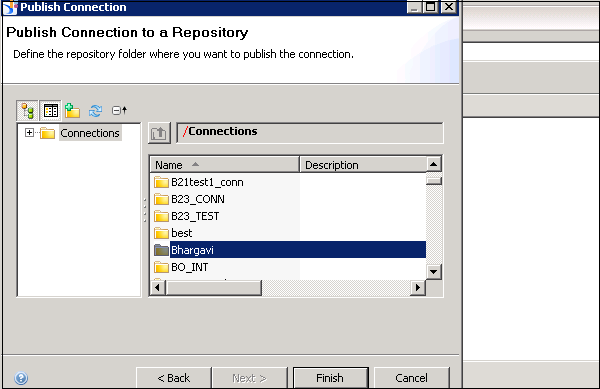
选择文件夹
发布或检索连接时,可以选择要发布连接的文件夹。
SAP IDT - 安全性
Universe的安全策略是在将其发布到存储库时定义的。所有已发布的Universe都位于Universe文件夹下,所有连接都位于连接文件夹下。要访问存储库中的Universe或连接,您可以使用存储库资源。
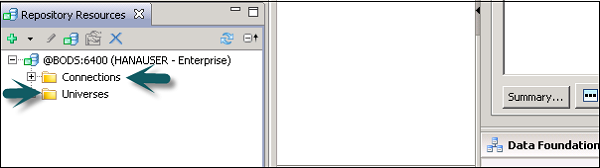
Universe和连接上的安全策略应用于在CMC中创建的用户和组。在信息设计工具中,您可以使用安全编辑器定义安全策略。您可以在IDT中创建安全配置文件,并将这些配置文件分配给用户和组。
您可以在IDT中定义两种类型的安全配置文件:
数据安全配置文件 - 在数据安全配置文件中,安全策略应用于数据基础对象和连接。
业务安全配置文件 - 这包括应用安全配置文件的业务层中的对象。
IDT中的安全编辑器
安全编辑器可以通过两种方式查看:使用Universe或使用用户/组。选择安全编辑器窗格中的选项卡以显示您要使用的视图。
“Universe/配置文件”选项卡允许您首先在存储库中选择一个Universe来执行任务。
“用户/组”选项卡允许您首先选择一个用户或组来执行任务。
“用户/组”面板中有三个图标,允许您以不同的方式显示用户和组:
- 显示用户
- 显示组
- 显示层次结构

如何在IDT中打开安全编辑器?
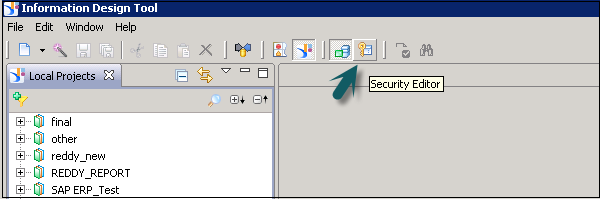
在信息设计工具工具栏中,单击安全编辑器图标。
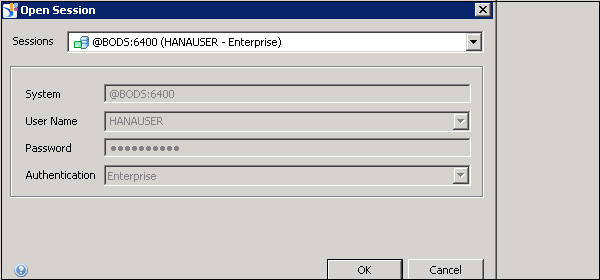
输入会话详细信息以在安全编辑器中打开。如果您尚未登录到所选会话,请输入所需信息。
安全编辑器将在新选项卡中打开。
插入和编辑数据安全配置文件
转到安全编辑器中的“Universe/配置文件”窗格。要插入新的配置文件,请右键单击Universe→插入数据安全配置文件。
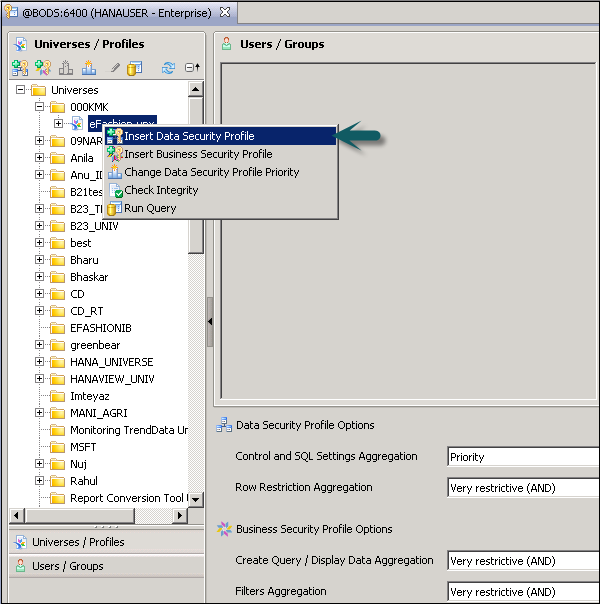
这将打开一个新窗口,您可以在不同的选项卡中定义数据安全配置文件设置。定义所有设置后,单击“确定”。
要将安全设置更改保存到存储库,请单击主工具栏中的保存图标。
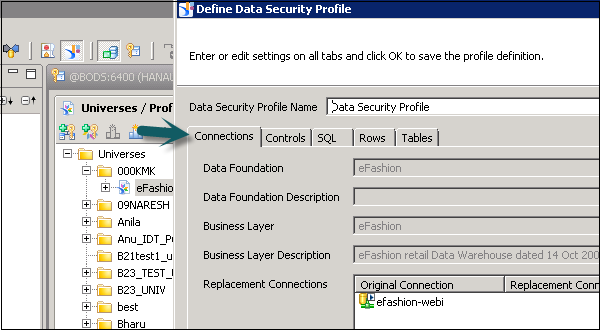
定义所有设置后,单击“确定”。
要将安全设置更改保存到存储库,请单击主工具栏中的保存图标。所有数据安全配置文件设置都应用于使用关系连接在数据基础上创建的Universe。
| 连接 | 定义替换连接 |
| 控件 | 定义替换查询超时和大小限制 |
| SQL | 定义替换查询选项 |
| 行 | 定义SQL WHERE子句以限制查询中返回的行 |
| 表 | 定义替换表 |
当您在一个Universe上定义多个数据安全配置文件时,也可以更改数据安全配置文件的优先级。
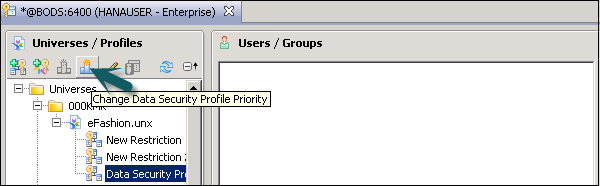
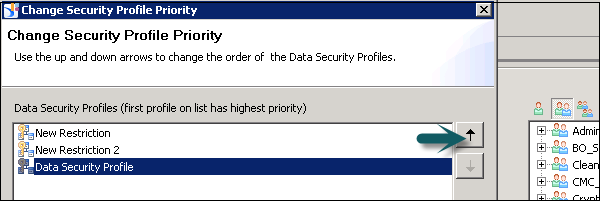
这将打开一个新窗口→更改安全配置文件优先级。您可以使用向上/向下箭头更改安全配置文件的优先级。
要将更改保存到存储库,请单击主工具栏中的保存图标。
插入和编辑业务安全配置文件
在安全编辑器下的“Universe/配置文件”窗格中选择一个Universe。要插入新的业务安全配置文件→右键单击→插入业务安全配置文件。
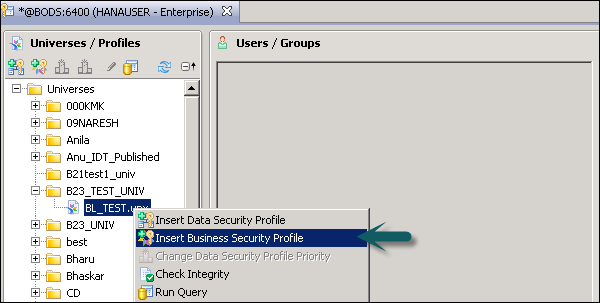
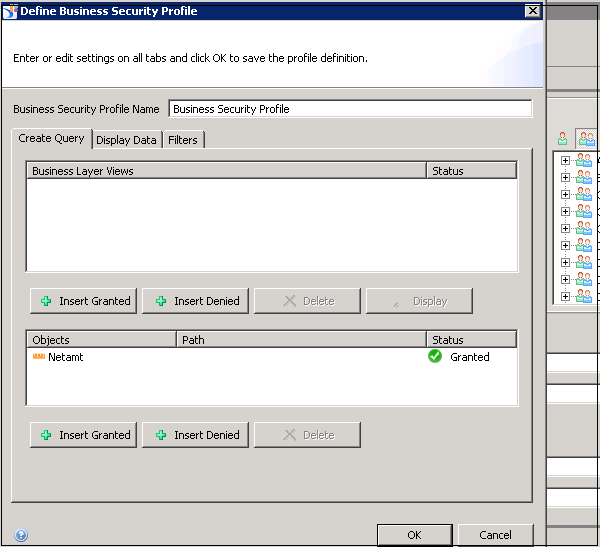
您可以在业务安全配置文件的每个选项卡中定义安全设置。“重置”选项用于将设置重置为默认值。定义设置后,单击“确定”关闭窗口,并单击顶部的“保存”图标以保存配置文件。
创建查询 |
定义查询面板中用户可用的Universe视图和业务层对象 注意 - 创建查询设置仅保护元数据。 |
显示数据 |
授予或拒绝用户运行查询时业务层中对象检索的数据的访问权限。 |
筛选器 |
使用业务层中的对象定义筛选器。 |
在已发布的Universe上运行查询
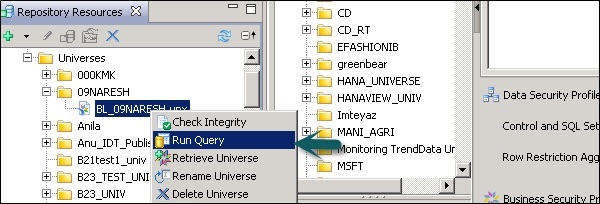
您也可以在存储库中发布的Universe上运行查询。当您在已发布的Universe上运行查询时,为Universe定义的安全配置文件将应用于查询面板。
要在已发布的Universe上运行查询,请转到存储库资源视图→选择Universe→右键单击并运行查询。
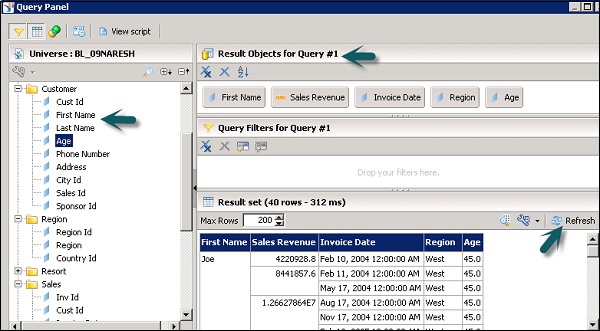
它将打开查询面板,您可以将可用对象添加到结果对象并运行查询。“数据预览”可用于查看结果对象的预览→“刷新”按钮。
SAP IDT - 格式编辑器概述
格式编辑器允许您定义日期、时间和数值的显示格式。您可以创建自定义格式,也可以使用对象的默认格式。当默认格式不满足要求时,使用自定义格式。
默认格式基于公共区域设置数据存储库 CLDR。您可以从15个日期和时间默认格式和4个数值格式中进行选择。
可以使用格式编辑器创建自定义格式。自定义格式包含文本和标记。标记定义为日期或数值的预定义部分。
日期和时间格式标记
格式编辑器中定义了15个日期和时间格式标记。请考虑以下“日”类别的日期和时间标记。
| 类别 | |
| 标记 | 描述 |
| 日 01-31 | 日用两位数字表示 01-31 |
| 日 1-31 | 日用1位或2位数字表示,范围为1-31 |
| 星期几名称 | 星期几名称,例如星期一、星期二 |
| 星期几名称缩写 | 星期几名称缩写,例如Mon、Tue |
| 一年中的第几天 | 日用三位数字表示 - 001-366 |
| 一年中的第几天 01-366 | 日用2位或3位数字表示 - 01-366 |
| 一年中的第几天 1-366 | 日用1位、2位或3位数字表示 |
| 一个月中的第几个星期几 | 一个月中的第几个星期几,例如7月份的第二个星期二用“2”表示 |
| 大写星期几名称 | 大写星期几名称 - 星期二 |
| 小写星期几名称 | 小写星期几名称 - 星期二 |
| 首字母大写星期几名称 | 首字母大写星期几名称 - 星期二 |
| 大写星期几名称缩写 | 星期几名称用大写缩写表示 - MON |
| 小写星期几名称缩写 | 星期几名称用小写缩写表示 - mon |
| 首字母大写星期几名称缩写 | 缩写形式首字母大写 - Mon |
类似地,可以有表示分钟、小时、星期、月份、季度和年份格式的时间标记。
数字格式部分
数字格式部分可以定义为包含:
- 符号
- 整数值
- 分组分隔符
- 小数分隔符
- 小数分隔符
- 指数符号
以下示例显示如何使用编辑器中定义的不同格式显示数字。
示例 - 使用数字标记显示数字 -1,234?
| 使用标记定义的格式 | 预览显示 |
|---|---|
| [符号][#] | -1234 |
| [负数开始][0][0][0][0][0][负数结束] | (001234) |
| [始终显示符号][#][小数分隔符][0][0] | -1234.00 |
| [符号][#][小数分隔符][0][0][E+][0][0][0] | -1.23E+003 |
| 收入:[始终显示符号][#][小数分隔符][0][0] | 收入:1234.00 |
| [布尔值] | True |
您可以使用不同的数字格式标记列表,例如符号、数字、分隔符、指数、百分比和布尔值。