
- SAP PI 教程
- SAP PI - 首页
- SAP PI - 简介
- SAP PI - 安装选项
- SAP PI - Netweaver PI 架构
- SAP PI - UI 工具
- SAP PI - 主页
- SAP PI - 系统景观目录
- SAP PI - 通信
- SAP PI - 保护对象
- SAP PI - 创建对象
- SAP PI - 建模场景
- SAP PI - 设计对象
- SAP PI - 显示设计对象
- SAP PI - 集成场景
- SAP PI - 文件到文件场景
- SAP PI - 创建服务接口
- SAP PI - 创建消息映射
- 创建操作映射
- 创建通信通道
- 创建集成配置
- SAP PI - 连接性
- SAP PI - ccBPM 概述
- SAP PI - ccBPM 配置
- 监控集成流程
- SAP PI - Web 服务
- SAP PI 有用资源
- SAP PI - 问答
- SAP PI - 快速指南
- SAP PI - 有用资源
- SAP PI - 讨论
SAP PI - 创建通信通道
现在让我们了解如何创建通信通道。
步骤 1 - 右键单击配置场景 → 新建

步骤 2 - 您需要创建两个通信通道 - 一个用于发送方,另一个用于接收方。从可用组件列表中选择发送方和接收方通道的通信组件。输入通信通道的名称,然后单击创建。
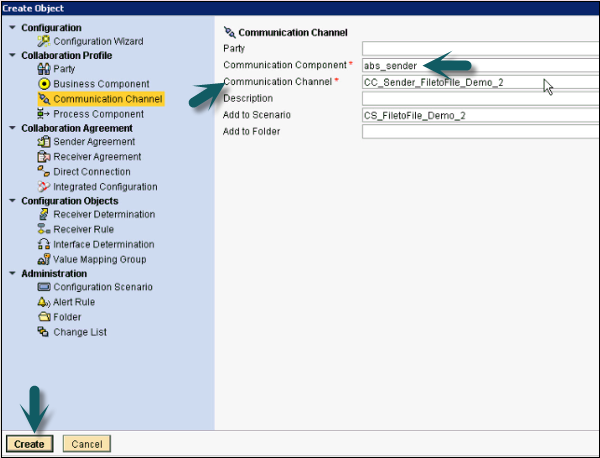
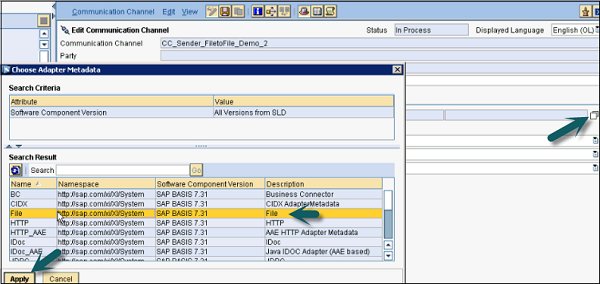
步骤 3 - 选择通信通道下的参数。转到适配器并单击可用的适配器类型。适配器类型取决于场景类型。对于文件到文件场景,您可以选择文件适配器。
步骤 4 - 以下是可为不同场景选择的可用适配器列表。
步骤 5 - 可以根据通信通道的类型选择适配器类型作为发送方或接收方。
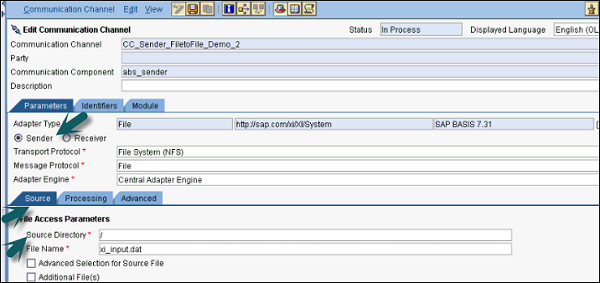
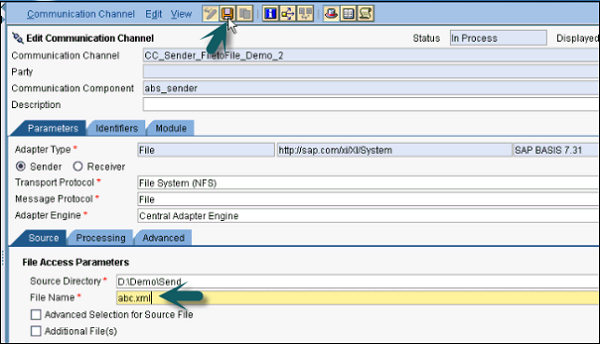
步骤 6 - 输入源文件的目录路径。
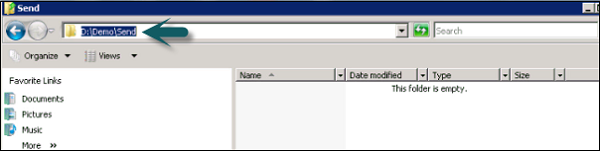
步骤 7 - 输入源文件后,单击保存。保存发送方通信通道后,单击激活按钮 → 激活 → 关闭。
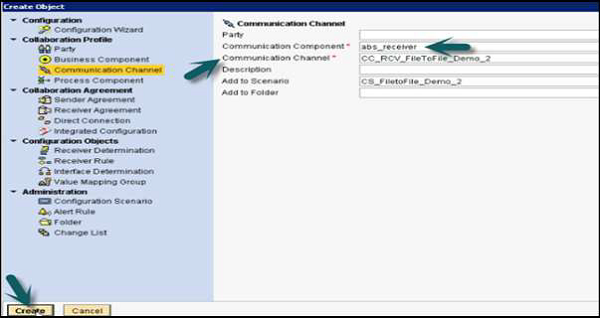
步骤 8 - 同样,您需要为接收方创建一个通信通道。输入接收方的通信通道组件和通信通道名称,然后单击创建。
步骤 9 - 选择适配器类型为文件,然后选择接收方。输入目标目录和文件名方案,如下面的屏幕截图所示 -
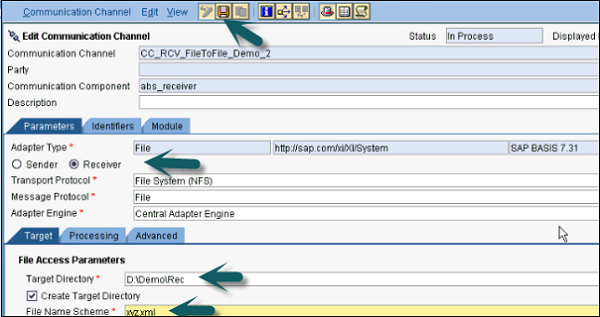
步骤 10 - 保存文件并激活接收方通信通道。创建发送方和接收方通信通道后,创建集成配置。
广告