
- SAP脚本教程
- SAP脚本 - 首页
- SAP脚本 - 概述
- SAP脚本 - 智能表单
- SAP脚本 - 表单绘制器
- SAP脚本 - 布局集
- SAP脚本 - 打印程序
- SAP脚本 - 创建窗口
- SAP脚本 - 输出区域
- SAP脚本 - 文本模块
- SAP脚本 - 文本分组
- SAP脚本 - 格式选项
- SAP脚本 - 输出类型
- SAP脚本 - 控制打印输出
- SAP脚本 - 数据格式
- SAP脚本 - 导出
- SAP脚本 - 导入
- SAP脚本 - 控制表
- SAP脚本 - 文本和图形
- SAP脚本 - 控制命令
- SAP脚本 - 复制脚本
- SAP脚本 - 标准文本
- SAP脚本 - 文字处理
- SAP脚本 - 创建文档
- SAP脚本 - 更新文档
- SAP脚本 - 查找文档
- SAP脚本 - 保存文档
- SAP脚本 - 删除文档
- 文档打印预览
- SAP脚本 - 格式转换
- SAP脚本 - 原始数据接口
- SAP脚本 - 输出模式:SPOOL
- SAP脚本 - 输出模式:IDOC
- 在系统中创建脚本
- SAP脚本实用资源
- SAP脚本 - 快速指南
- SAP脚本 - 有用资源
- SAP脚本 - 讨论
SAP脚本 - 标准文本
您可以在SAP中使用标准文本在输出文档上显示数据库中存储的值,这可以使用事务代码完成:SO10
示例
假设您希望在每张发票上打印条款和条件,并且希望每张发票都直接包含这些法律条款和条件。您可以创建一个标准文本并在发票中使用它。
步骤1 - 运行事务代码SO10
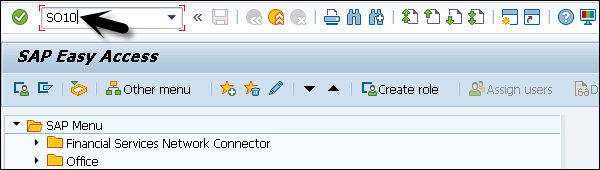
您有不同的文本选项。这可以使用查找选项进行检查。
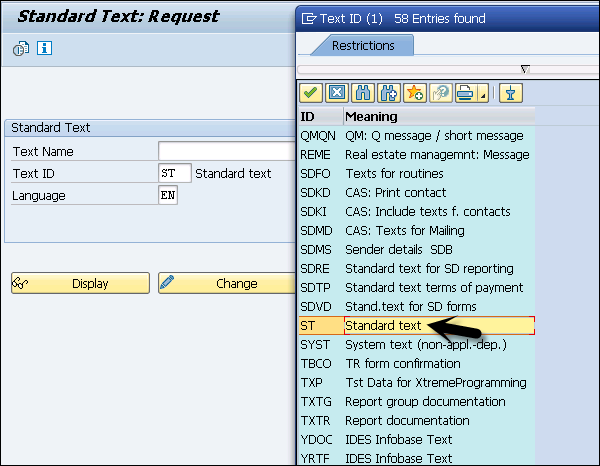
步骤2 - 选择标准文本,然后点击绿色的勾号确认。
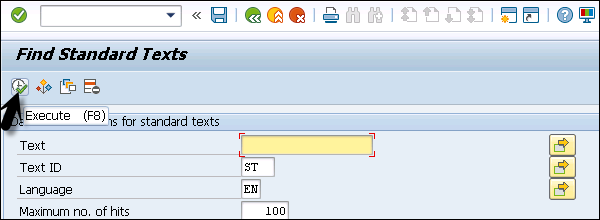
步骤3 - 要选择任何文本,请点击“执行”。您将看到所有标准文本的列表。
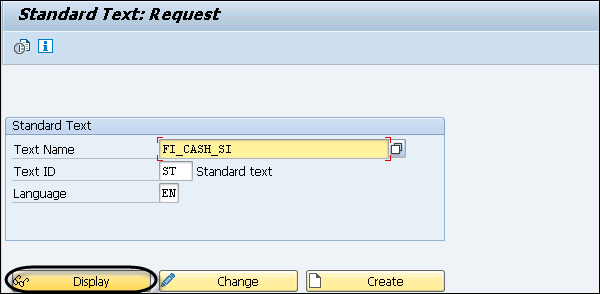
步骤4 - 从列表中选择以下任何一项。这里我们选择了FI_CASH_SI并点击“显示”选项。
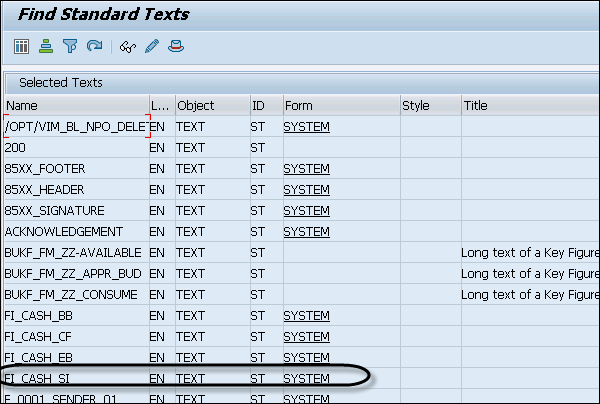
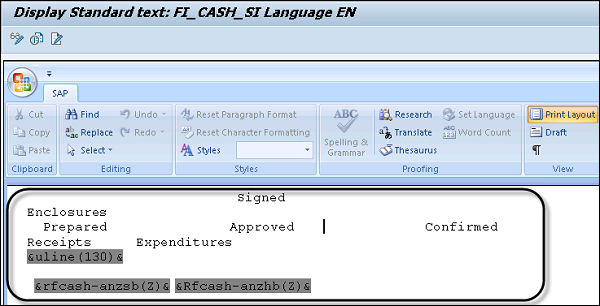
您可以看到以下文本默认显示。
步骤5 - 您必须将其添加到您的脚本中。
                    Signed
Enclosures
Prepared           Approved         Confirmed
Receipts    Expenditures
&uline(130)&

&rfcash-anzsb(Z)& &Rfcash-anzhb(Z)&
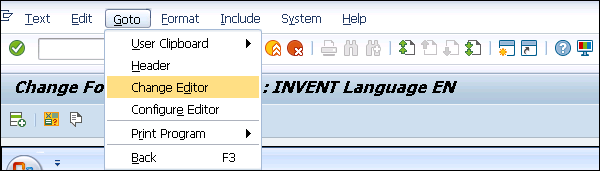
步骤6 - 选择要更改的表单。选择并点击底部的“更改”选项。然后点击“转到”→“更改编辑器”。
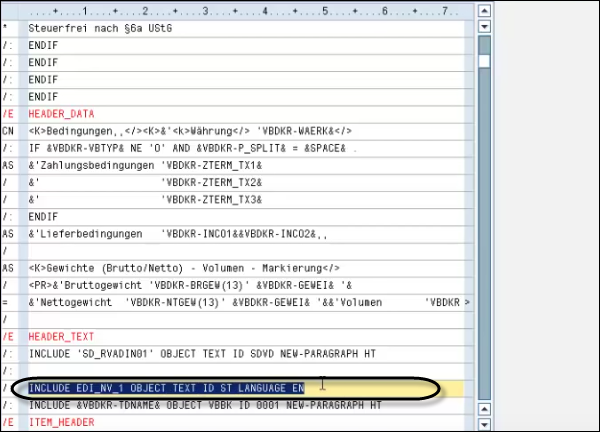
步骤7 - 输入文本名称、对象ID、语言等。
同样,您可以使用屏幕顶部的“插入”选项插入文本符号、系统符号、文档和超文本。
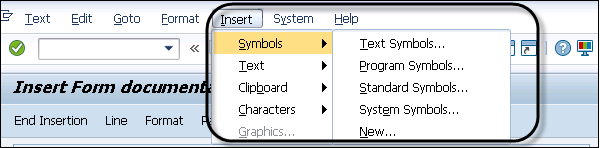
使用SO10事务代码,您还可以创建自己的标准文本并为其命名,以后可以在脚本中使用它。
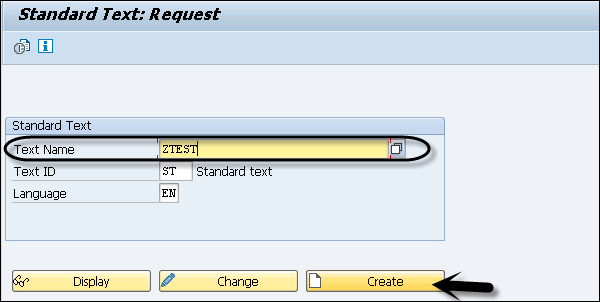
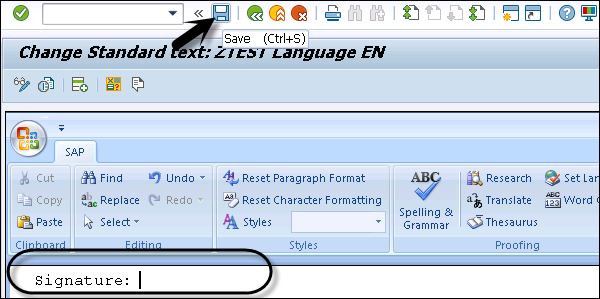
您可以编写一些内容并将其保存为标准文本。
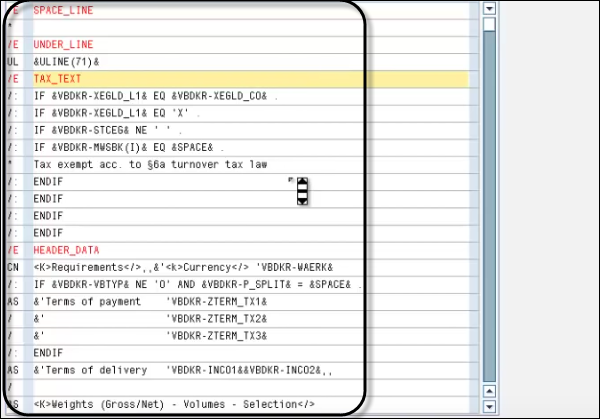
您可以直接将其包含在您的表单中。打开表单并点击“更改”按钮。点击“转到”→“更改编辑器”。
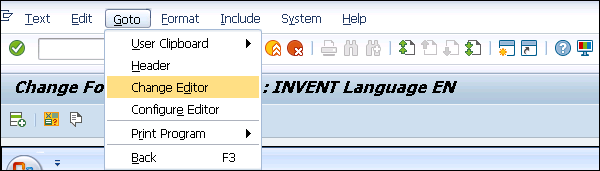
使用控制命令,您可以将先前创建的标准文本插入到您的脚本中。
系统符号
系统符号由系统维护,其值由系统提供。系统符号的一些示例包括时间、日期、小时、分钟、秒、页码等。
标准符号
您可以使用事务代码SM30维护标准符号。标准符号的示例包括“谢谢”、“此致敬礼”等。它们存储在表TTDG中。
程序符号
它们是数据库字段的占位符,也充当打印程序中的全局程序符号。
广告