
- SAP Web Dynpro 教程
- SAP Web Dynpro - 首页
- SAP Web Dynpro - 概述
- 配置与集成
- 架构
- 导航
- 组件
- 映射与数据绑定
- 事件与动作
- 应用程序
- 应用程序的URL
- 创建应用程序
- 组件接口
- 无界面组件
- 辅助类
- 应用程序中的服务调用
- 使用服务调用
- 调试应用程序
- 版本管理
- 消息
- 集成消息
- 个性化与配置
- Portal集成
- 在Portal中集成WDA
- 交互式表单
- SAP列表查看器(ALV)
- 管理
- 监控应用程序
- SAP Web Dynpro有用资源
- Web Dynpro - 问答
- SAP Web Dynpro - 快速指南
- SAP Web Dynpro - 有用资源
- SAP Web Dynpro - 讨论
SAP Web Dynpro - 创建应用程序
要创建Web Dynpro应用程序,我们将创建一个包含一个视图的Web Dynpro组件。我们将创建一个视图上下文→链接到视图布局上的表元素,并包含来自表的数据。
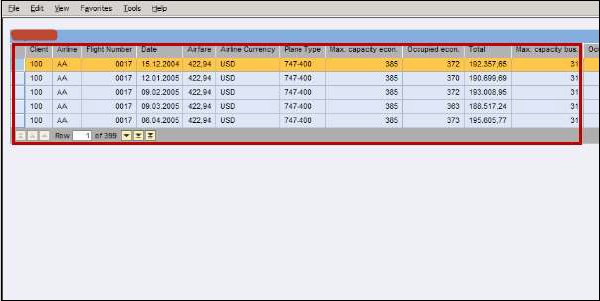
该表将在运行时显示在浏览器中。将为此简单Web Dynpro组件创建一个可以在浏览器中运行的Web Dynpro应用程序。
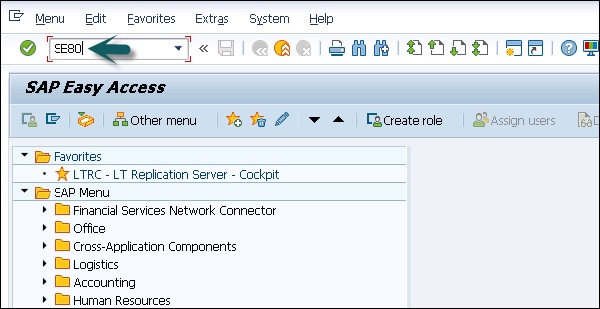
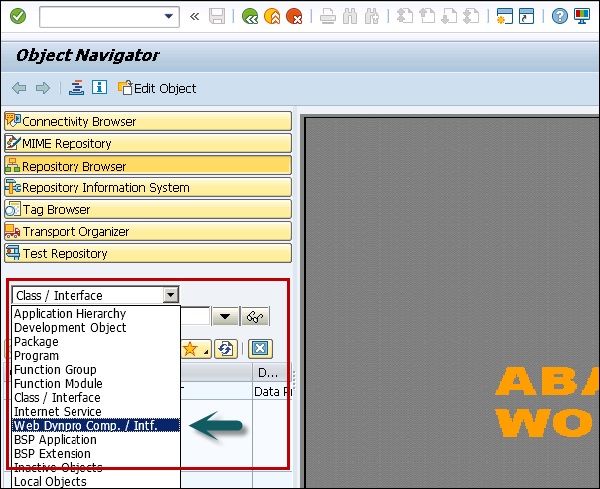
步骤1 - 转到T代码- SE80,并从列表中选择Web Dynpro组件/接口。
步骤2 - 创建一个新的组件,如下所示。
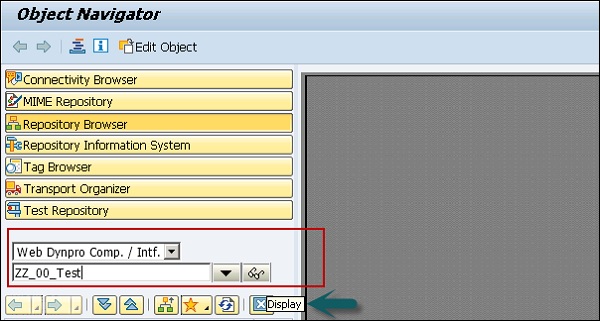
步骤3 - 输入新组件的名称,然后单击“显示”。
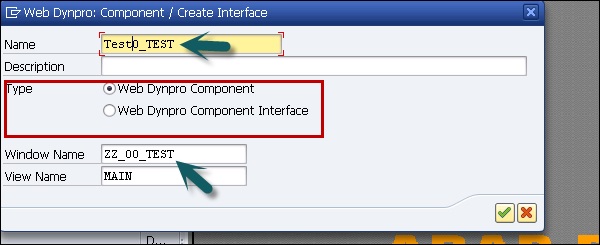
步骤4 - 在下一个窗口中,输入以下详细信息 -
- 您可以输入此组件的描述。
- 在类型中,选择Web Dynpro组件。
- 您还可以维护默认窗口的名称。
步骤5 - 将此组件分配给包$TMP,然后单击“保存”按钮。
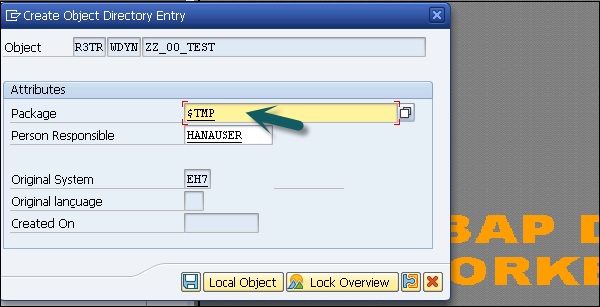
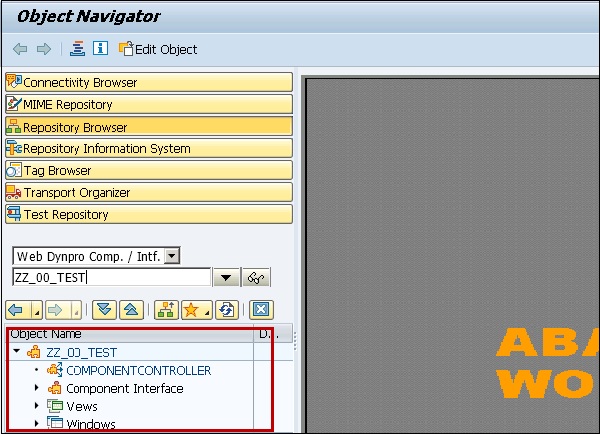
单击“保存”后,您可以在对象树下看到此新组件,它包含 -
- 组件控制器
- 组件接口
- 视图
- 窗口
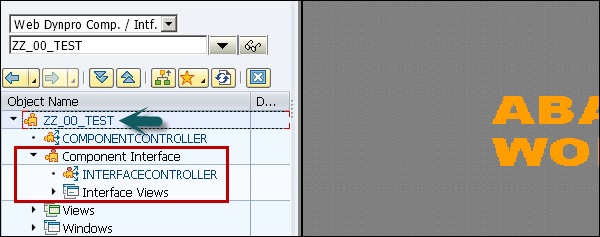
展开组件接口时,您可以看到接口控制器和接口视图。
如何创建视图并将其分配给窗口?
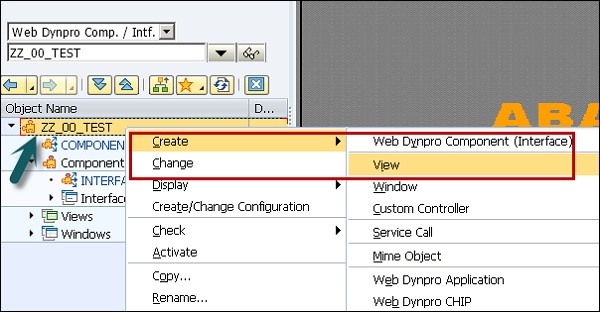
步骤1 - 单击Web Dynpro组件,然后转到上下文菜单(右键单击)→创建→视图
步骤2 - 创建如下所示的视图MAINVIEW,然后单击复选标记。
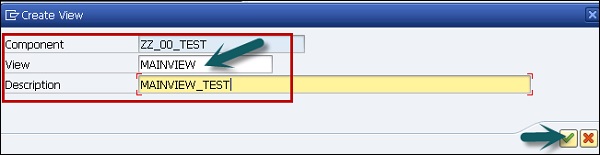
这将在ABAP工作台中以名称- MAINVIEW打开视图编辑器
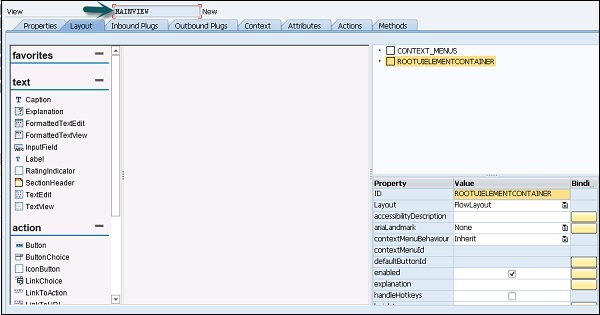
步骤3 - 如果要打开布局选项卡和视图设计器,则可能需要输入应用程序服务器用户名和密码。
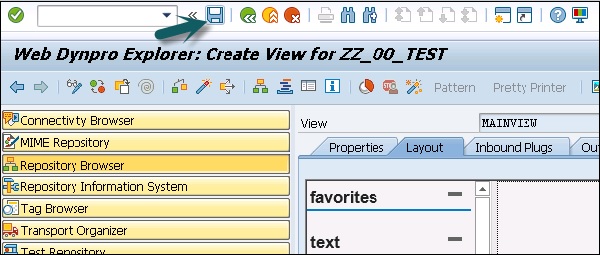
步骤4 - 单击顶部的保存图标。

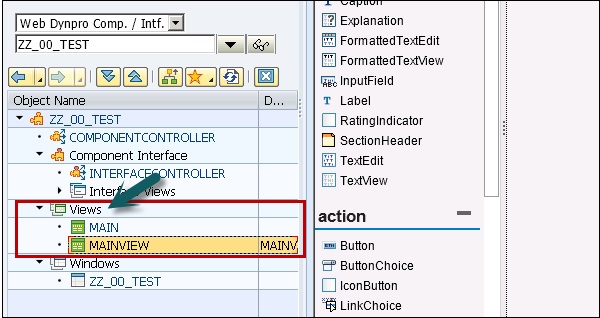
保存后,它将在对象树下,您可以通过展开视图选项卡来检查。
步骤5 - 要将窗口分配给此视图,请在窗口选项卡下选择窗口ZZ_00_TEST,然后单击屏幕顶部的“更改模式”。
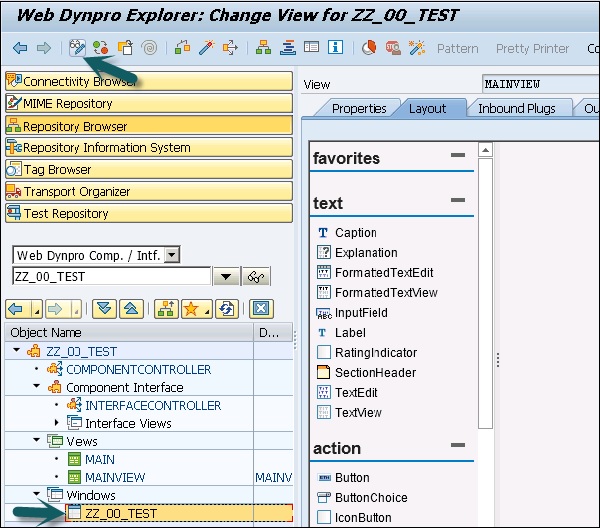
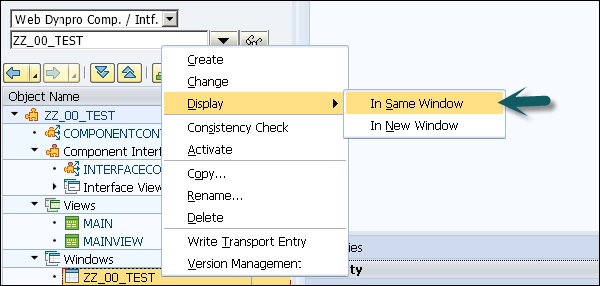
步骤6 - 您可以右键单击→显示→在同一窗口中。
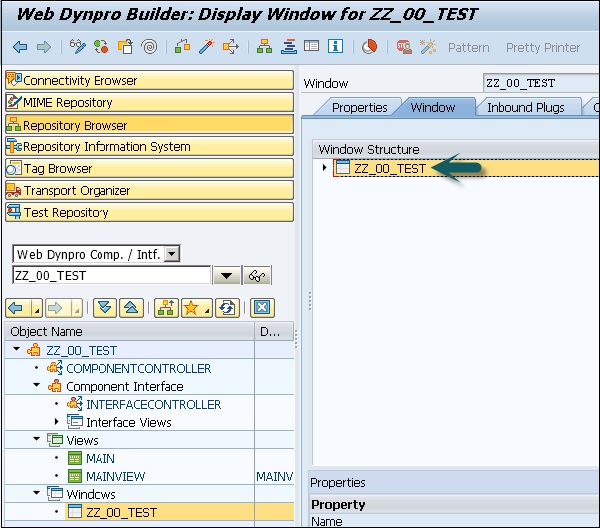
步骤7 - 现在打开视图结构,并将视图MAINVIEW通过拖放移动到右侧的窗口结构中。
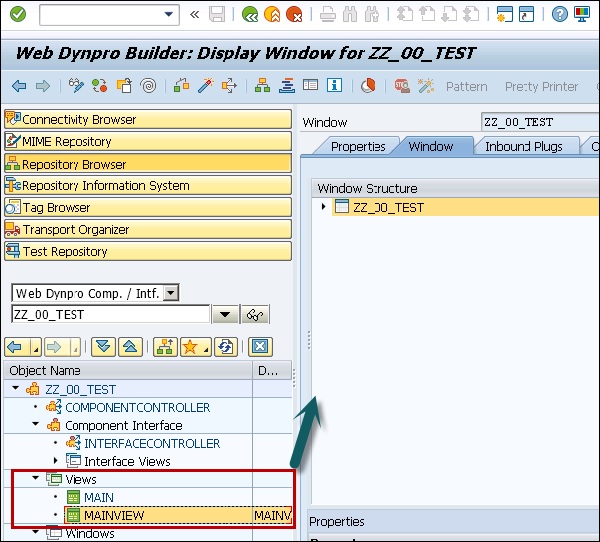
步骤8 - 打开右侧的窗口结构,您将看到嵌入的MAINVIEW。
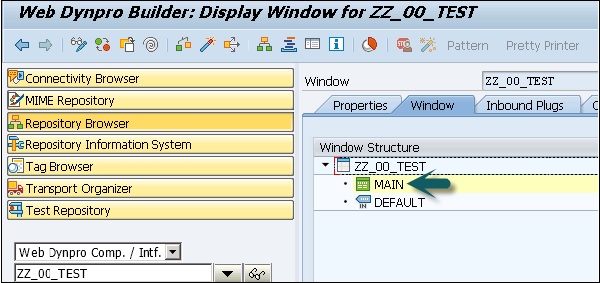
步骤9 - 通过单击屏幕顶部的保存图标保存。
如何为MAINVIEW创建视图上下文?
步骤1 - 打开视图编辑器以查看MAINVIEW并切换到选项卡“上下文”。通过打开相应的上下文菜单在视图控制器中创建一个上下文节点。
步骤2 - 在对象树中选择视图,然后单击“显示”。
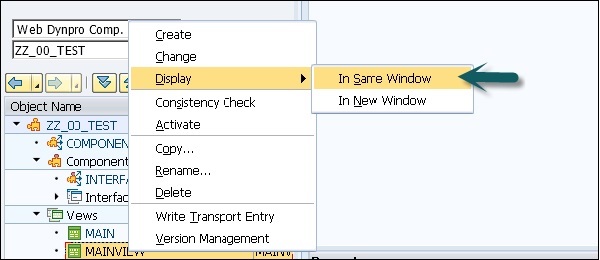
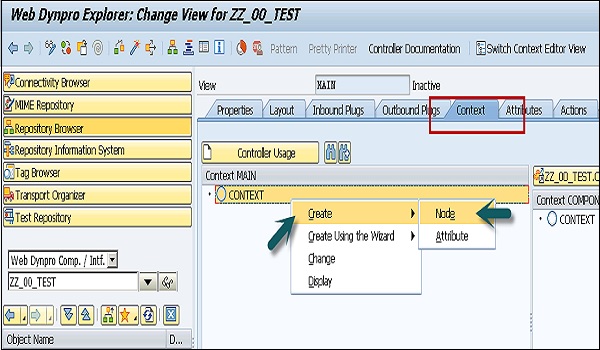
步骤3 - 在下一个窗口中维护属性。选择基数和字典结构(表)。从结构中选择“添加属性”,然后选择结构的组件。
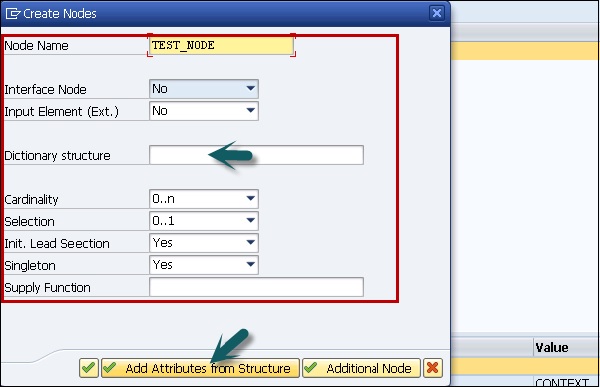
步骤4 - 要选择所有组件,请单击顶部的“全选”选项,然后单击屏幕底部的复选标记。
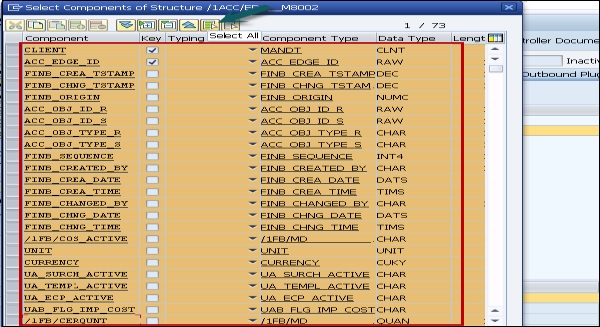

已创建上下文节点TEST_NODE,它引用表的 数据结构,并且可以在运行时包含0→n个条目。由于没有计划与其他视图进行数据交换,因此上下文节点已在视图上下文中创建,因此不需要使用组件控制器上下文。
步骤5 - 通过单击“保存”图标保存对MAINVIEW的更改。
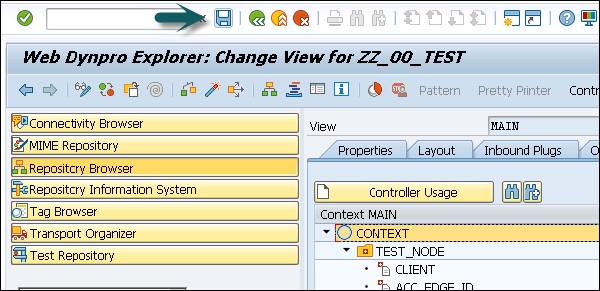
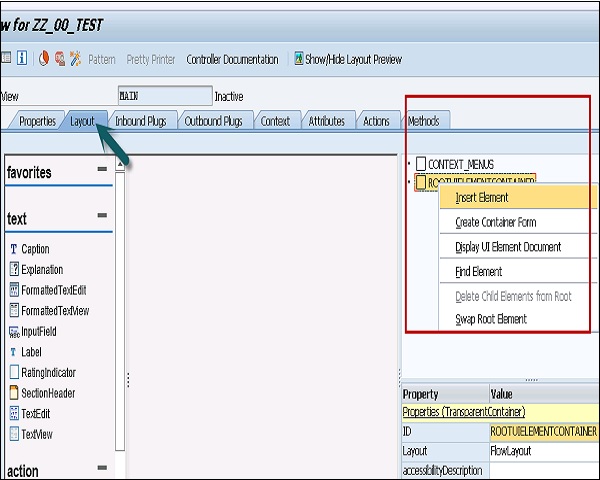
步骤6 - 转到MAINVIEW的“布局”选项卡。在ROOTUIELEMENT CONTAINER下插入一个类型为表的新的UI元素,并在给定的表中分配属性。
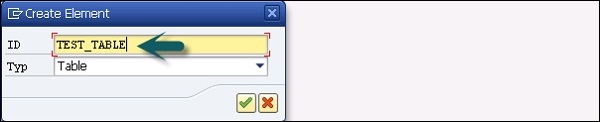
步骤7 - 输入元素的名称和类型。
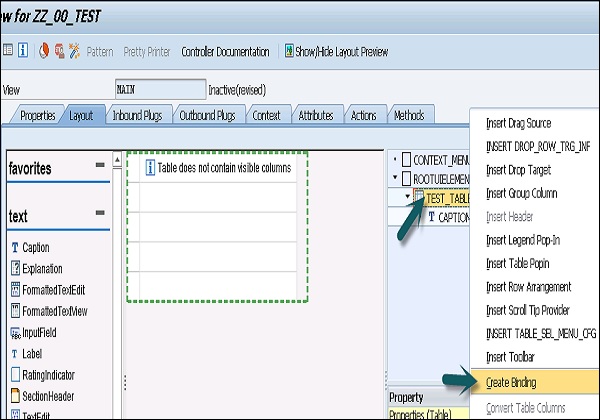
步骤8 - 创建TEST_TABLE与上下文节点TEST_NODE的绑定。选择“文本视图”作为标准单元编辑器,并激活所有单元格的绑定。
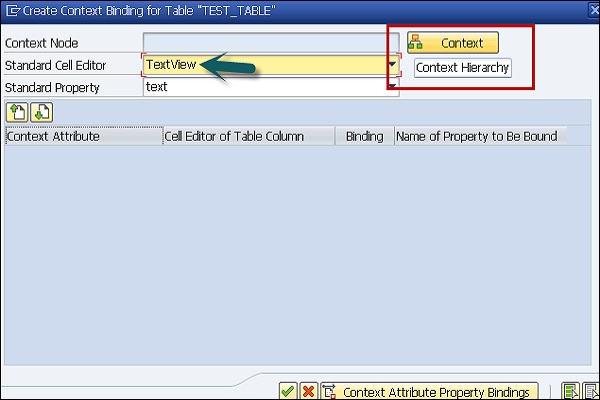
步骤9 - 单击“上下文”按钮。从列表中选择上下文节点为TEST_NODE。
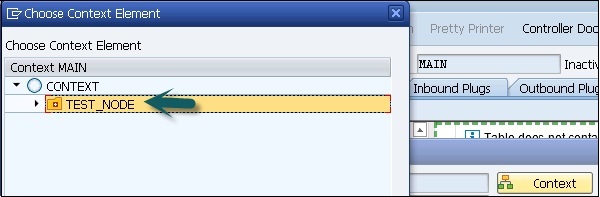
步骤10 - 通过选择它,您可以看到所有属性。
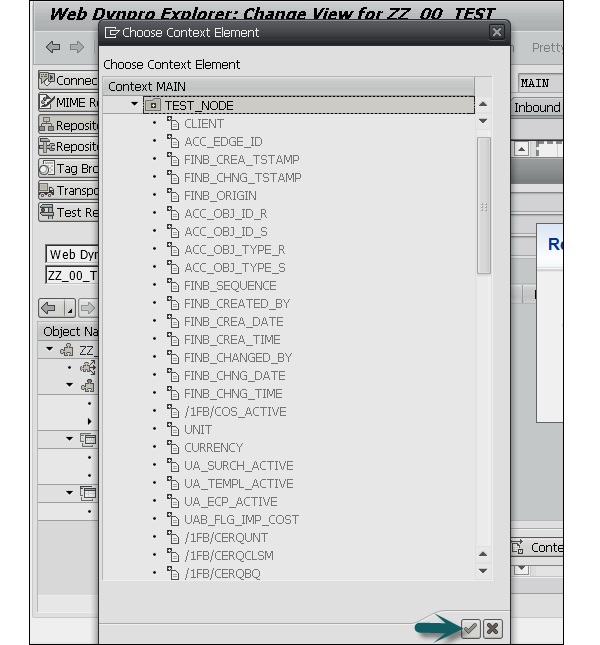
步骤11 - 通过选择所有上下文属性,激活“绑定”下的所有复选框。按Enter键确认输入。
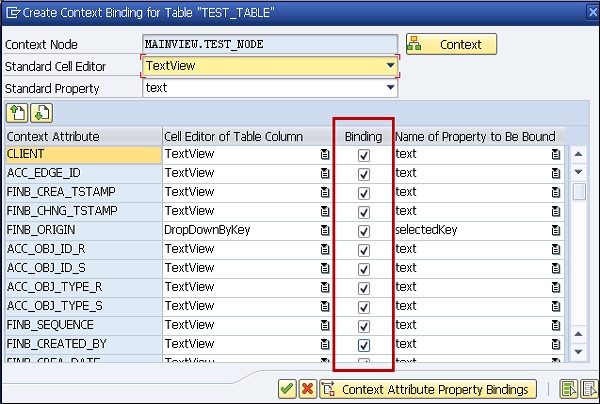
结果应如下所示 -
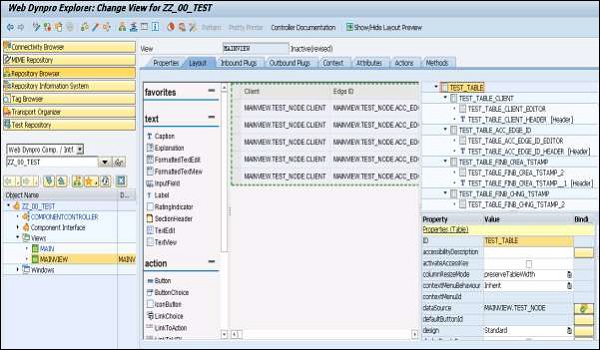
步骤12 - 保存更改。
步骤13 - 要向TEST表提供数据,请转到“方法”选项卡并双击方法WDDOINIT。输入以下代码 -
method WDDOINIT .
* data declaration
data:
Node_TEST type REF TO IF_WD_CONTEXT_NODE,
Itab_TEST type standard table of TEST.
* get data from table TEST
select * from TEST into table Itab_TEST.
* navigate from <CONTEXT> to <TEST> via lead selection
Node_TEST = wd_Context->get_Child_Node( Name = `TEST_NODE` ).
* bind internal table to context node <TEST>
Node_TEST->Bind_Table( Itab_TEST ).
endmethod.
在Web Dynpro应用程序中,您不应直接从Web Dynpro方法访问数据库表,而应使用供应函数或BAPI调用来访问数据。
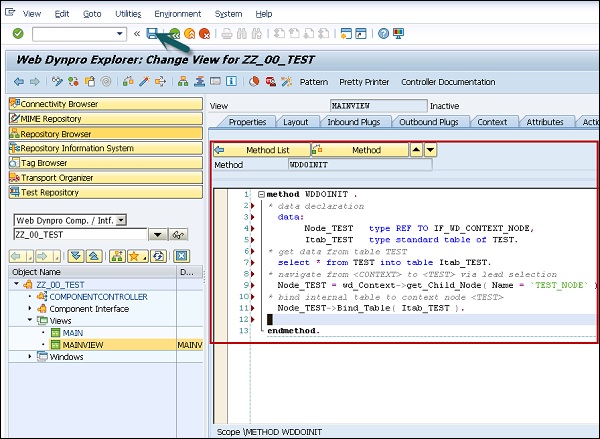
步骤14 - 通过单击屏幕顶部的保存图标保存更改。
如何创建Web Dynpro应用程序?
步骤1 - 在对象树中选择ZZ_00_TEST组件→右键单击并创建一个新的应用程序。
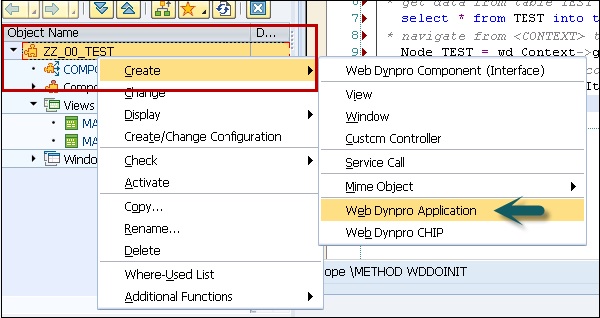
步骤2 - 输入应用程序名称,然后单击“继续”。
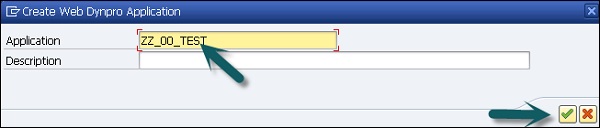
步骤3 - 保存更改。另存为本地对象。
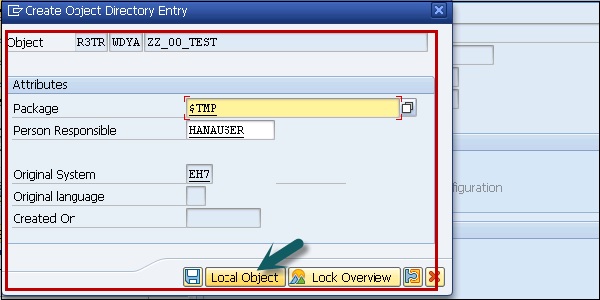

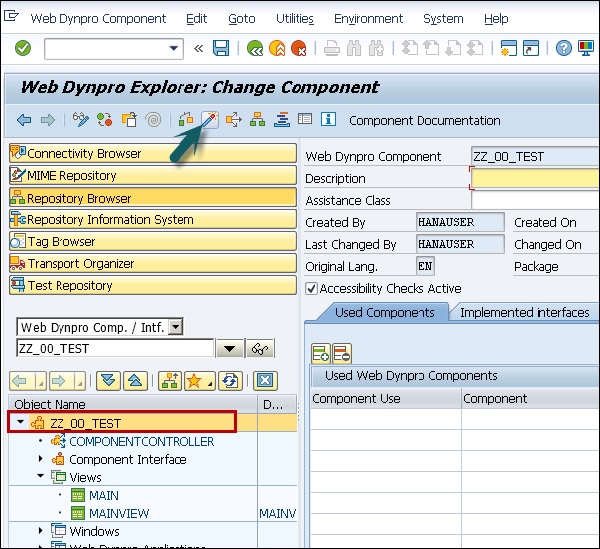
接下来是在Web Dynpro组件中激活对象 -
步骤4 - 双击组件ZZ_00_TEST,然后单击“激活”。
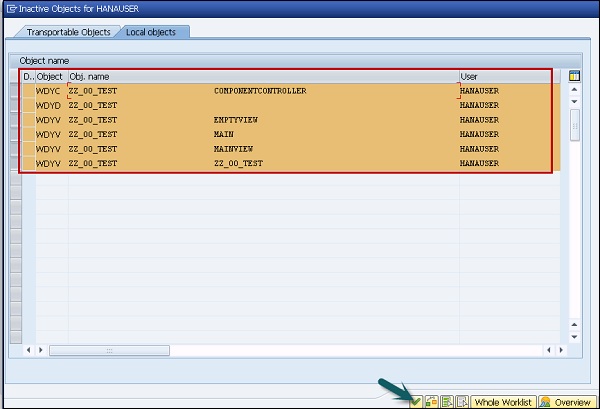
步骤5 - 选择所有对象,然后单击“继续”。
步骤6 - 要运行应用程序,请选择Web Dynpro应用程序→右键单击并“测试”。
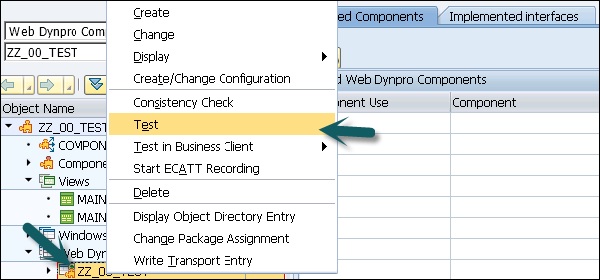
将启动一个浏览器,并将运行Web Dypro应用程序。
调用Web Dynpro应用程序
在Web Dynpro应用程序中,组件窗口有一个入站插件。此入站插件可以具有参数,这些参数必须指定为URL参数。
可以在应用程序中为这些参数设置被URL参数覆盖的默认值。如果既没有指定默认值也没有指定URL参数,则会触发运行时错误。
要创建一个新的入站插件,请将插件指定为启动,数据类型应为字符串。激活组件。
接下来是指定要调用的组件、参数、窗口和启动插件。
调用应用程序,URL参数覆盖应用程序参数。