
- SAP Webi 教程
- SAP Webi - 首页
- SAP Webi - 概述
- SAP Webi - BI 启动板
- SAP Webi - BI 首选项
- SAP Webi - 应用程序模式
- SAP Webi - 创建文档
- 编辑和打开文档
- Web Intelligence 发送文档
- SAP Webi - 管理报表
- SAP Webi - 使用查询
- SAP Webi - 使用 Universe 的查询
- SAP Webi - 使用 Bex 的查询
- 使用分析视图的查询
- SAP Webi - 查询过滤器
- SAP Webi - 查询过滤器类型
- SAP Webi - 数据排名
- SAP Webi - 使用报表
- SAP Webi - 分组
- SAP Webi - 排序
- SAP Webi - 图表
- SAP Webi - 条件格式化
- SAP Webi - 过滤报表数据
- SAP Webi - 输入控件
- SAP Webi - 公式和变量
- SAP Webi - 报表中的钻取选项
- SAP Webi - 共享报表
- SAP Webi - 合并维度
- SAP Webi 有用资源
- SAP Webi - 问答
- SAP Webi - 快速指南
- SAP Webi - 有用资源
- SAP Webi - 讨论
SAP Webi - 输入控件
输入控件用于过滤和分析报表数据。您可以使用文本框和单选按钮定义输入控件。输入控件与报表元素(如表格和节标题)相关联,并使用控件对报表元素应用过滤器。
当您为输入控件选择一个值时,它会根据所选值过滤与输入控件关联的报表元素中的值。
输入控件也可以用于分层数据。
在 Webi 中定义输入控件
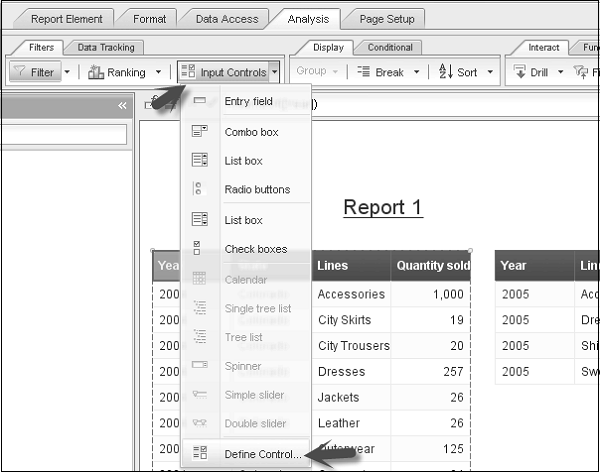
您应该处于设计模式才能使用输入控件。转到分析 → 过滤器 → 输入控件 → 定义控件。
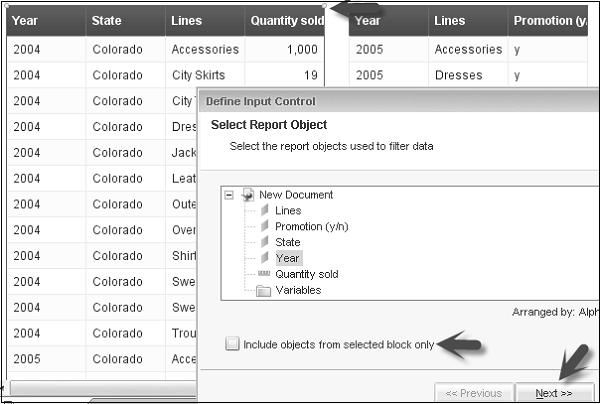
它将打开“定义输入控件”对话框。选择用于过滤数据的报表对象,然后单击“下一步”。
请注意,如果您选择了一个报表元素,然后选择“定义控件”,则可以选择仅包含所选块中的对象。如果选中此复选框,则只会显示所选报表元素中的对象。
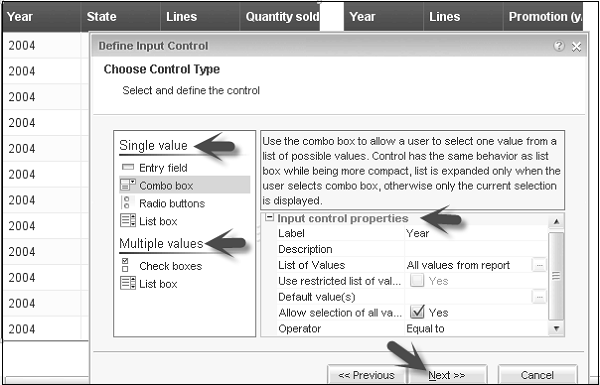
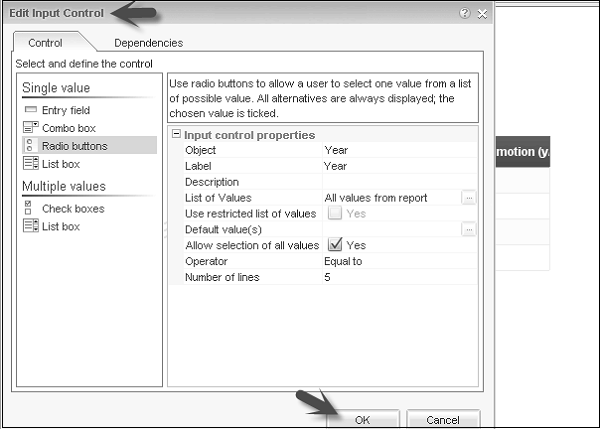
您将获得一个选项来选择和定义控件。选择控件允许您选择不同的控件类型,例如单值或多值。定义控件允许您选择控件的名称、描述、要选择的控件中的值、运算符以及输入控件中显示的行数等。
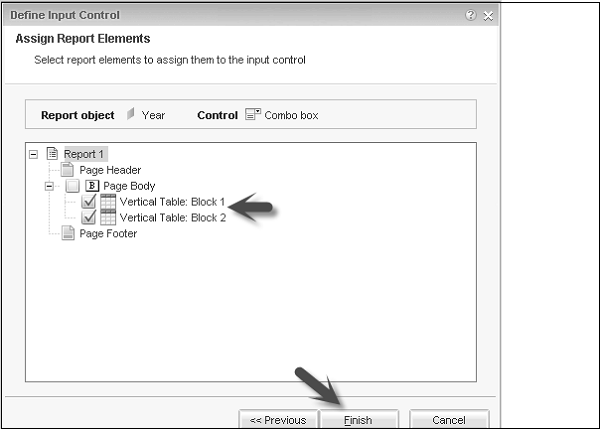
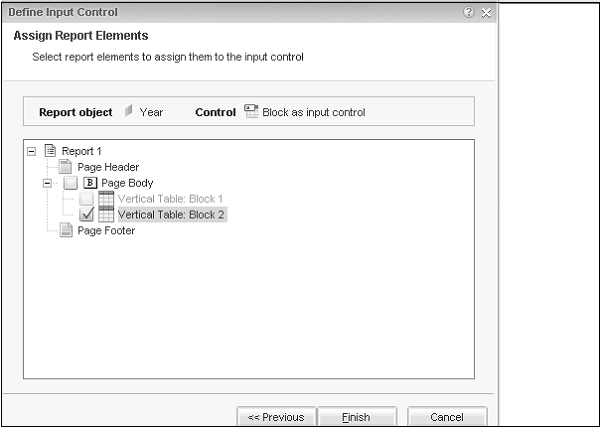
在下一个窗口中,您必须分配报表元素。它将允许您从报表元素中进行选择。您可以将报表元素分配给输入控件。(例如 - 我从两个块中都选择了输入控件,如下所示)。
单击“完成”,输入控件将添加到左侧窗格的“输入控件”选项卡下。
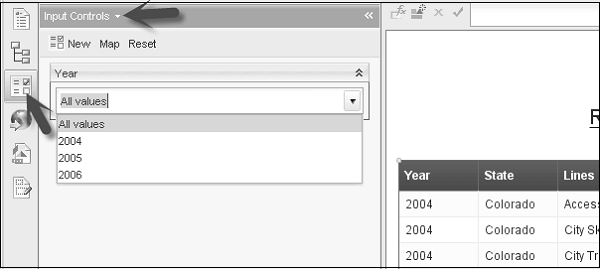
现在,根据您对输入控件的选择和输入控件的类型,数据将反映在报表中。
编辑输入控件
要编辑输入控件 → 从左侧窗格中选择输入控件 → 单击“编辑”图标。
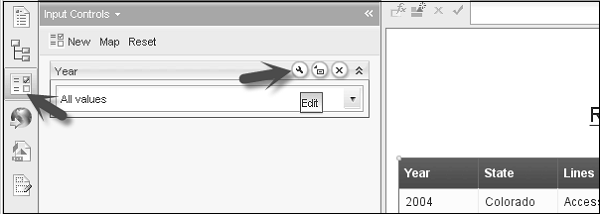
它将打开“编辑输入控件”对话框。对输入控件进行更改,然后单击“确定”。
组织输入控件
要组织输入控件,请转到左侧窗格上的“输入控件”选项卡。
拖放输入控件以在输入控件窗格中向上/向下移动它们。只需按住输入控件对话框并将其向上和向下移动。
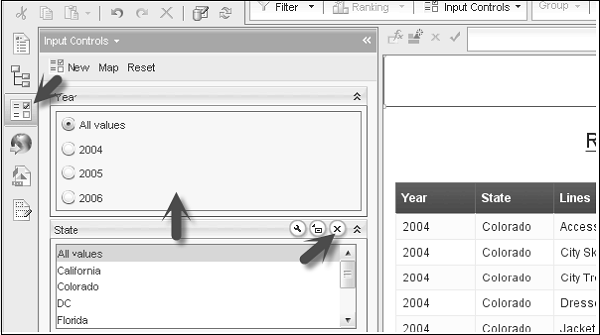
使用“x”标记删除输入控件。
查看输入控件映射
要查看输入控件的映射,请选择输入控件 → 单击顶部的“映射”。
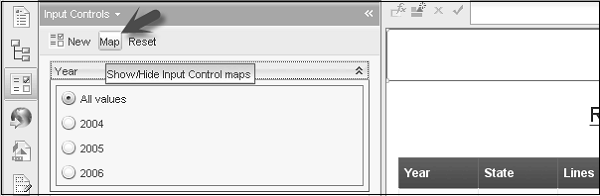
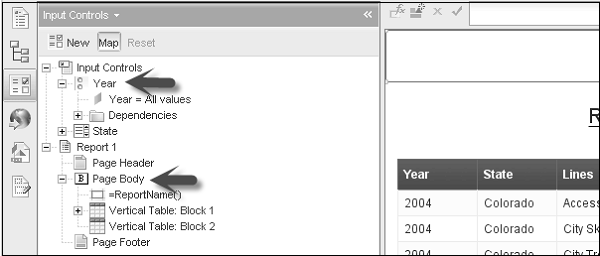
将表格和图表定义为输入控件
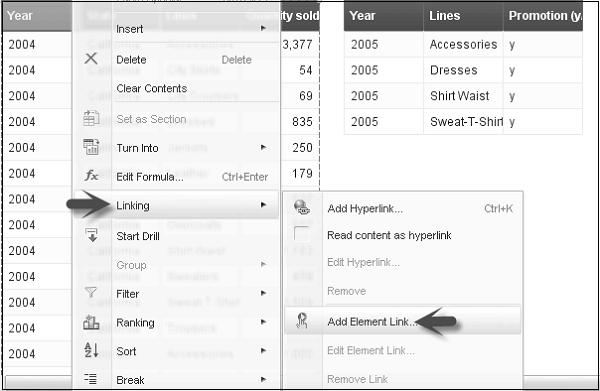
您还可以使用表格或图表来定义输入控件。选择表格 → 右键单击并选择链接 → 添加元素链接。
您可以选择单个对象或所有对象来定义为过滤对象。单击“下一步”。
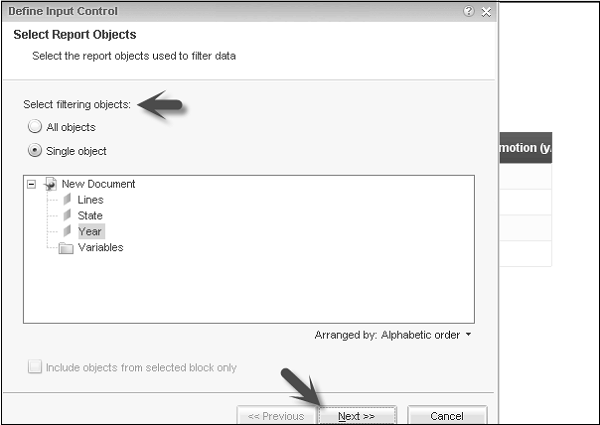
您可以输入输入控件的名称和描述。单击“下一步”。单击“下一步”后,您可以选择任何其他块以将此对象用作输入控件。单击“完成”。
同样,您可以将图表用作其他报表元素的输入控件。