
 数据结构
数据结构 网络
网络 关系型数据库管理系统 (RDBMS)
 操作系统
操作系统 Java
Java MS Excel
 iOS
iOS HTML
HTML CSS
CSS Android
 Python
 C 编程
C 编程 C++
C++ C#
C# MongoDB
 MySQL
MySQL Javascript
 PHP
PHP 物理学
物理学 化学
化学 生物学
生物学 数学
数学 英语
英语 经济学
经济学 心理学
心理学 社会学
社会学 服装设计
服装设计 法律研究
法律研究在 Excel 中插入星号的简单方法
大多数电子表格包含大量数字。其中一些包含文本。但是,如果您想个性化其中包含的信息并打开一些有趣的新可能性,您也可以在电子表格中插入符号和特殊字符。尽管它们彼此几乎相同,但 Excel 对它们的处理方式略有不同。
在插入符号、分数、特殊字符或国际字符时,最重要的是要掌握使用的字体至关重要。这是最重要的学习内容。每种字体包含的字符都存在差异。例如,Elephant 字体不包含任何分数字符,而 Verdana 字体则包含。因此,必须使用合适的字体才能找到所需的符号或字符。
当您想突出显示 Excel 中某个单元格特别重要时,可以选择使用星号 (★) 符号。在本教程中,我们将说明如何在 Excel 中添加“星号”符号。
使用符号菜单插入星号符号
我们可以使用 Excel 工作表的符号菜单添加星号符号。要添加星号符号,请按照以下步骤操作:
步骤 1
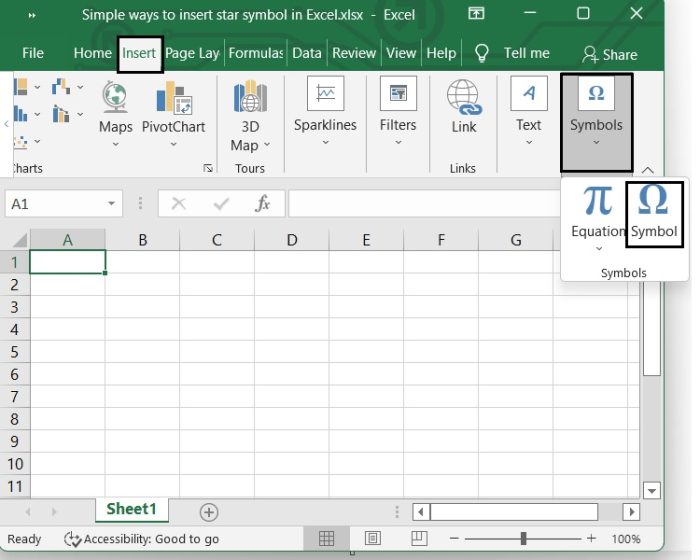
首先选择要在其中放置星号符号的单元格。然后,从菜单中转到**插入 > 符号**。请参阅下图。
步骤 2
在“符号”对话框中,从“字体”下拉列表中选择“Wingdings 2”,并使用滚动条找到所需的星号符号。请参阅下图。
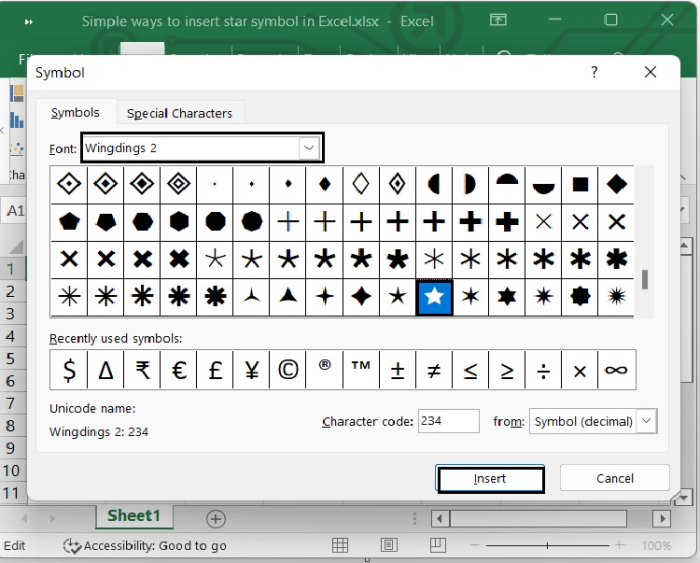
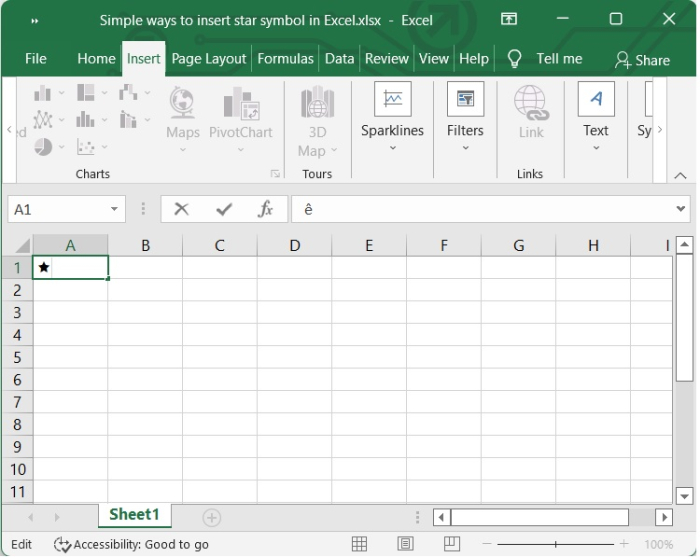
然后单击“插入”按钮以在 Excel 工作表中插入星号符号。
结论
在本教程中,我们说明了如何在 Excel 工作表中添加“星号”符号。

更新于: 2022年9月10日
15K+ 浏览量

广告