
 数据结构
数据结构 网络
网络 关系型数据库管理系统
 操作系统
操作系统 Java
Java Microsoft Excel
 iOS
iOS HTML
HTML CSS
CSS Android
 Python
 C 编程
C 编程 C++
C++ C#
C# MongoDB
 MySQL
MySQL Javascript
 PHP
PHP 物理
物理 化学
化学 生物学
生物学 数学
数学 英语
英语 经济学
经济学 心理学
心理学 社会学
社会学 时装设计
时装设计 法律研究
法律研究在 Selenium C# 中获取下拉选项的屏幕截图。
我们可以使用 Selenium Webdriver 对下拉选项进行截图。通常,截图是针对失败的测试用例进行捕获的。这是借助于 ITakesScreenshot 接口来实现的。
我们将借助 GetScreenshot 方法来获取屏幕截图。最后,使用SaveAsFile方法,我们传递参数 - 文件路径和图像格式。
语法
((ITakesScreenshot)d).
GetScreenshot().SaveAsFile("Screenshot.png",ScreenshotImageFormat.Png);
对于实现,我们将使用 NUnit 框架。
示例
using NUnit.Framework;
using OpenQA.Selenium;
using OpenQA.Selenium.Firefox;
using System;
namespace NUnitTestProject1{
   public class Tests{
      String u ="https://tutorialspoint.com/selenium/selenium_automation_practice.htm";
      IWebDriver d;
      [SetUp]
      public void Setup(){
         //creating object of FirefoxDriver
         d = new FirefoxDriver();
      }
      [Test]
      public void Test1(){
         d.Navigate()
         .GoToUrl(u);
         d.Manage().Window.Maximize();
         //identify dropdown
         IWebElement l = d.FindElement(By.Name("continents"));
         //scroll to dropdown
         ((IJavaScriptExecutor)d)
         .ExecuteScript("arguments[0].scrollIntoView(true);", l);
         l.Click();
         //capture screenshot along file name
         ((ITakesScreenshot)d)
         .GetScreenshot().SaveAsFile("Screenshot.png", ScreenshotImageFormat.Png);
      }
      [TearDown]
      public void close_Browser(){
         d.Quit();
      }
   }
}
输出
在解决方案资源管理器中右键单击项目。然后单击在文件资源管理器中打开文件夹。
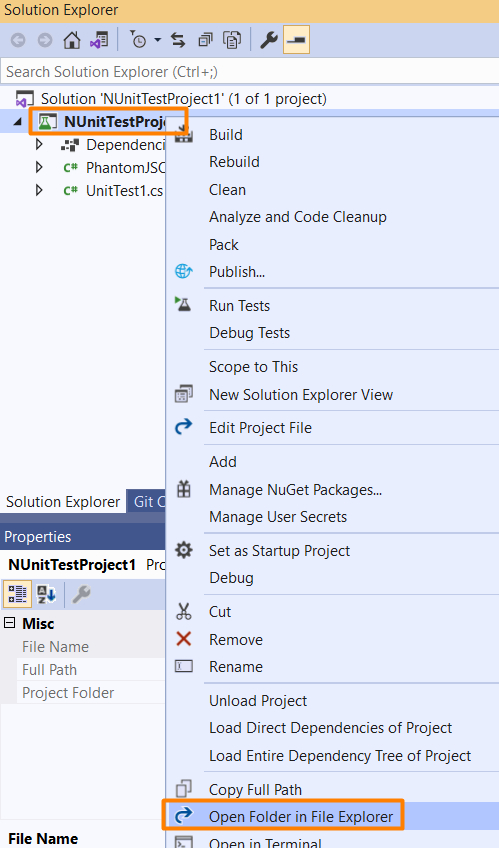
然后移动到文件夹bin->Debug,应该有名为 Screenshot.png 的文件可用。


更新于: 2021 年 1 月 30 日
2 千次以上浏览

广告