- TestRail 教程
- TestRail - 首页
- TestRail - 简介
- TestRail - 功能
- TestRail - 免费试用
- TestRail - 登录
- TestRail - 仪表盘
- TestRail - 邀请用户
- TestRail - 添加项目
- TestRail - 测试用例 - 分区
- TestRail - 测试用例
- TestRail - 导入测试用例 - CSV
- TestRail - 导入测试用例 - XML
- TestRail - 导出测试用例
- TestRail - 测试运行
- TestRail - 重新运行
- TestRail - 自定义表格
- TestRail - 复制/移动测试用例
- TestRail - 里程碑
- TestRail - 测试计划和配置
- TestRail - 待办事项和通知
- TestRail - 报表
- 进度和活动跟踪
- TestRail - 添加多个测试结果
- TestRail - 高级搜索选项
- TestRail - 优化打印
- TestRail - 快捷键
- TestRail 有用资源
- TestRail - 快速指南
- TestRail - 有用资源
- TestRail - 讨论
TestRail - 测试用例
测试用例包含描述、测试的前提条件、测试步骤列表以及预期结果。测试用例确认特定功能,记录任务,验证项目工件,并可由测试人员验证。
在测试用例选项卡中,测试用例按不同的分区和子分区组织,以便有效维护。添加分区(在上一章中讨论)后,现在需要添加测试用例——此选项卡的主要目标。
添加测试用例
应执行以下步骤以添加用例
转到“测试用例”选项卡,然后单击位于两个位置的“添加用例”链接,如下面的屏幕截图所示
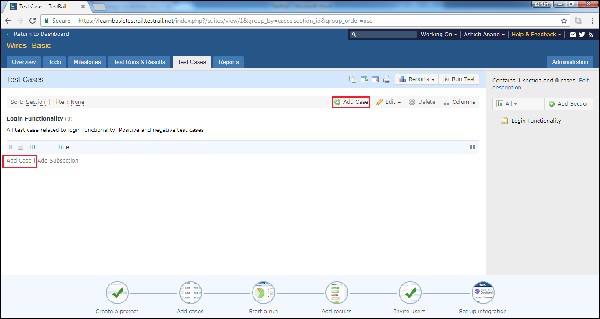
它将打开**添加测试用例**表单,用户在其中输入标题。
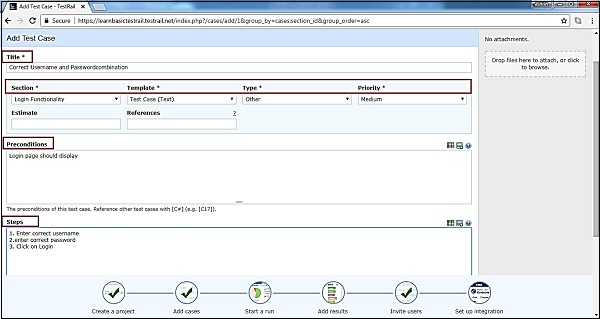
分区、类型、模板和优先级是必填字段,并默认选中。
用户可以根据需求和添加测试用例的位置进行更改。
用户输入前提条件、步骤和预期结果,如下面的屏幕截图所示
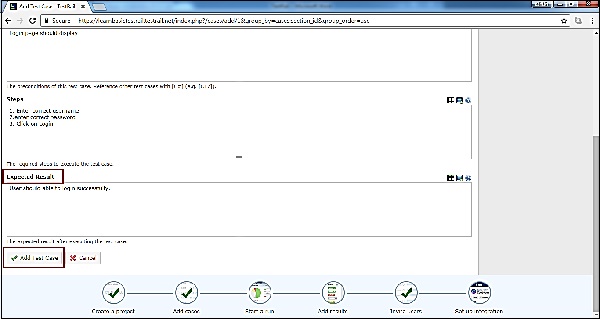
输入预期结果,然后单击**添加测试用例**按钮,如下面的屏幕截图所示
成功添加测试用例后将显示成功消息以及“添加另一个”链接。
当用户单击“添加另一个”链接时,它将打开“添加测试用例”表单。
以下屏幕截图显示测试用例成功添加的消息
编辑测试用例
编辑测试用例时,应遵循以下步骤
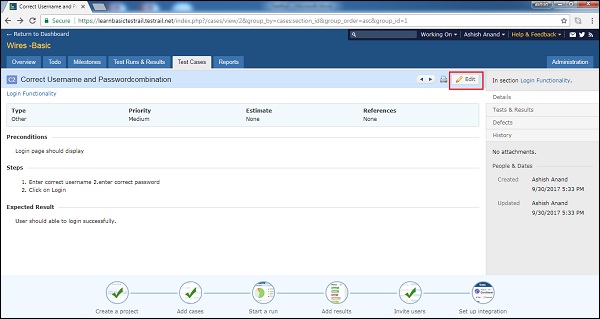
单击**测试用例**名称以打开详细信息。
单击右上角的编辑按钮,如下面的屏幕截图所示
将光标移到测试用例名称上时,用户可以单击**铅笔**图标进行编辑。它将以编辑格式打开测试用例详细信息,如下所示
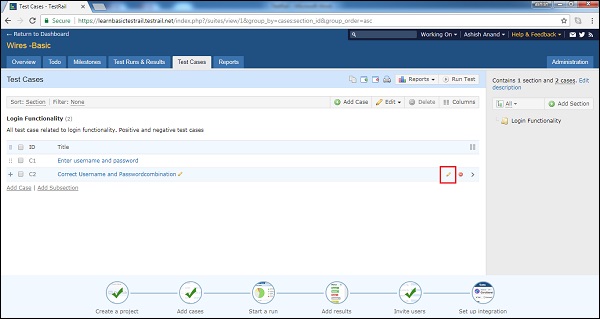
编辑后,单击“保存更改”按钮。
添加表格
TestRail 支持将表格内容添加到文本框中,例如步骤、前提条件、步骤和预期结果。
要在文本框中添加表格,请单击文本框右上角的**表格图标**,如下面的屏幕截图所示
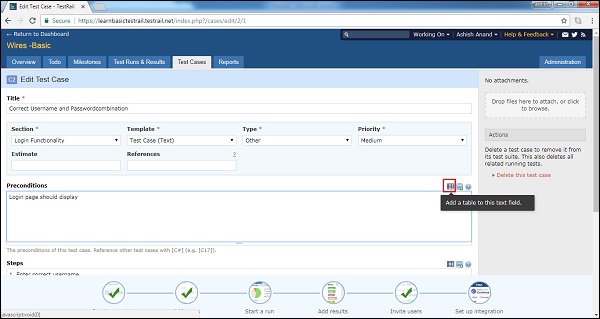
它将打开“添加表格”弹出窗口,用户可以在其中设计表格模板。右侧的 + 按钮将添加下一列,而下方的 + 符号将添加新行。
单击“添加表格”按钮以将模板添加到文本框中,如下所示
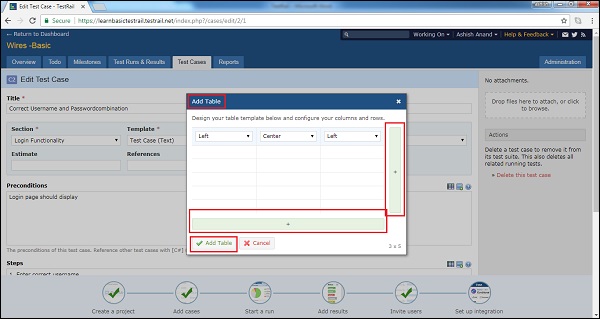
表格模板将添加到文本框中,用户可以更改数据,如下面的屏幕截图所示
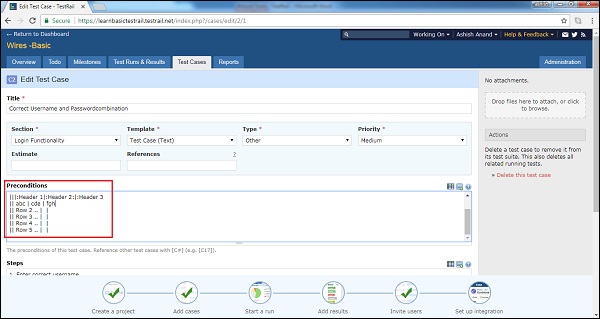
添加图片
TestRail 支持将表格内容添加到文本框中,例如步骤、前提条件、步骤和预期结果。这对于显示作为测试步骤或预期结果一部分的其他详细信息非常有用
要在文本框中添加表格,请单击文本框右上角的表格图标,如下面的屏幕截图所示
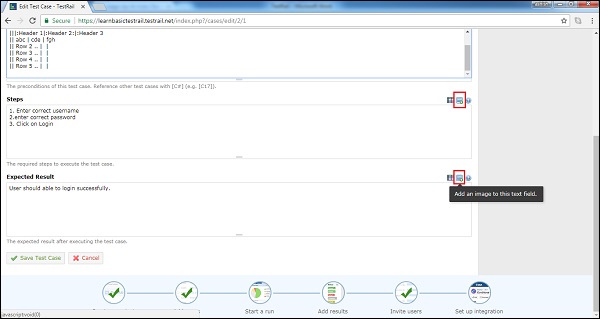
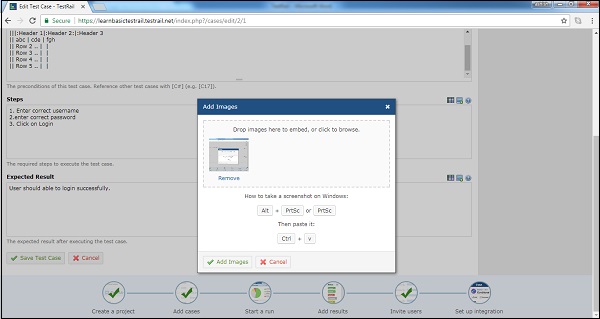
将显示一个弹出窗口,用户可以使用**ALT+PrntScr**截取屏幕截图,然后按 CTRL + V 直接粘贴。用户不需要使用任何文字或绘图程序。这些步骤可以直接在弹出窗口中完成。
单击“删除”链接,将删除图像。
单击“添加图片”按钮,图像将添加到文本框中。
以下屏幕截图显示如何添加图像
用户可以看到附件的路径,如下所示
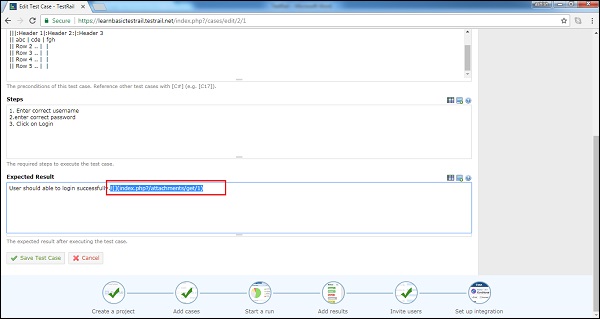
单击“保存更改”。
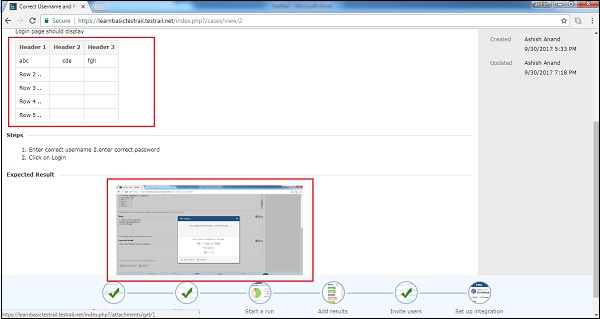
当用户转到测试用例的详细信息时,可以查看已添加的表格和图像。
以下屏幕截图显示添加到测试用例中的表格和图像