
- VBA 教程
- VBA - 主页
- VBA - 概述
- VBA - Excel 宏
- VBA - Excel 术语
- VBA - 宏注释
- VBA - 消息框
- VBA - 输入框
- VBA - 变量
- VBA - 常量
- VBA - 运算符
- VBA - 决策
- VBA - 循环
- VBA - 字符串
- VBA - 日期和时间
- VBA - 数组
- VBA - 函数
- VBA - 子过程
- VBA - 事件
- VBA - 错误处理
- VBA - Excel 对象
- VBA - 文本文件
- VBA - 编程图表
- VBA - 用户表单
- VBA 有用资源
- VBA - 快速指南
- VBA - 有用资源
- VBA - 讨论
VBA - Excel 宏
在本章节中,你将学习如何分步编写一个简单的宏。
步骤 1 − 首先,启用 Excel 20XX 中的“开发”菜单。为此,请点击文件 → 选项。
步骤 2 − 点击“自定义功能区”选项卡,并勾选“开发”。点击“确定”。
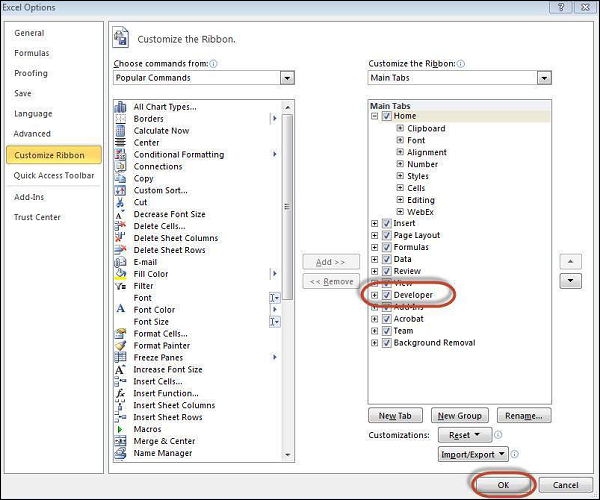
步骤 3 − “开发”功能区显示在菜单栏中。

步骤 4 − 点击“Visual Basic”按钮以打开 VBA 编辑器。
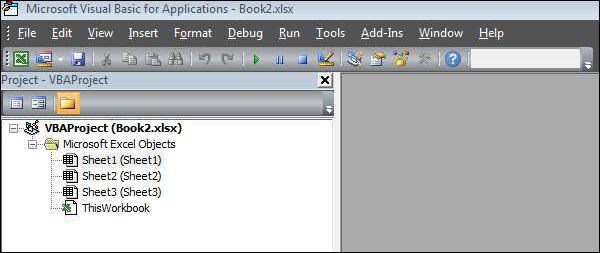
步骤 5 − 通过添加按钮开始编写脚本。点击插入 → 选择按钮。
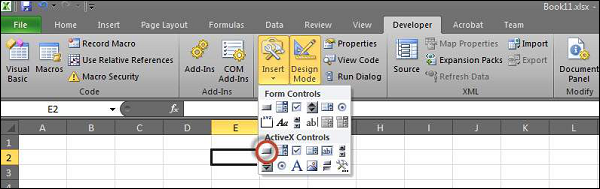
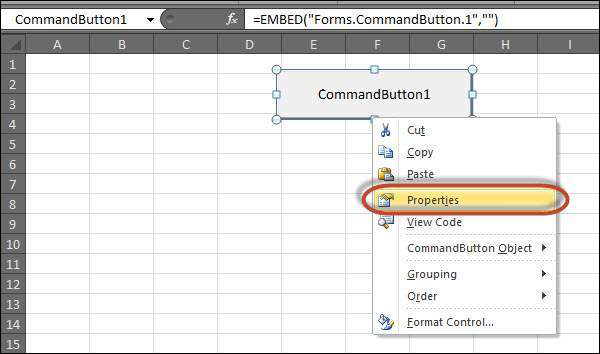
步骤 6 − 执行右键单击并选择“属性”。
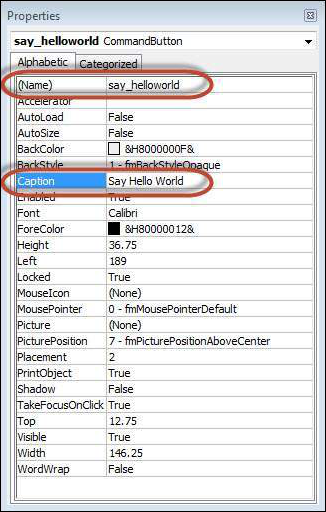
步骤 7 − 编辑名称和标题,如下面的截图所示。
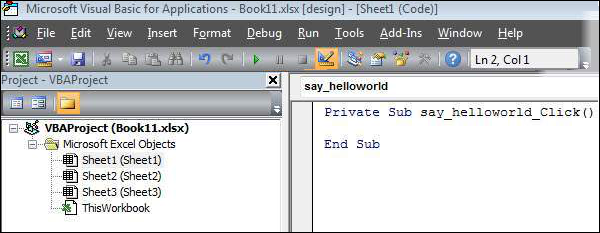
步骤 8 − 现在双击按钮,子过程的轮廓将显示在下方的截图中。
步骤 9 − 添加消息即可开始编码。
Private Sub say_helloworld_Click()
   MsgBox "Hi"
End Sub
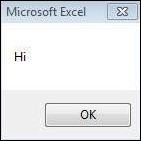
步骤 10 − 点击按钮执行子过程。子过程的输出在下方的截图中显示。确保设计模式已开启。如果未开启,只需点击即可开启。
备注 − 在后面章节中,我们将演示使用一个简单的按钮,如 1 至 10 步骤中所述。因此,全面理解本章节非常重要。
广告