
- Vim 教程
- Vim - 首页
- Vim - 简介
- Vim - 安装与配置
- Vim - 它的朋友们
- Vim - 熟悉Vim
- Vim - 获取帮助
- Vim - 编辑
- Vim - 导航
- Vim - 回顾编辑
- Vim - 搜索
- Vim - 多文件操作
- Vim - 标记
- Vim - 宏
- Vim - 寄存器
- Vim - 折叠
- Vim - 差异比较
- Vim - 插件
- Vim - 将Vim用作IDE
- Vim - 远程文件编辑
- Vim - 提示与技巧
- Vim - 个性化设置
- Vim - 总结
- Vim 有用资源
- Vim - 快速指南
- Vim - 有用资源
- Vim - 讨论
Vim - 编辑
Vim 提供了许多命令,使编辑功能非常强大。本章将讨论以下内容:
- 插入
- 追加
- 换行
- 替换
- 更改
- 替换
- 连接
在光标前插入文本
要在光标前插入文本,请执行以下步骤:
- 在光标前插入文本
- 切换到插入模式
i
在行首插入文本
假设您在行中间,并且想要在当前行的开头插入文本,请执行以下步骤:
- 切换到命令模式
Esc
- 激活插入模式
I
此操作将光标移动到当前行首,并将 Vim 切换到插入模式。
在光标后追加文本
要在光标后追加文本,请执行以下步骤:
- 切换到命令模式并将光标移动到适当的位置。
Esc
- 切换到插入模式
a
此操作将光标向后移动一个位置,并将 Vim 切换到插入模式。
在行尾追加文本
假设您在行中间,并且想要在当前行的末尾追加文本,请执行以下步骤:
- 切换到命令模式
Esc
- 切换到插入模式
A
此操作将光标移动到行尾,并将 Vim 切换到插入模式。
在光标下方打开新行
假设您在行中间,并且想要在当前行的下方打开新行,请执行以下步骤:
- 切换到命令模式
Esc
- 切换到插入模式
o
此操作将在当前行的下方插入空行,并将 Vim 切换到插入模式。
在光标上方打开新行
假设您在行中间,并且想要在当前行的上方打开新行,请执行以下步骤:
- 切换到命令模式
Esc
- 切换到插入模式
o
此操作将在当前行的上方插入空行,并将 Vim 切换到插入模式。
替换文本
假设您要替换单个字符,请执行以下步骤:
- 切换到命令模式
Esc
- 将光标移动到适当的位置。
- 切换到插入模式
s
此操作将删除光标下的字符,并将 Vim 切换到插入模式。要替换整行,请使用:
s
此操作将删除整行,并将 Vim 切换到插入模式。
更改文本
假设您要更改当前行的文本,请执行以下步骤:
- 切换到命令模式
Esc
- 执行以下命令:
cc
这类似于使用 S 的替换操作。
要更改从当前光标位置开始的文本,请执行以下命令:
C
此操作将删除当前光标位置后的文本,并将 Vim 切换到插入模式。
替换文本
要替换单个字符,请执行以下步骤:
- 切换到命令模式
Esc
- 将光标移动到适当的位置。
- 执行以下命令:
r
- 输入要替换的字符。
请注意,此命令不会将 Vim 切换到插入模式。
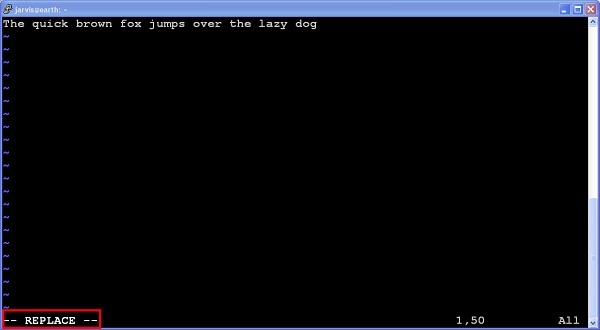
要替换整行,请执行:
R
它将 Vim 切换到替换模式,如下所示:
连接文本
要连接两行,请执行以下步骤:
- 切换到命令模式
Esc
- 将光标移动到适当的行。
- 执行以下命令:
J
广告