
 数据结构
数据结构 网络
网络 关系数据库管理系统 (RDBMS)
 操作系统
操作系统 Java
Java MS Excel
 iOS
iOS HTML
HTML CSS
CSS Android
 Python
 C 编程
C 编程 C++
C++ C#
C# MongoDB
 MySQL
MySQL Javascript
 PHP
PHP 物理
物理 化学
化学 生物
生物 数学
数学 英语
英语 经济学
经济学 心理学
心理学 社会研究
社会研究 服装研究
服装研究 法学研究
法学研究YouTube 应用的定时摘要功能是什么?如何使用它?
虽然现在有很多视频流媒体网站,但我们最常使用 YouTube。YouTube 现在是网络上最受欢迎的视频流媒体网站,它也有适用于 Android 和 iOS 的应用程序。多年来,YouTube 移动应用程序一直是访问该平台最便捷的方式。
如果您是活跃的 YouTube 用户,您可能已经订阅了数百个频道。每当您订阅的 YouTube 频道分享新视频或直播时,您的移动设备都会收到通知。YouTube 通知非常重要,因为它们帮助我们与喜爱的创作者保持联系,但是通知过多也会使整个通知面板变得杂乱无章。
顾名思义,它将您从 YouTube 收到的所有单独警报(例如,您喜爱的创作者的新视频通知、您自己视频的评论等等)组合到一个列表中,并在您选择的时间每天发送一次。每日摘要会将您从 YouTube 应用收到的所有每日推送通知组合起来,只向您发送一条每日摘要通知。您可以设置一个特定时间来接收您的定时摘要。此功能在手机上 YouTube 应用的 13.16+ 版本中可用。
为什么引入定时摘要功能?
为了解决 YouTube 通知相关问题,Google 推出了定时摘要功能。在会议或任何重要的工作场所中,持续的蜂鸣声非常烦人。YouTube 定时摘要功能可以一次性汇总服务全天向您发送的所有单独警报,而不会错过任何信息。定时摘要功能会将您全天从 YouTube 应用收到的所有每日推送通知组合起来,只向您发送一条每日摘要通知。
此功能最好的部分是它允许您设置自定义时间来接收定时摘要。简而言之,定时摘要功能允许您将 YouTube 应用的通知安排在一个时间点接收。目前,此功能仅适用于 Android 和 iOS 的 YouTube 应用。
使用 YouTube 应用的定时摘要功能并设置自定义时间的步骤
因此,如果您对为所有 YouTube 通知安排摘要感兴趣,那么您正在阅读正确的指南。以下是使用 YouTube 应用定时摘要功能以及如何设置定时摘要自定义时间的逐步指南:
步骤 1
首先,在您的手机上打开 YouTube 应用并登录您的帐户。
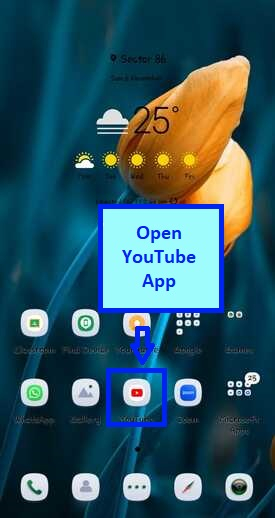
步骤 2
接下来,点击个人资料图标,如下面的屏幕截图所示。
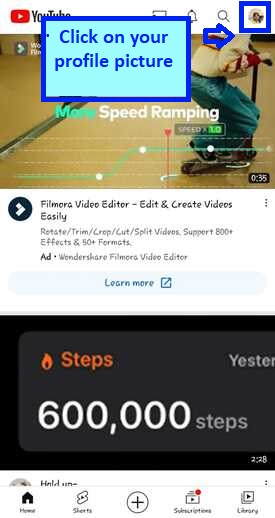
步骤 3
在个人资料页面,向下滚动并点击设置。
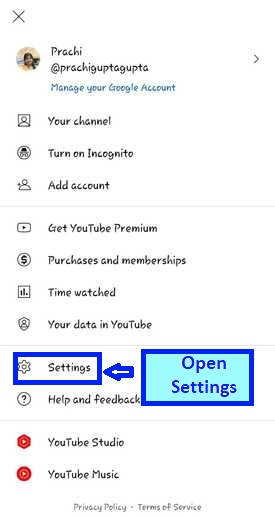
步骤 4
在设置页面,向下滚动并点击通知选项。
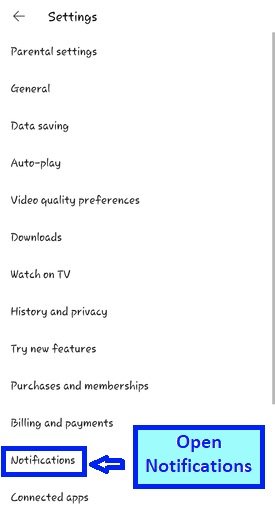
步骤 5
在通知页面,您可以看到“定时摘要”按钮。
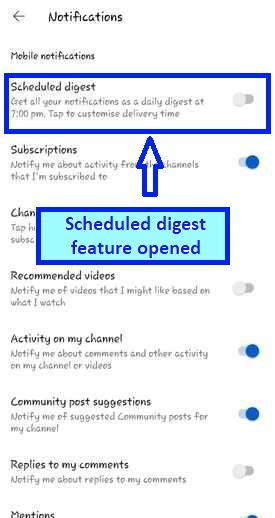
步骤 6
将“定时摘要”开关切换到开启位置。
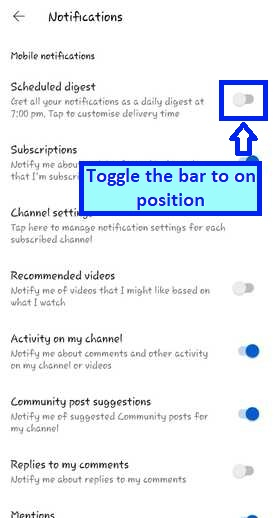
步骤 7
定时摘要已启用并为您设置。
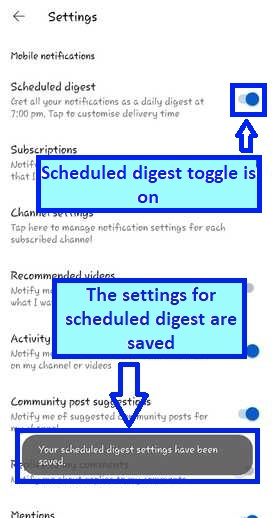
步骤 8
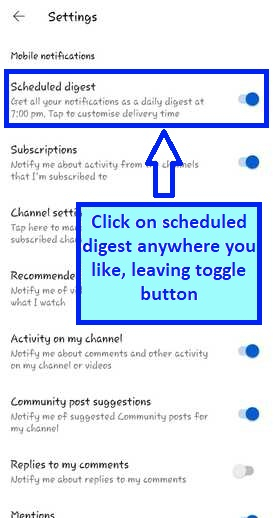
现在,您需要设置送达时间。要设置它,请点击任意位置的“定时摘要”,只需留下切换按钮即可。
步骤 9
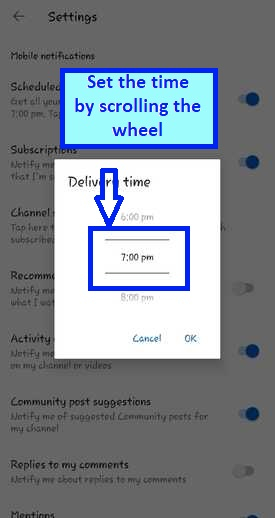
时间设置滚动条将打开。选择您喜欢的时间。然后点击确定。我选择下午 7 点作为时间。
步骤 10
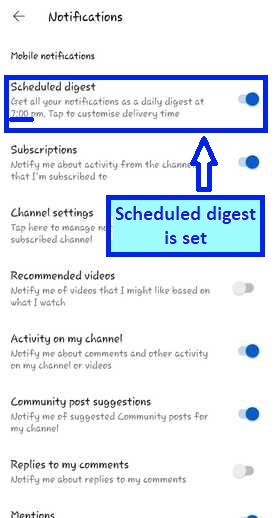
定时摘要已设置为您首选的时间。
结果
如下所示,我在我选择的时间收到了定时摘要。我将时间设置为下午 7 点。我在下午 7:06 收到了通知。
在下面的图像中,您可以看到我如何收到定时摘要的通知。
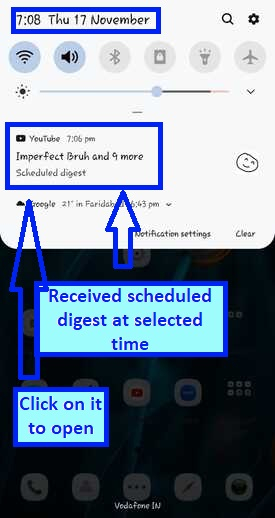
点击它以打开 YouTube 的通知。它分为“全部”和“提及”两部分。“全部”选项下列出了所有通知。
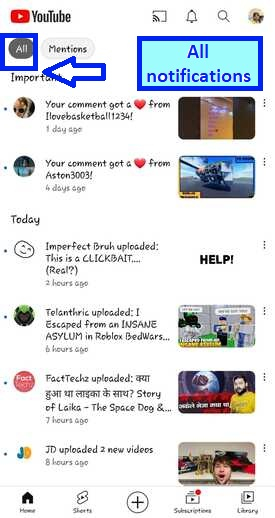
如果您想查看有人在评论中提及您,它将列在“提及”中。今天我没有提及。
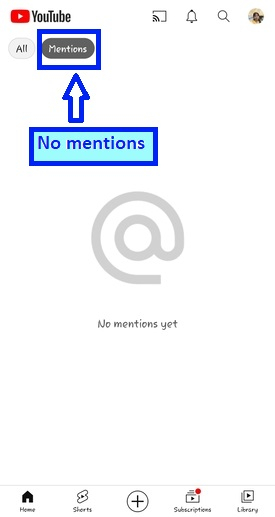
注意:定时摘要会将所有推送通知(包括直播、上传和评论通知)组合起来,在用户选择的时间显示给用户。启用此功能后,您将无法在直播结束后看到直播。
定时摘要默认情况下是“关闭”的。
结论
设置您希望在应用上接收所有 YouTube 通知的时间。所有 YouTube 通知都将在您选择的时间到达。因此,本指南就是关于如何使用 YouTube 应用的定时摘要功能。希望本文对您有所帮助!

697 次浏览
