
 数据结构
数据结构 网络
网络 关系数据库管理系统 (RDBMS)
 操作系统
操作系统 Java
Java MS Excel
 iOS
iOS HTML
HTML CSS
CSS Android
 Python
 C语言编程
C语言编程 C++
C++ C#
C# MongoDB
 MySQL
MySQL Javascript
 PHP
PHP 物理学
物理学 化学
化学 生物学
生物学 数学
数学 英语
英语 经济学
经济学 心理学
心理学 社会学
社会学 服装学
服装学 法学
法学Windows 8任务管理器运行进程
如果您正在寻找一个能够最佳保持整体PC性能的工具,Windows任务管理器是一个不错的选择。
任务管理器是一个任务管理和监控工具,它显示在Windows操作系统上运行的程序、进程和服务的当前状态。它可以用于监控系统上运行的应用程序/服务的性能,并停止影响系统性能的应用程序/服务。
在互联网上,任务管理器可以显示网络状态;也就是说;网络如何与其他设备和用户协同工作。此外,它还显示有多少用户连接到系统,他们是如何连接的,以及所有连接的用户。
Windows 8中的任务管理器具有许多新的改进功能。因此,要使用这些功能,首先我们需要了解如何使用不同的技术启动任务管理器。
使用键盘快捷键(Ctrl + Shift + Esc)
一个非常简单易用的方法,您只需要同时按下键盘上的(Ctrl + Shift + Escape)键。
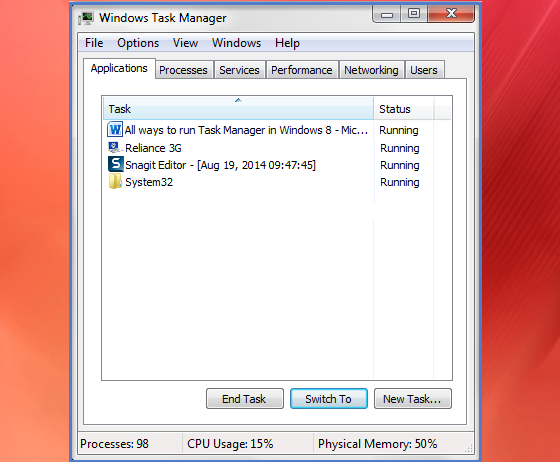
使用键盘快捷键(Ctrl + Alt + Del)
这是打开任务管理器的常用方法,您只需要同时按下键盘上的(Ctrl + Alt + Del)键,就会进入锁屏界面,其中包含“启动任务管理器”和其他选项。点击“启动任务管理器”选项将解锁屏幕并在Windows资源管理器中显示任务管理器。
 使用键盘快捷键(Win + X)
Windows 8包含“WinX”菜单选项来访问任务管理器,您只需要同时按下键盘上的(Win + X)键即可调出“电源任务菜单”。“电源任务菜单”包含任务管理器选项,可以使用它来打开任务管理器。

使用开始屏幕的搜索功能
在Windows 8中,打开开始屏幕并找到搜索功能,点击它并打开搜索窗口,键入“任务”或“任务管理器”将搜索所需结果。
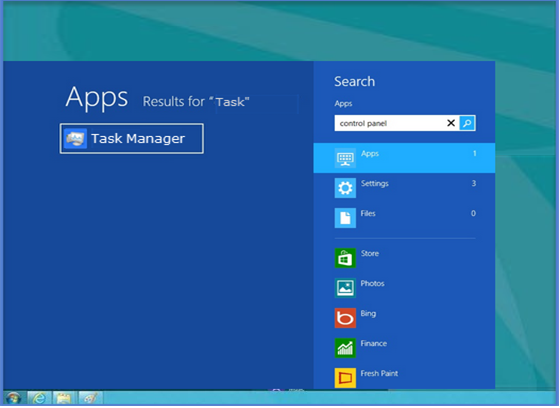
运行Taskmgr.exe文件
要运行Taskmgr.exe文件,请转到“C:\Windows\System32”文件夹,打开它并向下滚动以找到Taskmgr.exe文件。点击Taskmgr.exe文件以启动任务管理器。
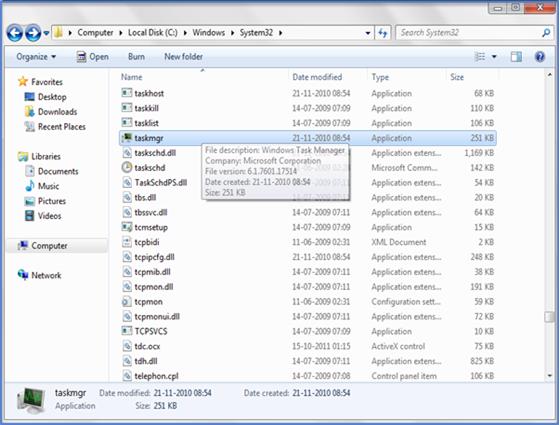
从任务栏上下文菜单打开任务管理器
在Windows 8电脑上,转到桌面,右键点击任务栏,从上下文菜单中选择“任务管理器”。
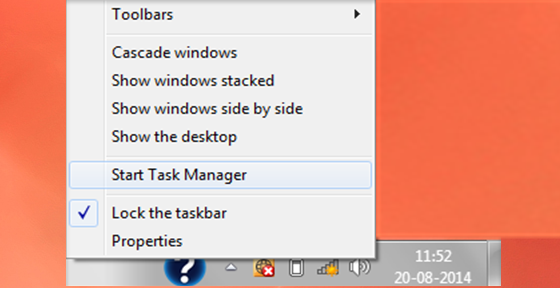
结论
任务管理器是一个非常流行且功能强大的工具,用于管理在系统上运行的程序、进程和服务。使用以上所有技术在Windows 8机器上打开它,并查看系统的运行情况。

235 次浏览
