
Windows Server 2012 - 文件共享
Windows Server 的另一项重要服务是**文件共享**,为此,Windows Server 2012 提供了 – **文件和存储服务**,它位于服务器管理器左侧窗格中,如下面的屏幕截图所示。
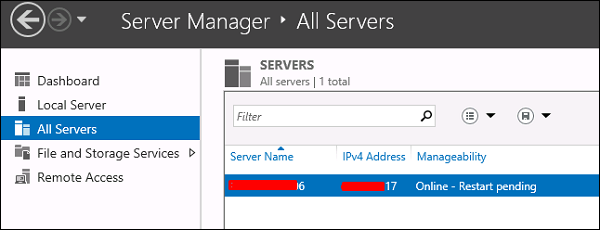
现在让我们看看如何在系统中创建具有相应权限的**共享**。为此,我们应该按照以下步骤操作。
**步骤 1** - 点击服务器管理器 → 然后点击服务器管理器侧边栏中的文件和存储服务 → 点击共享 → 点击共享下拉列表 → 点击新建共享。
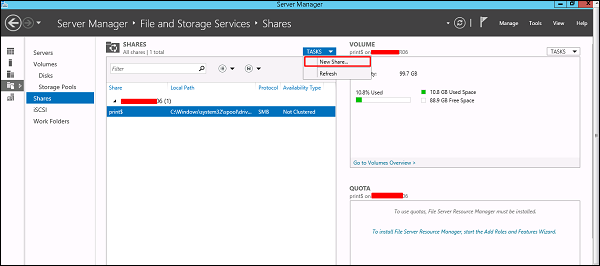
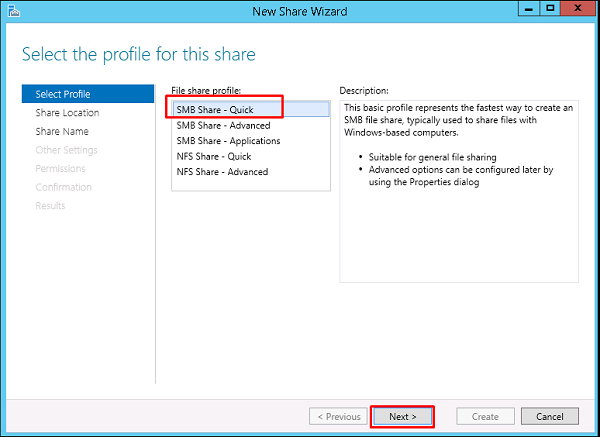
**步骤 2** - 这将打开新建共享向导 → 从这里选择共享类型 → 我将创建一个非常基本的 SMB 共享,因此点击**SMB 共享 - 快速**。我们稍后可以配置此共享的用户权限。
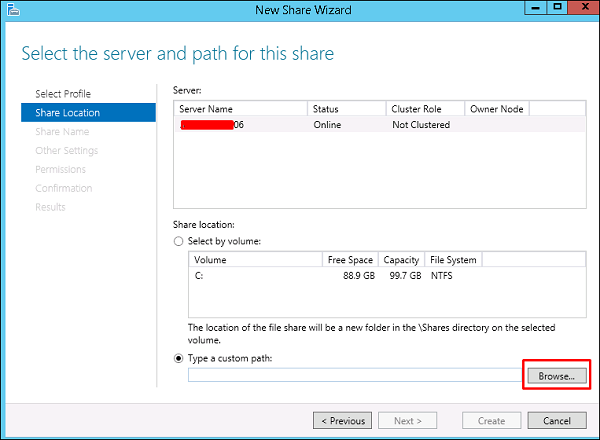
**步骤 3** - 点击“键入自定义路径” → 点击浏览按钮。
**步骤 4** - 选择要共享的文件夹 → 点击**选择文件夹**。
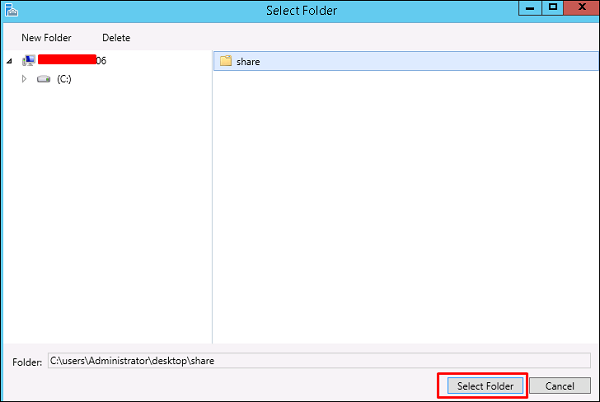
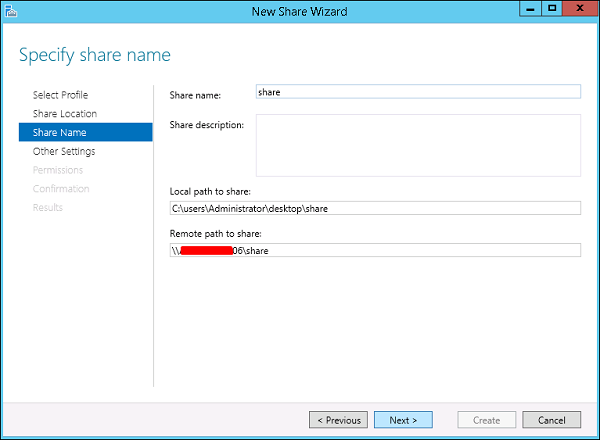
**步骤 5** - 点击下一步。
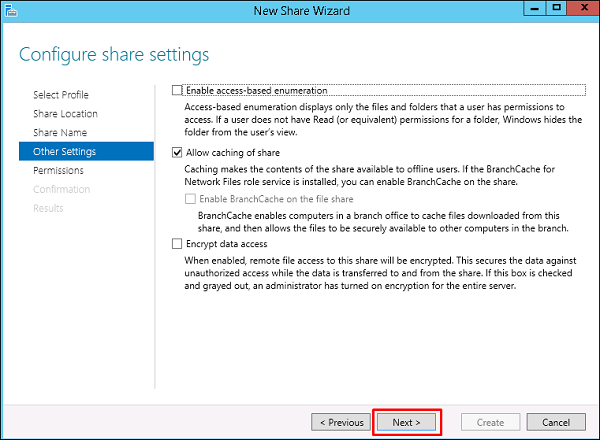
**步骤 6** - 您可以根据需要选择三个选项之一。选择后,复选框旁边也会显示说明 → 下一步。
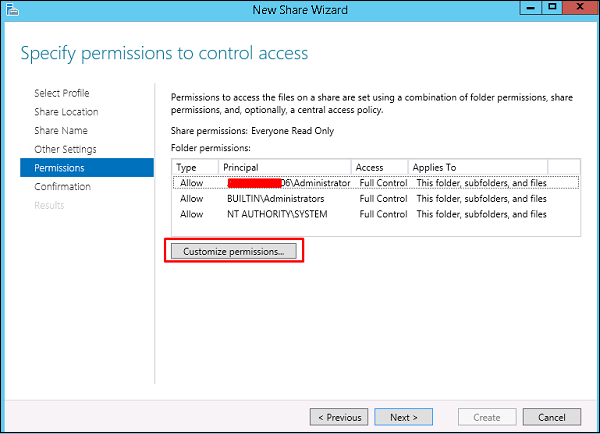
**步骤 7** - 点击**自定义权限**以授权用户所需的权限。
**步骤 8** - 如果要添加其他用户,请点击**添加**。
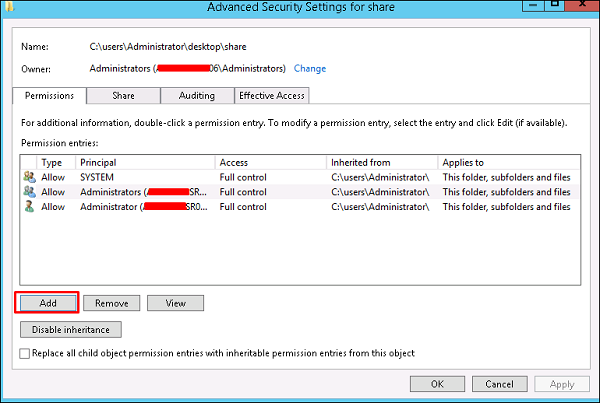
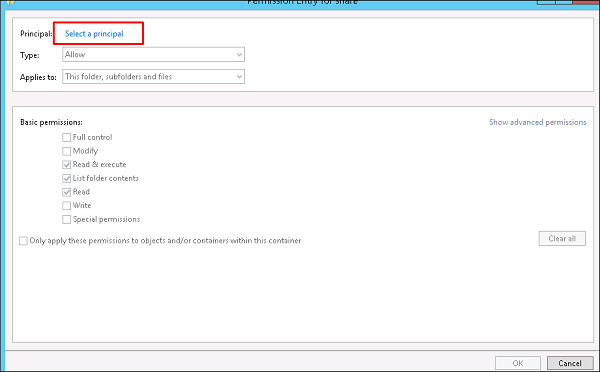
**步骤 9** - 点击**选择主体**。
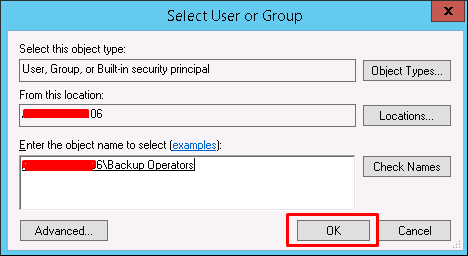
**步骤 10** - 我们应该授予可以通过输入对象名称完成的权限,在本例中为**备份操作员**,然后 → 确定。
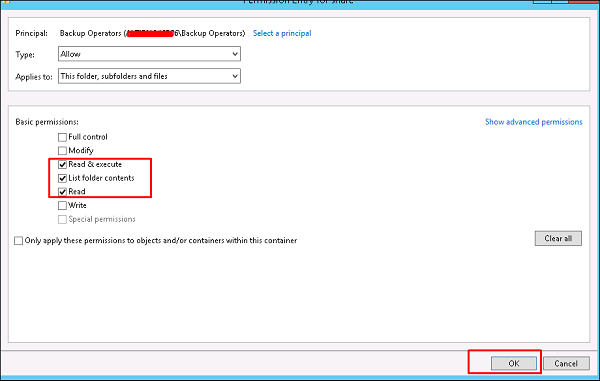
**步骤 11** - 我们将为此用户授予**读/写权限**,为此,我们将选中相应的复选框,然后 → 确定 → 确定 → 下一步。
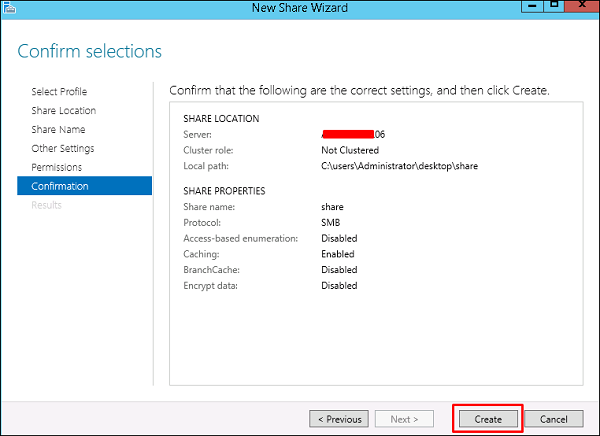
**步骤 12** - 点击**创建**。
广告