- Python AI 教程
- 首页
- Python AI – 基础概念
- Python AI – 入门指南
- Python AI – 机器学习
- Python AI – 数据准备
- 监督学习:分类
- 监督学习:回归
- Python AI – 逻辑编程
- 无监督学习:聚类
- 自然语言处理
- Python AI – NLTK 包
- 时间序列数据分析
- Python AI – 语音识别
- Python AI – 启发式搜索
- Python AI – 游戏
- Python AI – 神经网络
- 强化学习
- Python AI – 遗传算法
- Python AI – 计算机视觉
- Python AI – 深度学习
- Python AI 资源
- Python AI – 快速指南
- Python AI – 有用资源
- Python AI – 讨论
Python AI – 计算机视觉
计算机视觉关注的是利用计算机软件和硬件模拟和复制人类视觉。在本章中,您将详细了解这一点。
计算机视觉
计算机视觉是一门研究如何从二维图像重建、解释和理解三维场景的学科,它关注的是场景中存在的结构属性。
计算机视觉层次结构
计算机视觉可以分为以下三个基本类别:
低级视觉 - 包括进行图像处理以提取特征。
中级视觉 - 包括物体识别和3D场景解释
高级视觉 - 包括对场景的概念性描述,例如活动、意图和行为。
计算机视觉与图像处理
图像处理研究图像到图像的转换。图像处理的输入和输出都是图像。
计算机视觉是从图像中构建物理对象的显式、有意义的描述。计算机视觉的输出是对3D场景中结构的描述或解释。
应用
计算机视觉在以下领域得到应用:
机器人技术
定位 - 自动确定机器人位置
导航
避障
装配(插销、焊接、喷漆)
操作(例如,PUMA 机器人机械手)
人机交互(HRI):智能机器人与人互动并为人类服务
医学
分类和检测(例如,病变或细胞分类和肿瘤检测)
2D/3D分割
3D人体器官重建(MRI 或超声波)
视觉引导机器人手术
安全
- 生物识别(虹膜、指纹、人脸识别)
- 监控 - 检测某些可疑活动或行为
运输
- 自动驾驶汽车
- 安全,例如,驾驶员警觉性监控
工业自动化应用
- 工业检测(缺陷检测)
- 装配
- 条形码和包装标签读取
- 物体分拣
- 文档理解(例如,OCR)
安装实用程序包
对于使用 Python 进行计算机视觉,您可以使用一个名为OpenCV(开源计算机视觉)的流行库。它是一个主要针对实时计算机视觉的编程函数库。它使用 C++ 编写,其主要接口是 C++。您可以使用以下命令安装此软件包:
pip install opencv_python-X.X-cp36-cp36m-winX.whl
这里 X 表示安装在您机器上的 Python 版本以及您使用的 win32 或 64 位。
如果您使用的是anaconda环境,则使用以下命令安装 OpenCV:
conda install -c conda-forge opencv
读取、写入和显示图像
大多数 CV 应用需要获取图像作为输入并生成图像作为输出。在本节中,您将学习如何使用 OpenCV 提供的函数读取和写入图像文件。
OpenCV 读取、显示、写入图像文件的函数
OpenCV 为此目的提供以下函数:
imread() 函数 - 这是用于读取图像的函数。OpenCV imread() 支持各种图像格式,例如 PNG、JPEG、JPG、TIFF 等。
imshow() 函数 - 这是用于在窗口中显示图像的函数。窗口会自动适应图像大小。OpenCV imshow() 支持各种图像格式,例如 PNG、JPEG、JPG、TIFF 等。
imwrite() 函数 - 这是用于写入图像的函数。OpenCV imwrite() 支持各种图像格式,例如 PNG、JPEG、JPG、TIFF 等。
示例
此示例显示了用于读取一种格式的图像、在窗口中显示它以及将同一图像写入其他格式的 Python 代码。请考虑以下步骤:
导入 OpenCV 包,如下所示:
import cv2
现在,要读取特定图像,请使用 imread() 函数:
image = cv2.imread('image_flower.jpg')
要显示图像,请使用imshow()函数。您可以在其中看到图像的窗口名称将为image_flower。
cv2.imshow('image_flower',image)
cv2.destroyAllwindows()
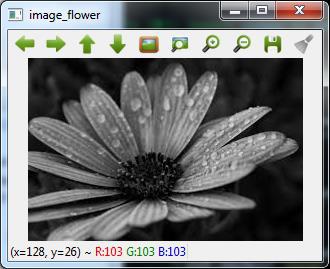
现在,我们可以使用 imwrite() 函数将同一图像写入其他格式,例如 .png:
cv2.imwrite('image_flower.png',image)
输出 True 表示图像已成功写入为 .png 文件,并且位于同一文件夹中。
True
注意 - destroyallWindows() 函数只是销毁了我们创建的所有窗口。
颜色空间转换
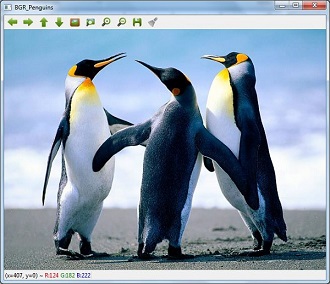
在 OpenCV 中,图像不是使用传统的 RGB 颜色存储,而是以相反的顺序存储,即 BGR 顺序。因此,读取图像时的默认颜色代码为 BGR。cvtColor()颜色转换函数用于将图像从一种颜色代码转换为另一种颜色代码。
示例
请考虑此示例以将图像从 BGR 转换为灰度。
导入OpenCV包,如下所示:
import cv2
现在,要读取特定图像,请使用 imread() 函数:
image = cv2.imread('image_flower.jpg')
现在,如果我们使用imshow()函数查看此图像,则可以看到此图像为 BGR 格式。
cv2.imshow('BGR_Penguins',image)
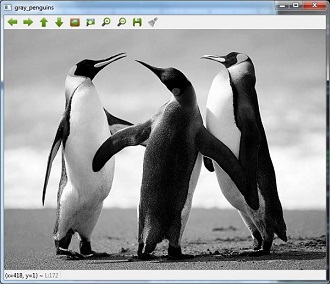
现在,使用cvtColor()函数将此图像转换为灰度。
image = cv2.cvtColor(image,cv2.COLOR_BGR2GRAY)
cv2.imshow('gray_penguins',image)
边缘检测
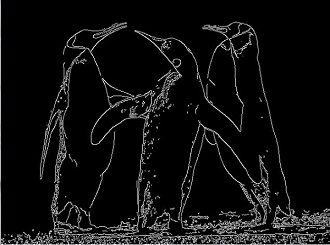
人类在看到草图后,可以轻松识别许多物体类型及其姿态。这就是为什么边缘在人类生活中以及计算机视觉应用中发挥着重要作用的原因。OpenCV 提供了一个非常简单且有用的函数Canny()用于检测边缘。
示例
以下示例显示了边缘的清晰识别。
导入 OpenCV 包,如下所示:
import cv2
import numpy as np
现在,要读取特定图像,请使用imread()函数。
image = cv2.imread('Penguins.jpg')
现在,使用Canny()函数检测已读取图像的边缘。
cv2.imwrite(‘edges_Penguins.jpg’,cv2.Canny(image,200,300))
现在,要显示带有边缘的图像,请使用 imshow() 函数。
cv2.imshow(‘edges’, cv2.imread(‘‘edges_Penguins.jpg’))
此 Python 程序将创建一个名为edges_penguins.jpg的图像,其中包含边缘检测结果。
人脸检测
人脸检测是计算机视觉中一个令人着迷的应用,它使计算机视觉更加逼真和未来化。OpenCV 具有内置的人脸检测功能。我们将使用Haar级联分类器进行人脸检测。
Haar 级联数据
我们需要数据才能使用 Haar 级联分类器。您可以在我们的 OpenCV 包中找到此数据。安装 OpenCv 后,您可以看到名为haarcascades的文件夹。其中将包含用于不同应用的 .xml 文件。现在,复制所有这些文件以供不同用途使用,并将它们粘贴到当前项目下的新文件夹中。
示例
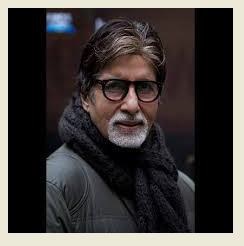
以下是使用 Haar 级联检测以下图像中所示的 Amitabh Bachan 人脸的 Python 代码:
导入OpenCV包,如下所示:
import cv2
import numpy as np
现在,使用HaarCascadeClassifier进行人脸检测:
face_detection=
cv2.CascadeClassifier('D:/ProgramData/cascadeclassifier/
haarcascade_frontalface_default.xml')
现在,要读取特定图像,请使用imread()函数:
img = cv2.imread('AB.jpg')
现在,将其转换为灰度,因为它将接受灰度图像:
gray = cv2.cvtColor(img, cv2.COLOR_BGR2GRAY)
现在,使用face_detection.detectMultiScale执行实际的人脸检测
faces = face_detection.detectMultiScale(gray, 1.3, 5)
现在,在整个脸上绘制一个矩形:
for (x,y,w,h) in faces:
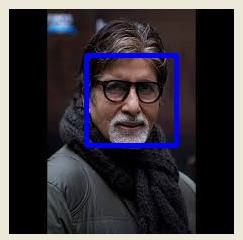
   img = cv2.rectangle(img,(x,y),(x+w, y+h),(255,0,0),3)
cv2.imwrite('Face_AB.jpg',img)
此 Python 程序将创建一个名为Face_AB.jpg的图像,其中包含人脸检测结果,如下所示
眼睛检测
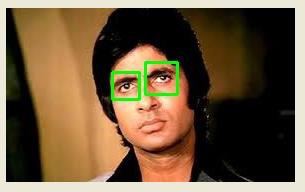
眼睛检测是计算机视觉中另一个令人着迷的应用,它使计算机视觉更加逼真和未来化。OpenCV 具有内置的眼睛检测功能。我们将使用Haar 级联分类器进行眼睛检测。
示例
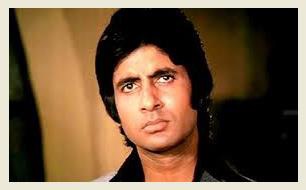
以下示例提供了使用 Haar 级联检测以下图像中给出的 Amitabh Bachan 人脸的 Python 代码:
导入 OpenCV 包,如下所示:
import cv2
import numpy as np
现在,使用HaarCascadeClassifier进行人脸检测:
eye_cascade = cv2.CascadeClassifier('D:/ProgramData/cascadeclassifier/haarcascade_eye.xml')
现在,要读取特定图像,请使用imread()函数
img = cv2.imread('AB_Eye.jpg')
现在,将其转换为灰度,因为它将接受灰度图像:
gray = cv2.cvtColor(img, cv2.COLOR_BGR2GRAY)
现在,借助eye_cascade.detectMultiScale执行实际的人脸检测
eyes = eye_cascade.detectMultiScale(gray, 1.03, 5)
现在,在整个脸上绘制一个矩形:
for (ex,ey,ew,eh) in eyes:
   img = cv2.rectangle(img,(ex,ey),(ex+ew, ey+eh),(0,255,0),2)
cv2.imwrite('Eye_AB.jpg',img)
此 Python 程序将创建一个名为Eye_AB.jpg的图像,其中包含眼睛检测结果,如下所示: